iOS 11 legger til mange produktivitetsfokuserte funksjoner. Bruker iPad til jobb
Multitasking-funksjonen har blitt mye enklere og mer praktisk. Du kan flytte og slette data i forskjellige applikasjoner. Nedenfor er alle produktivitetsforbedrende funksjoner i iOS 11.
annonse
annonse
1. Brygge
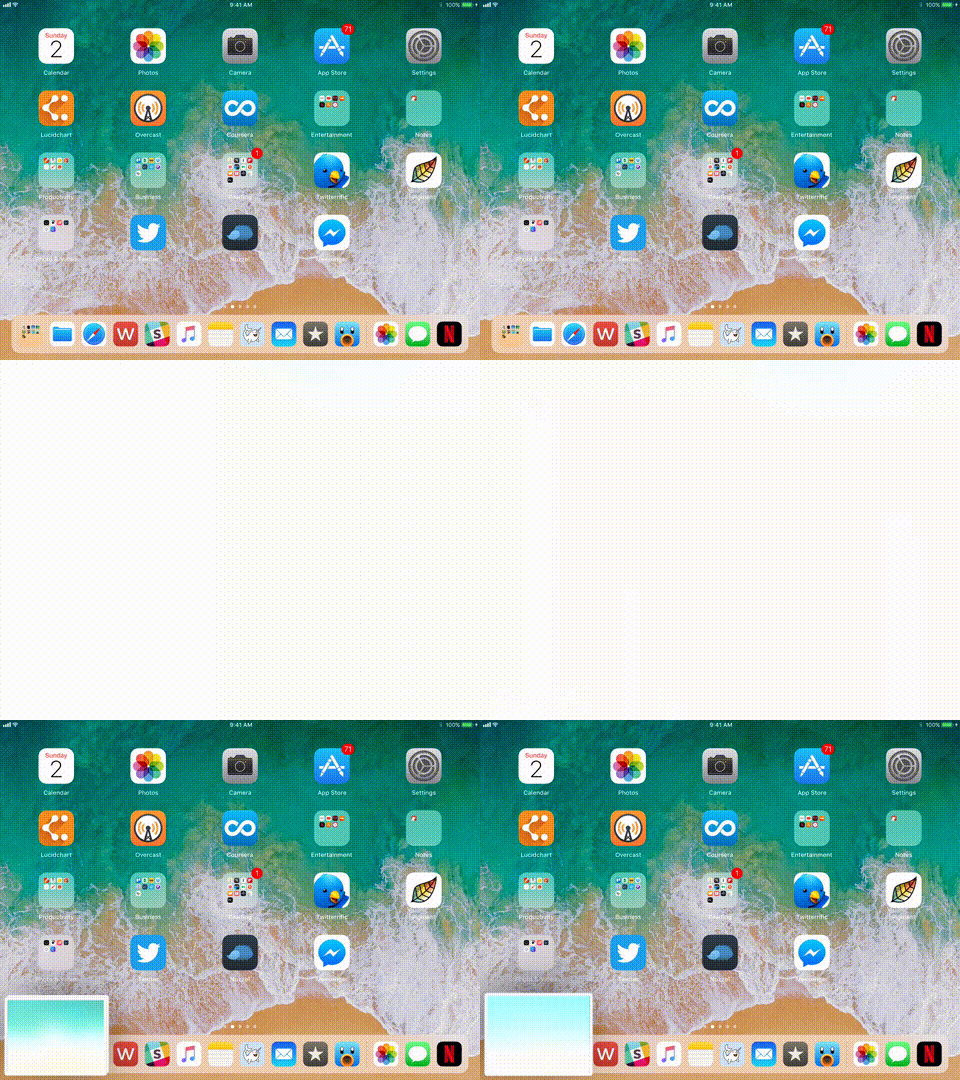

Apple har lagt til dokkingforbedringer til iOS 11. Dokken er nå på toppen av alle vinduer og kalles av en enkel sveipebevegelse fra bunnen (den erstatter overgangen til kontrollsenteret)
Dokken kan nå inneholde opptil 16 ikoner (applikasjoner eller mapper). Og i høyre hjørne kan du se de 3 siste appene som er anbefalt av Siri.
annonse
annonse
2. Nytt regimetDelt visning
Den gamle Split View er en saga blott. Når du sveiper fra venstre kant, skjer ingenting. I stedet bruker handlingen nå den allestedsnærværende docken til å gå inn i Slide Over og Split-modus.
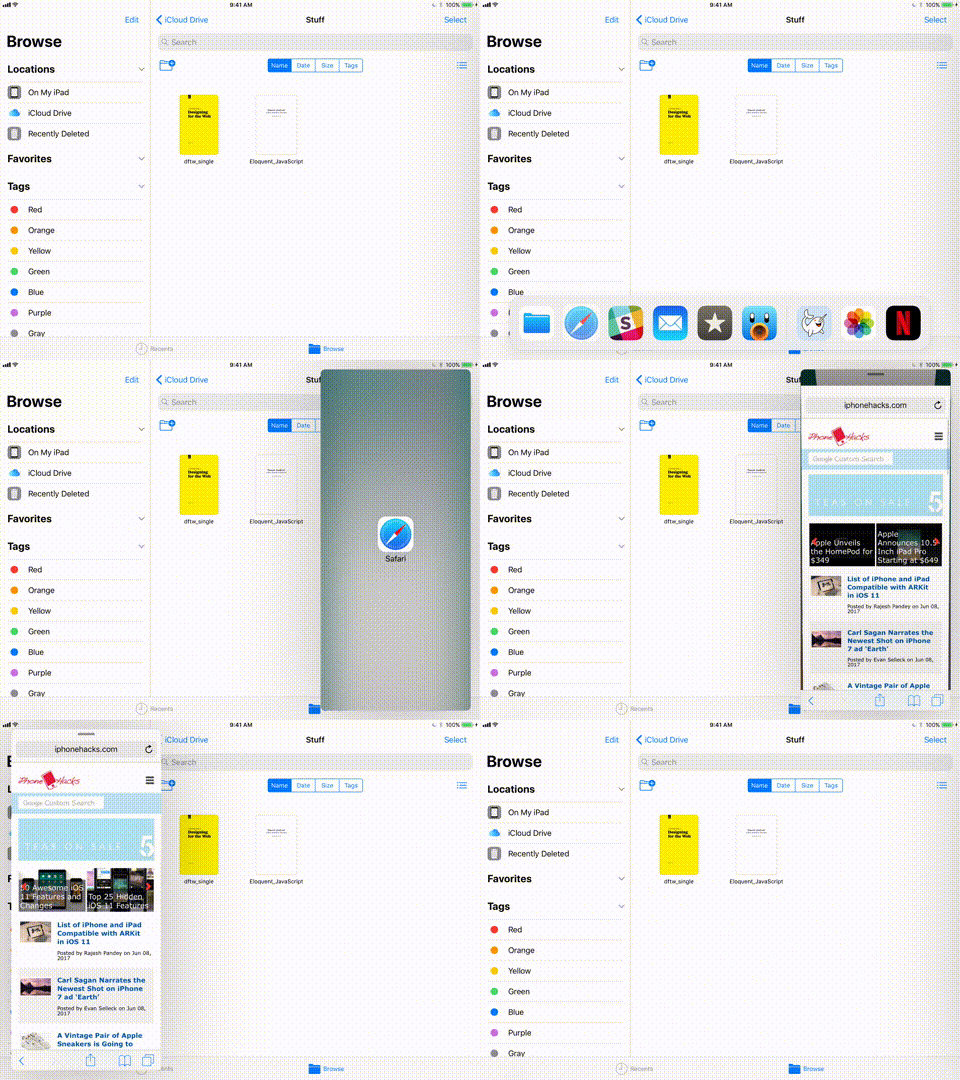

Gå til applikasjonen, sveip fra bunnenopp for å åpne dokken, og trykk og hold deretter på appikonet for å flytte den til midten av skjermen. Hvis du slipper fingeren, vises applikasjonsikonet som et smalt flytende vindu, som i den gamle versjonen av Slide Over.
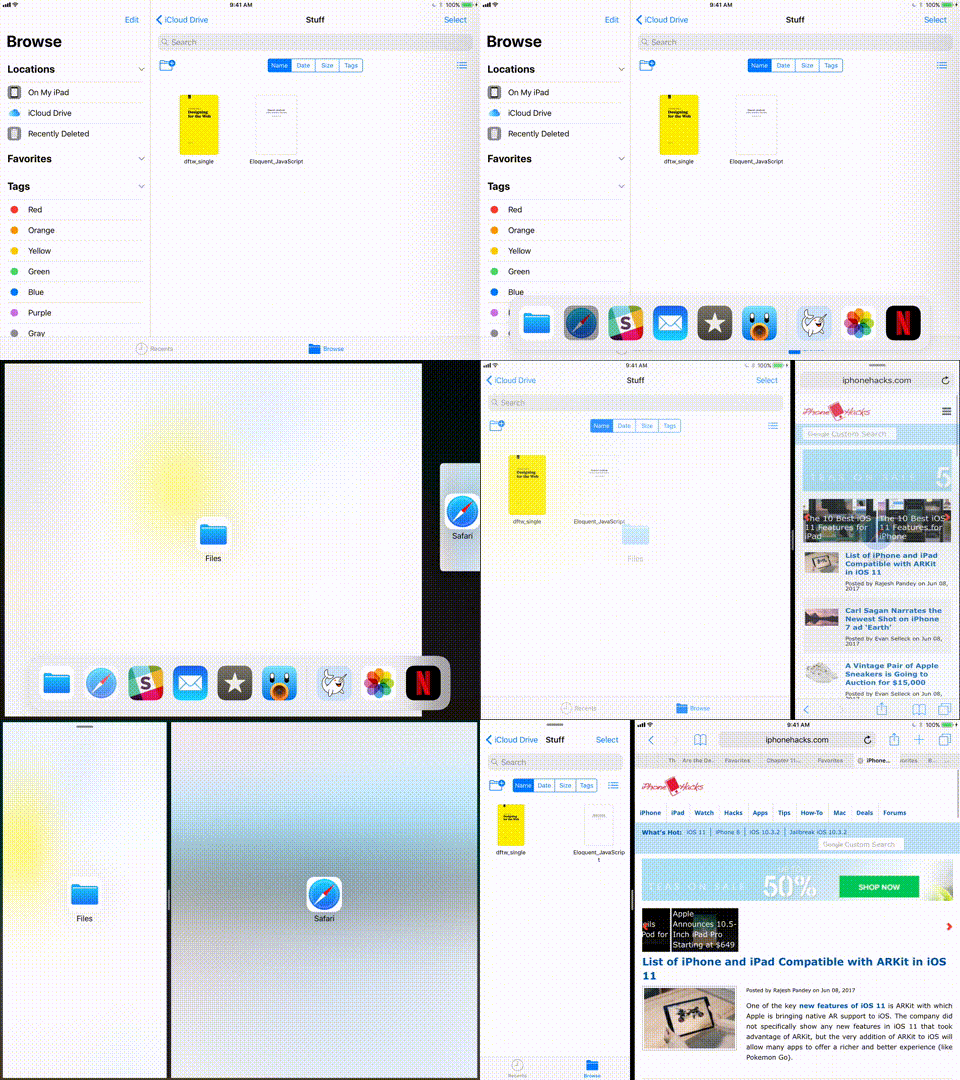
 Men hvis du slipper fingeren, lar du appen være innevenstre eller høyre hjørne av skjermen, blir applikasjonen festet der. Deretter kan du bruke pekepinnene til å endre størrelse på vinduet. Du kan også endre apper ved å holde den øverste pekeren til en av appene og dra den til den andre siden.
3. Bytte applikasjoner


Når du sveiper fra bunnenskjerm, åpner du den oppdaterte programbytte. Den viser dokken, det nye kontrollsenteret, åpne applikasjoner og Spaces-funksjonen. Kombinasjonene dine med delt skjerm vil bli husket her. Trykk og hold på en app til en "X"-knapp vises, slik at du kan lukke appen.
4. Forbedret dra og slipp-funksjon
IOS 11 introduserer en avansert funksjondra og slipp, og mens det ligner på macOS, er det tilpasset berøringsskjermen og er faktisk ganske moderne. Du kan bruke dra og slipp-funksjonen både i selve applikasjonen og mellom applikasjoner. Det fungerer med nesten alt - tekst, bilder, lenker, mediefiler og så videre.
Funksjonen er forbedret.Først kan du dra flere elementer samtidig. Ved å dra ett element, fester det seg til fingeren så lenge du holder fingeren på skjermen. Du kan bruke den andre hånden til å flytte rundt i operativsystemet, til og med gå til en annen app for å velge et annet element. Uansett hva du velger vil være under fingeren. Du vil også kunne se antall valgte varer.
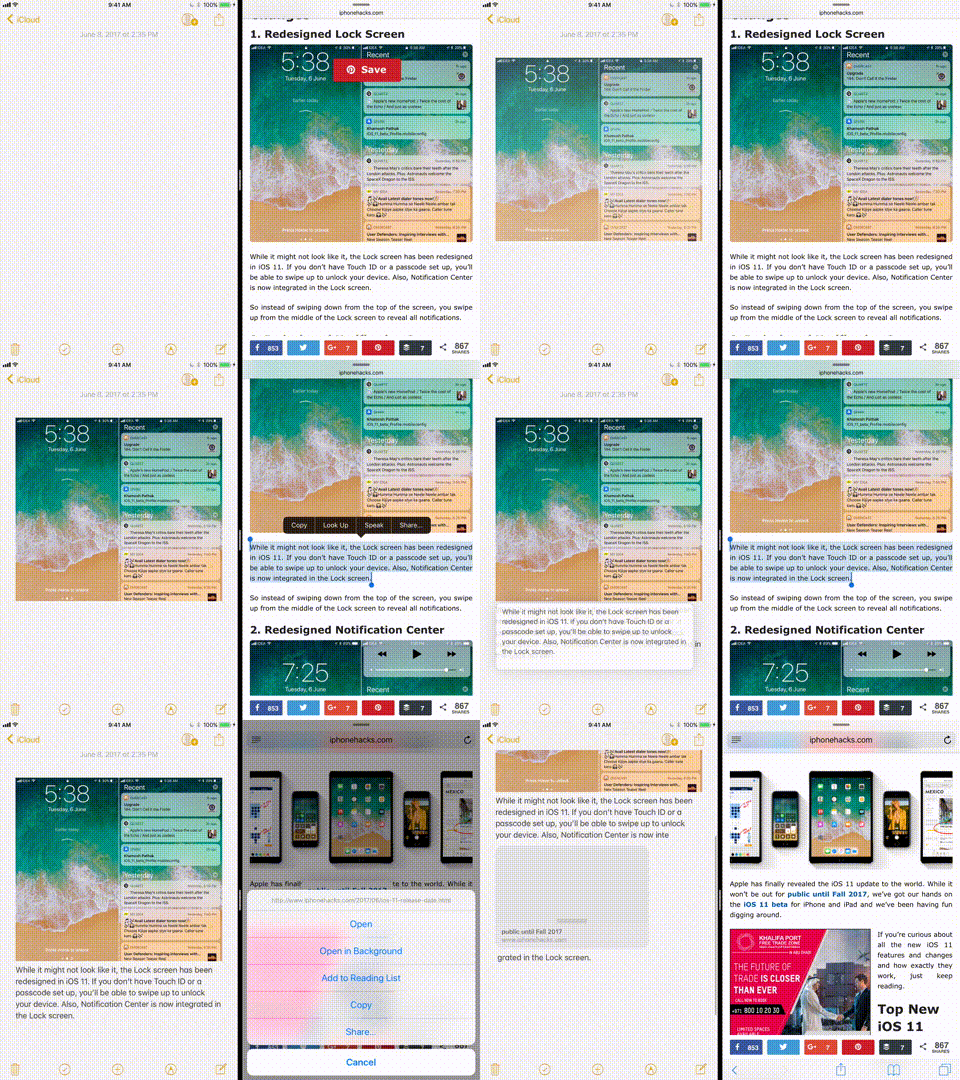

Gå nå til appen eller skjermen hvordu vil flytte varen og bare slippe fingeren. Elementet blir flyttet i riktig format. Apple-utviklere har skapt muligheten til å forhåndsvise elementer. Derfor, hvis du drar en lenke fra Maps til Notes, vil den vises i en forhåndsvisning.
5. Arbeide med filer i "Files" -applikasjonen
Files-appen er en ny brukeret filhåndteringsprogram som skal være i stand til å gjøre noen form for filmanipulering. Den viser alle filene på iPad. I tillegg vil du kunne koble til tredjeparts servere som Dropbox, Google Drive og mer.
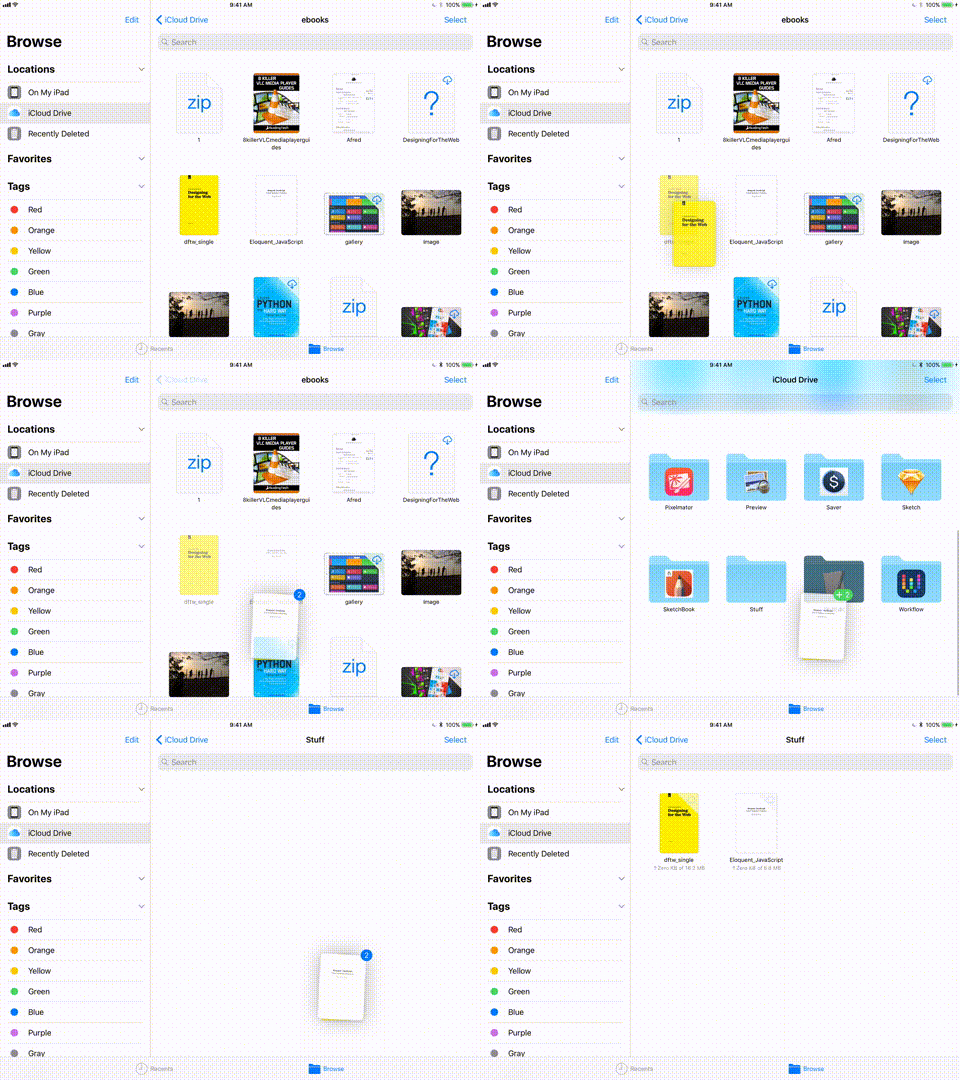

Søknaden inneholder grunnleggende funksjoner forFilbehandling. Undermapper, koder, favoritter og sorteringsalternativer. Og selvfølgelig kan du bruke dra og slipp-funksjonen til å flytte filer enkelt og enkelt.
annonse
annonse
6. Skjermopptak
Dette er en av de skjulte funksjonene i det nylig oppdaterte kontrollsenteret. Skjermopptak vises som en kontroll som kan legges til ved å gå tilInnstillinger ->Kontrollsenter ->Tilpass kontrollerog legg til skjermopptaker i Kontrollsenter. Klikk deretter på "start opptak" i kontrollsenteret, slik at du kan registrere handlingene som skjer på skjermen.
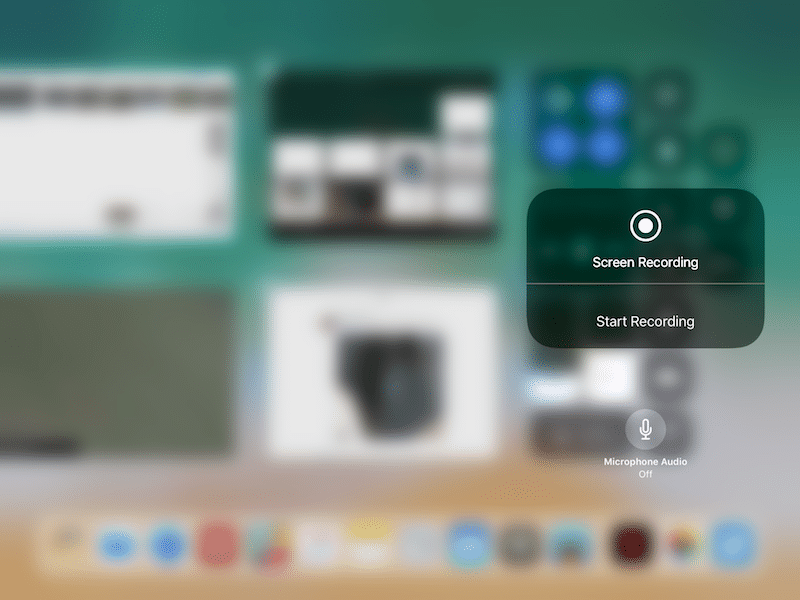

Etter opptak, klikk på den blå linjen og bekreft for å stoppe opptaket. Opptaket ditt blir lagret i Videoer-albumet i Bilder-appen
7. Rask størrelse på skjermbildet
IOS 11 gjorde det veldig enkelt ådele og endre størrelse på skjermbilder. Først, når du tar et skjermbilde, vil det forbli nederst på skjermen i noen sekunder. Du kan ta flere skjermbilder, og de lagres alle nederst på skjermen. Trykk og hold fingeren på forhåndsvisningen av skjermbildet, så ser du det velkjente gamle "Del" -panelet. Ved å velge et program som Slack, kan du sende disse skjermbildene direkte til dialogboksen.
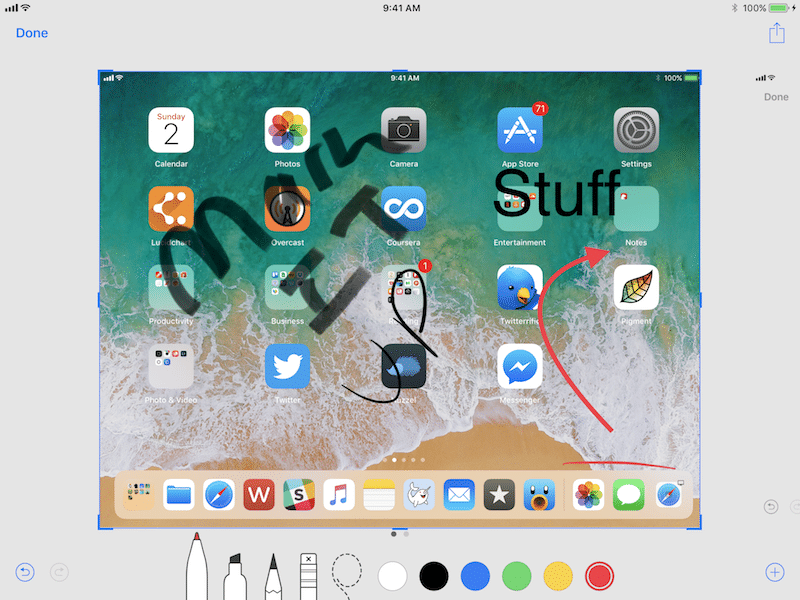

Eller du kan, ved å klikke på forhåndsvisningen,åpne størrelsesfunksjonen. Med hvilken du enkelt kan beskjære et skjermbilde, lage notater om det, legge til tekst, piler eller forstørre det. Når du er ferdig, kan du dele skjermbildet. Ved å klikke på "Ferdig", kan du lagre skjermbildet i "Bilder" -applikasjonen eller slette det. Hvis du allerede har sendt et skjermbilde til dialogboksen og ikke vil tette mappen "Bilder", er det bare å slette skjermbildet derfra.
8. Tegn raskt med Apple Pencil
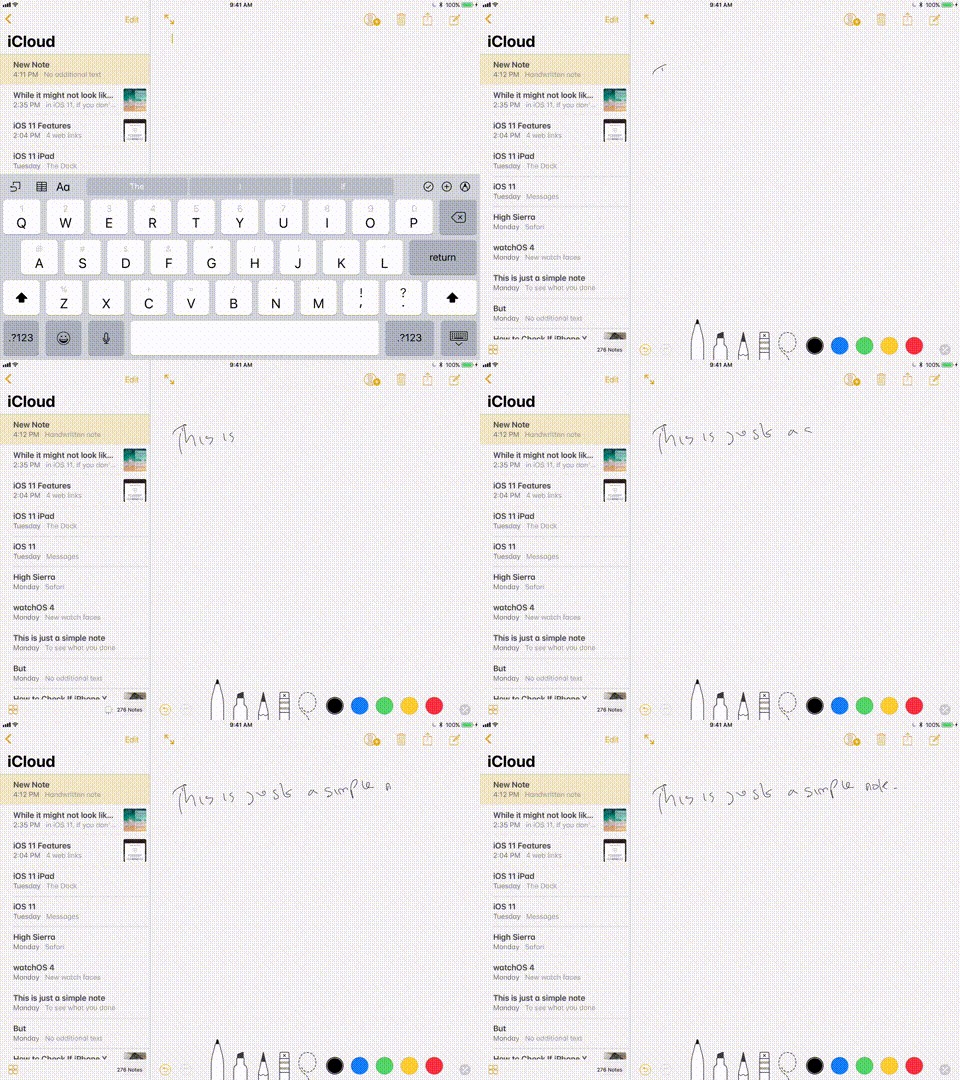
Det er mye raskere å ta notater med iPad Pro og Apple Pencil. Med iPad låst, trykk på skjermen med Apple Blyant for å åpne spesielle notater.

annonse
annonse
I Notes-appen kan du begynne å tegne hvor som helst i notatet. Du kan gjøre det samme når du skriver en e-post i Mail-applikasjonen.
annonse
annonse
9. Skanne dokumenter ved hjelp av skannerapplikasjonen
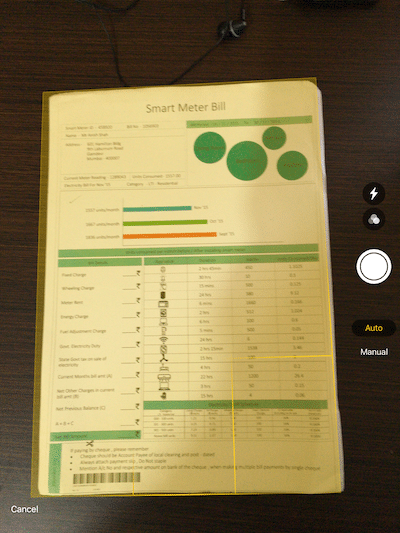

Notes-appen skjuler skannefunksjonendokumenter. I Notes klikker du på "+" -knappen og velger "Skann dokumenter". Som standard fungerer den i automatisk modus. Så bare sørg for at dokumentet er i kameraets synsfelt og at det blir skannet. Funksjonen for flere skanning av dokumenter støttes også. Dokumentene legges til notatet, men du kan enkelt trekke dem ut til PDF-format i Dropbox-applikasjonen eller lignende.
10. Flytte tastaturet
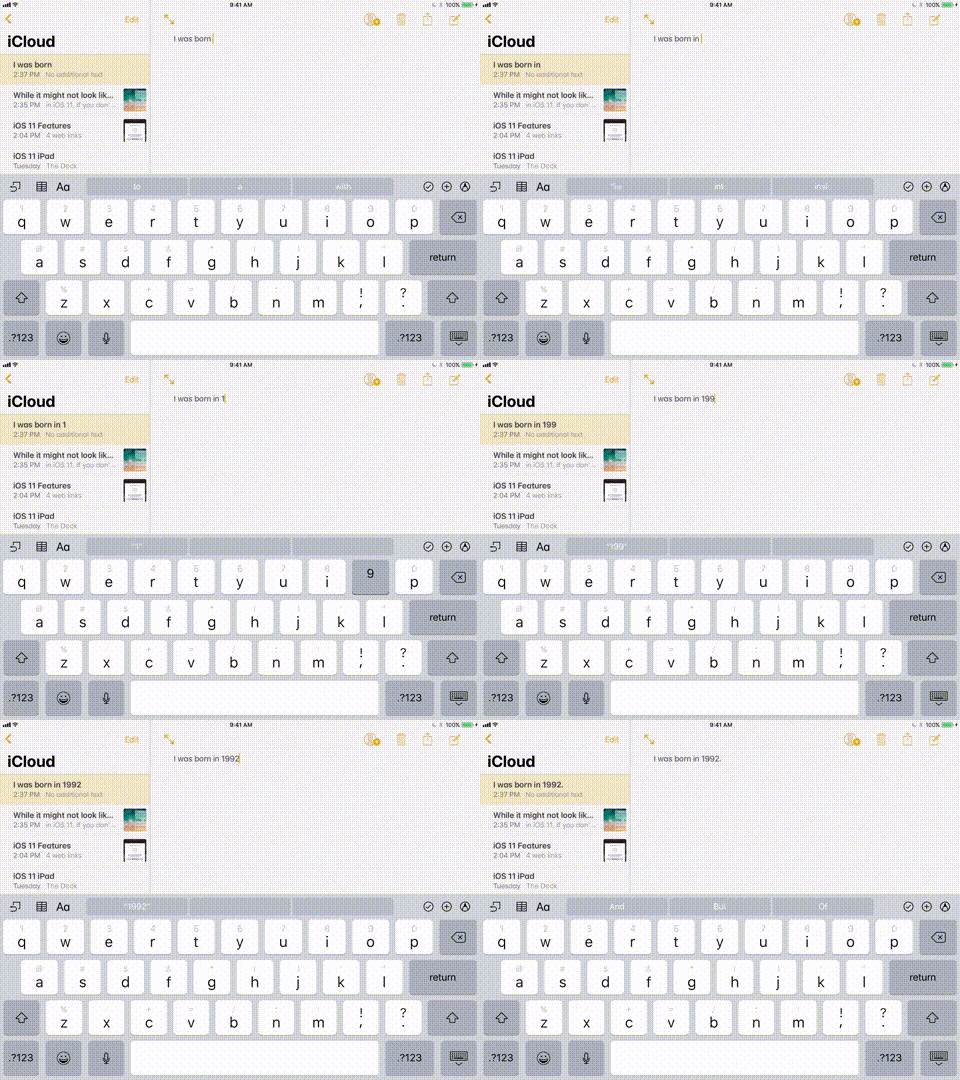

En liten endring som vil hjelpespar mye tid - ny funksjon for å flytte det myke tastaturet. Hver tast på tastaturet er som et alternativt tegn som du kan skrive inn ved å sveipe ned. Så, for eksempel, for å angi tallet 1, sveip ganske enkelt ned på “Q”-tasten.
Hva er tankene dine om iPad-endringene?
iPad vil endre seg mye med iOS 11. Vil opplevelsen din endres med iOS 11? Tror du at du vil bruke iPad oftere, eller på en annen måte? Del med oss i kommentarene nedenfor.