I en tidligere artikkel snakket jeg om hvordan du lager et bilde for å installere Windows 7 over et nettverk.I dag skal jeg vise deg hvordan
Du har Windows Server 2008 R2 Standard installert på en virtuell maskin med IP-adressen 192.168.1.2.Vi må legge til en rolleWindows Deployment Services,som er ansvarlig for å dele bilder som ligger i en spesiell mappe på serveren.
annonse
annonse
For å gjøre dette, gå til Server Manager, høyreklikk på delen Roller og velgLegg til roller. Velg i listen over tilgjengelige rollerWindows Deployment ServicesKlikk Neste, la oss bli kjent med komponentene som er nødvendige for arbeidet > Neste> La begge avmerkingsboksene være på plass> Neste> Installere.
Etter installasjonen går du til fanenWindows Deployment Servicesog sett opp serveren vår.
Skriv inn banen der installasjonsbildene skal lagres.
annonse
annonse
Kryss av i boksene “Ikke lytt på port 67” og “Sett opp tag 60 …“.
annonse
annonse
Deretter angir vi hvilke datamaskiner vi gir tilgang til operativsystembilder. Velg det nederste alternativet “Svar på alle klientdatamaskiner”.


Fjern merket i ruten som foreslår å gå videre til å legge til bilder.
RMB klikk på katalogen “Bildernedlastinger” og velg alternativet legg til bilde. Klikk på “Bla gjennom” og gå til katalogen “D:DeploymentShareBoot”, som ble opprettet i første del av artikkelen, og her velger vi *.wim-filen til PE-operativsystemet vi trenger. I vårt tilfelle er det detLiteTouchPE_x86.wim.

 Legger til et tidligere opprettet bilde
Alt er klart, la vi til PE-bildet av operativsystemet. Start serveren vår på nytt. Serveroppsettet er fullført. Nå gjenstår det å installere Windows 7 over nettverket på klientmaskinen.
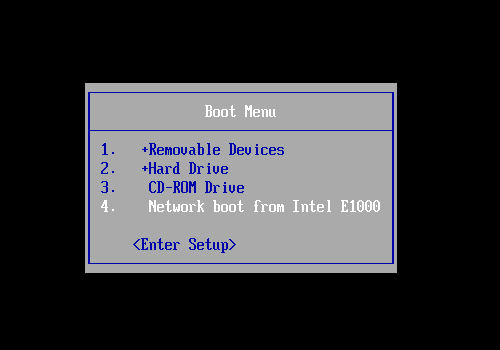
Neste på testklientmaskinen (jeg har dennedet vil være en virtuell maskin) som ligger på undernettet vårt, når du starter, trykker du på F8 eller F11 eller F12, avhengig av hovedkortet ditt, så kommer vi til BOOT-menyen der du trenger å velge nedlastning fra nettverkskortet.

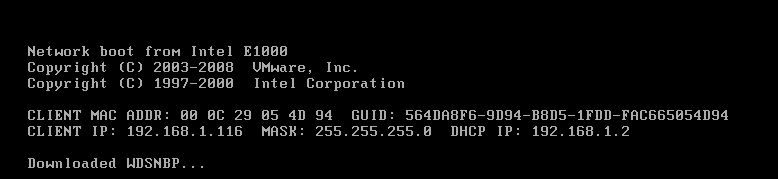
Følgende melding vises.

Deretter vises en liste over bilder som vi kan installere Windows 7 fra over nettverket. I ditt tilfelle vil det bare være ett bilde –LiteTouchPE (x86),den vi la til i forrige trinn. Og jeg har allerede flere testbilder her. Vi ser også at disse bildene ligger på SERVER IP: 192.168.001.002, noe som betyr at alt går som det skal.


Trykk ENTER og nedlastingen av bildet begynnerLiteTouchPE_x86.
I det første installasjonsvinduet, velg språket og trykk “Kjør distribusjonsveiviseren…”.
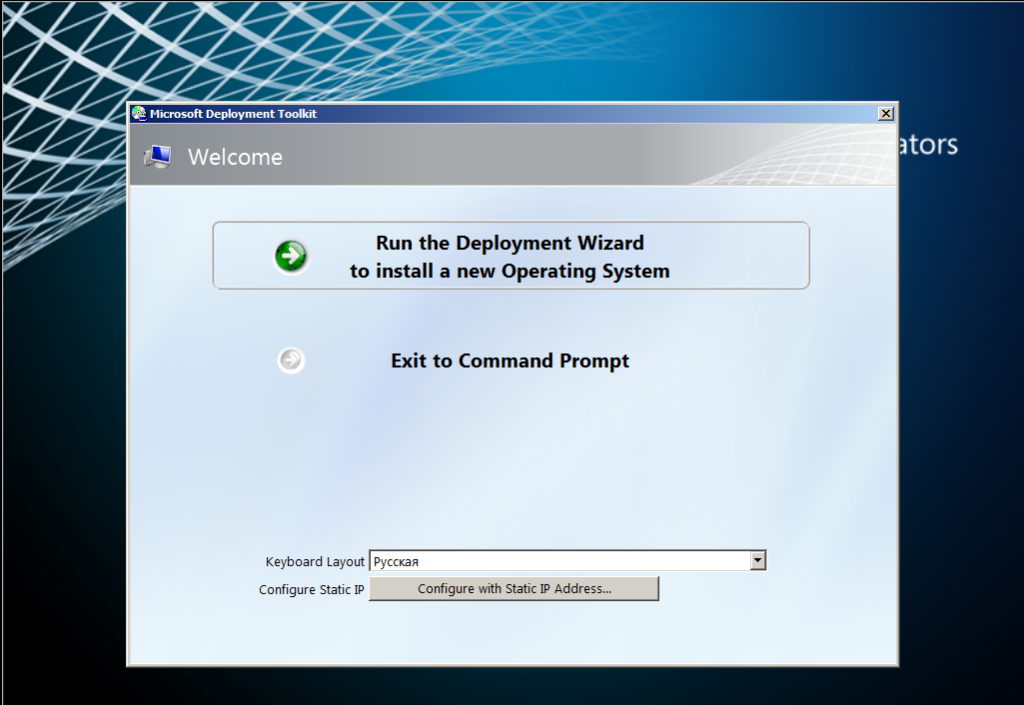
 Microsoft Deployment Toolkit-vindu på en klientmaskin
Installasjonen vil begynne, som vil ta seg oppWindows-installasjonsfiler fra nettverksmappen “ServerDeploymentShare$” . Hvis det oppstår problemer, må du sjekke denne mappen for å se om tilgang til den over nettverket er tillatt og hvem den er tillatt. Systemet vil også be om brukernavn og passord for å få tilgang til denne nettverksmappen. Da vil valget av operativsystemet som skal installeres vises, der vil vi ha ett operativsystem og velge det. Vi angir navnet på datamaskinen og legger det inn i domenet eller arbeidsgruppen. Jeg tror det ikke vil være noen vanskeligheter i de neste stadiene, klikk deg videre overalt. Still inn regionale parametere og velg programvare.
Installasjonen av Windows 7 over nettverket er nå fullført.
I “Windows Deployment Services”du kan også legge til vanlige installasjonsbilder og redusere tiden uten å gjøre manipulasjonene beskrevet i første del. Jeg vil snakke om dette i de følgende artiklene.
</ p>