iPad- eller Mac-tastaturet har ikke en fysisk Escape-tast?Ikke et problem, for i både iOS og macOS kan du bruke
annonse
annonse
Hvordan bruke Escape med hurtigtast
Escape-tasten er vanligvis øverst til venstrehjørnet på tastaturet. Men ikke alle tastaturer er skapt like. PC-tastaturer og utvalgte Apple-tastaturer har vanligvis en ESC-nøkkel. Imidlertid har ikke bærbare Mac-maskiner med Touch Bar en fysisk fluktnøkkel, som ikke er for alle.
Les også: Hvordan endre museknapp-handlinger på Mac [FOR BEGINNERE]
På iPad-tastaturvesker, inkludert SmartTastatur, Smart Keyboard Folio og Magic Keyboard, ingen Escape-tast. På iPad er ikke nøkkelen like viktig som på Mac, men Escape kan også brukes som hurtigtast. Det vil definitivt bli verdsatt av programmerere, forfattere og bare profesjonelle brukere.
annonse
annonse
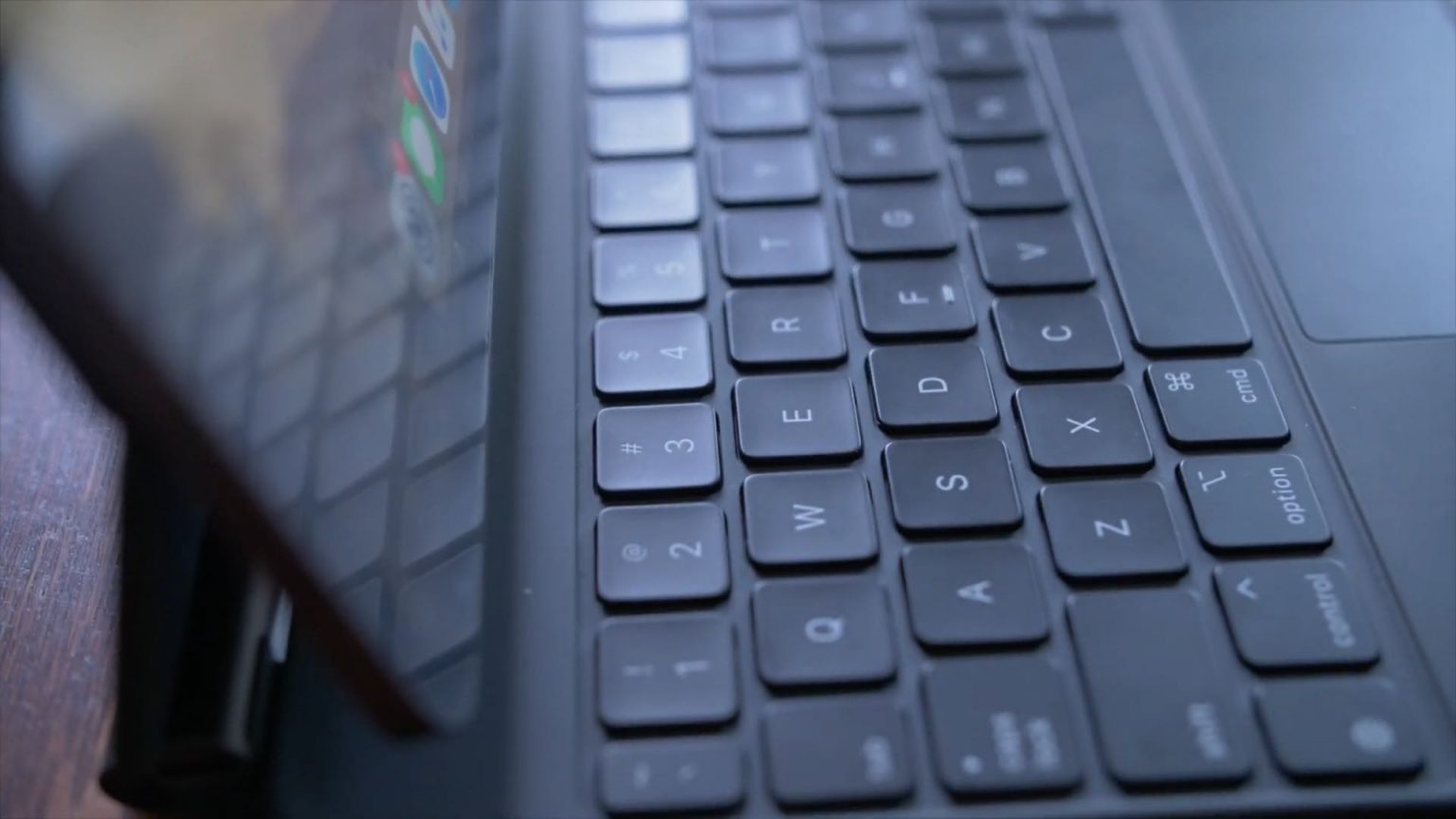
 Ingen av Apples iPad-tastaturer har en fysisk ESC-knapp.
Det er ingen måte å legge til en fysisk Escape-tast, men funksjonaliteten kan erstattes med denne hurtigtasten:
annonse
annonse
Kommando (⌘)punktum(.)
Denne hurtigtasten fungerer på iOS, iPadOS og macOS. Kombinasjonen har fungert i Mac OS i mange år, og siden iPadOS 13.4 har den dukket opp på nettbrett.
Andre måter å bruke Escape på
Hurtigtasten over er ikke den eneste måten å bruke Escape på. Hvis du har en Mac-bærbar PC med berøringslinje, kan du vise et antall funksjonstaster på den, inkludert Escape. For dette:
Hold nede -tastenfunksjon(fn) nederst til venstre på tastaturet
Den virtuelle ESC-tasten vises på berøringslinjen.
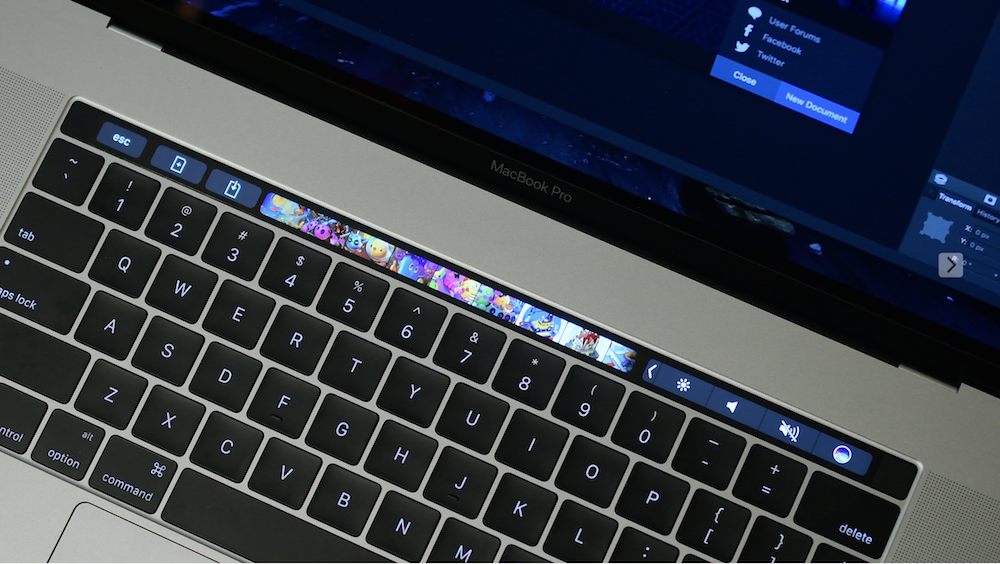

Hvis du av og til starter Windows på din Mac ved hjelp av Apples Boot Camp-funksjon, vil berøringslinjen automatisk vise funksjonstaster sammen med ESC-tasten.
På iOS og macOS kan du legge til en Escape-handling i en annen mod-nøkkel:
- Caps Lock (⇪)
- Kontroll (⌃)
- Alternativ (⌥)
- Kommando (⌘)
- Kloden
For eksempel, i stedet for Escape-tasten, kan dubruk Caps Lock eller den lille Globe-tasten. Vi anbefaler ikke å bruke andre taster, spesielt Command, siden den brukes til mange snarveier.
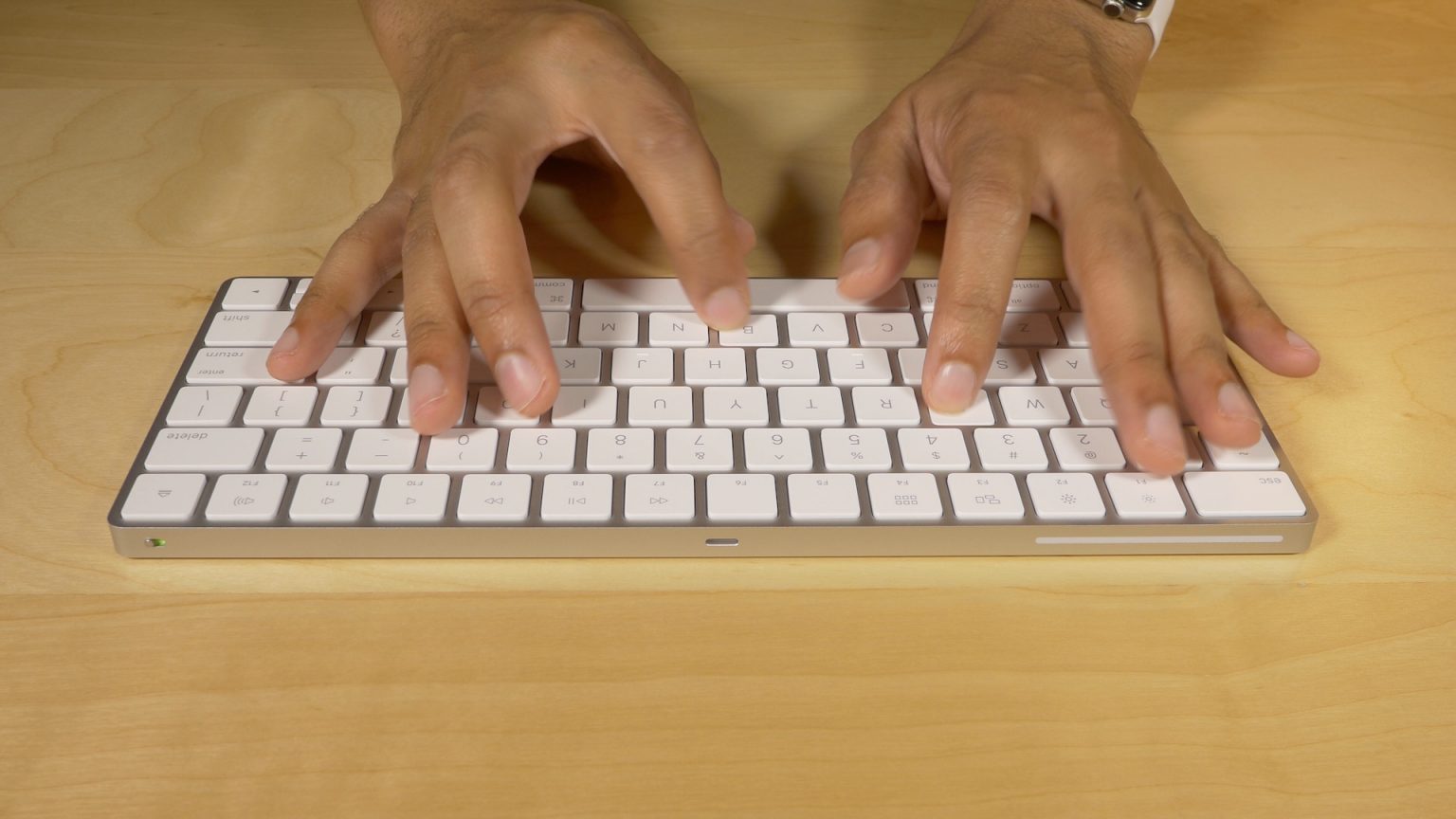
 Apple Wireless Magic Keyboard.
Endring av nøkkelhandlinger på Mac har eksistert lenge, og bare på iPhone, iPod touch og iPad siden iOS og iPadOS 13.4.
På iOS og iPadOS, gå tilInnstillinger -> Generelt -> Tastatur -> Fysisk tastatur → Modifikasjonstaster, og velg deretter en nøkkel for Escape-handlingen.
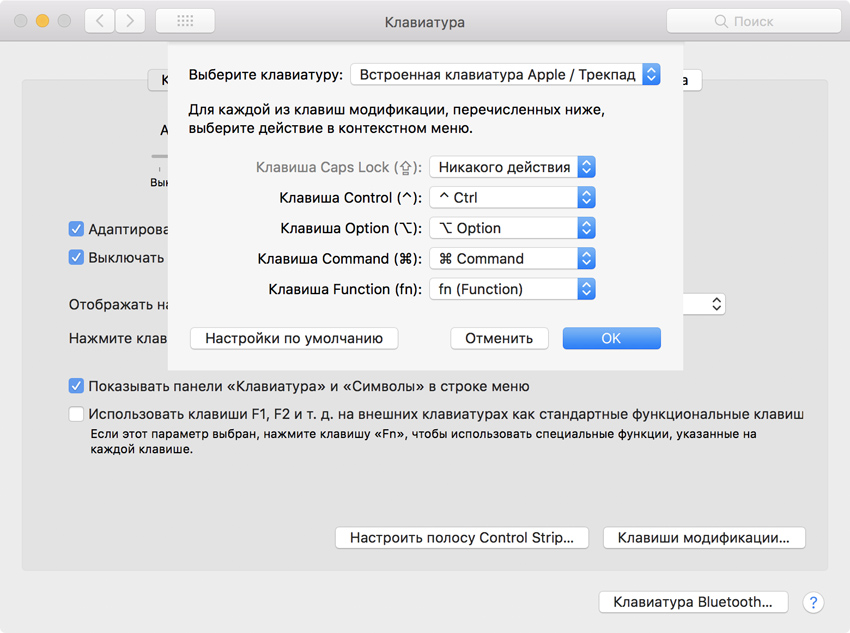
På macOS, gå tilSystemvalg -> Tastatur, gå til fanentastaturog trykkModifikasjonstaster. Velg nå en tast som Caps Lock og sett den til Escape. Etter det klikkOK.

Det er alt. Nå vet du flere måter å erstatte den fysiske Esc-nøkkelen på Mac og iPad. Vi håper denne veiledningen var nyttig.