Vi lever i spennende tider hvor 4K-TVer ikke lenger er uoppnåelige. Prisene deres er allerede ganske
Når du går til innstillingene vil du semange funksjoner med iøynefallende navn – for eksempel «Ultra Black» eller «Vital Colours». Mange av disse funksjonene er imidlertid bare markedsføringsgimmicker designet for å få bildet til å skille seg ut fra andre TV-er i butikkens demoområde. Faktisk fratar mange av dem bildet volum eller forårsaker forvrengninger og artefakter som forringer bildekvaliteten. For å få et virkelig godt resultat bør du gå til manuelle innstillinger – og vi vil fortelle deg hvordan du gjør det.
annonse
annonse
Funksjoner som kan slås av

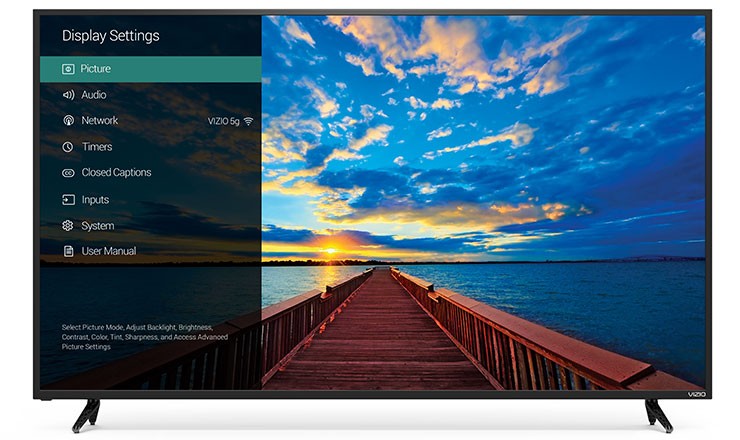
Åpne TV-ens innstillinger.Før du begynner å endre noe, sørg for at visningsmodusen er satt til “Kino” (på TV-er fra forskjellige produsenter kan det være andre navn – for eksempel “Ekspert” eller “Kino”). Dette sikrer at nøkkellysstyrke, kontrast og fargeinnstillinger er så realistiske som mulig – minst så mye som mulig uten finjustering.
Nå kan du gå til avanserte innstillingerBilder. Igjen, dette kan kalles annerledes på TV-er fra forskjellige produsenter. Merk at alt av følgende er relevant både for konvensjonelle TV-er og for modeller med HDR.
annonse
annonse
Dynamisk kontrast
Noen ganger kalt “Superiorkontrast” eller “Avansert kontrast”, gjør de mørke delene av bildet mørkere og de lyse delene – lysere. Takket være dette ser bildet klarere og lysere ut, men mange nyanser blir “spist” og blir til bare svart eller hvitt. Dette kan også resultere i bildeartefakter. Ved å slå av denne funksjonen kan du få et mer detaljert bilde.
annonse
annonse
Svart tone
I likhet med dynamisk kontrast er denne funksjonen designet for ågjør mørkere nyanser dypere. Dette fører til forvrengte farger, der nyansene ser mørkere ut enn de faktisk er. Grå deler vil se ut som svarte, noe som resulterer i mindre detaljer. Denne funksjonen er også best å legge til side.
Svarte detaljer
Denne funksjonen er motsatt av den forrige.Den er designet for å forbedre detaljene i skyggene ved å gjøre dem lysere. Det virker som en god idé: jo flere detaljer, jo bedre. Uansett hvordan det er: faktisk er dette nesten garantert å føre til at det dukker opp artefakter.
Skarpe kanter
Gjør bildet skarpere.For mye skarphet gjør at glorier vises rundt detaljer – Du har sannsynligvis sett bilder og bilder der denne effekten dukket opp på grunn av feil komprimering. I de fleste tilfeller er det bedre å nekte denne funksjonen.
Levende farger | DDR + | Hudtone
Alle disse funksjonene er på en eller annen måte rettet motekstra bildebehandling for å forbedre farger. “Levende farger” gjøre bildet mer mettet, HDR+ prøver å få vanlig innhold til å se ut som HDR, og “Skin Tone” prøver å gjøre folks hud mer realistisk. Men hvis du ser på en film eller TV-serie, er det bedre å slå av slike funksjoner: Som regel bruker spesialister mye tid på å velge farger, og automatiserte filtre vil neppe få dem til å se bedre ut enn de er.
Super oppløsning | Jevn gradering | Aktiv støydemping
Disse og eventuelle andre funksjoner rettet motskjerping etterfulgt av artefaktundertrykkelse gjør en god jobb med å forbedre lavoppløselig innhold. Hvis du ser på for eksempel YouTube i 1080p eller en film på Blu-ray, er det bedre å slå dem av, siden de tvert imot kan gjøre det lyse og klare bildet uskarpt. Samtidig kan disse algoritmene være nyttige hvis du ser på en gammel DVD eller kabel-TV og du føler at bruk av modusen gjør bildet mer behagelig for øyet.
Dynamisk interpolasjon
Nesten alle produsenter har for detteeget navn. For eksempel har Sony MotionFlow, Samsung – Auto Motion Plus eller Motion Rate Supreme, fra Sharp – AquoMotion, fra Toshiba – ClearFrame eller ClearScan, for LG – TruMotion – Listen kan være uendelig. Uavhengig av navnet, gjør de bokstavelig talt det samme: legg til mellomrammer mellom eksisterende rammer for superjevn bevegelse. Resultatet er noe som kalles “såpeoperaeffekten” – følelsen av at bildet er for glatt, og det burde ikke være slik. Få mennesker liker det, og dessuten kan det lage gjenstander – så vi anbefaler å slå av denne funksjonen (med mindre du liker effekten den skaper).
Bildemodus Auto
Dette er en av funksjonene til noen Sony TV-er,slik at du kan tilpasse bildemodus avhengig av innholdet på skjermen. Som regel trenger ikke en riktig konfigurert TV noe slikt, og det er bedre å slå den av og bytte til “Kinomodus.
Vær oppmerksom på at ikke alle alternativene som er oppført kan være detvære tilgjengelig på TV-en. Vanligvis har billigere modeller færre funksjoner. Kanskje har vi angitt de fleste funksjonene som produsenter nevner i reklame for TV-ene sine. Vær oppmerksom på at alt nevnt ovenfor ikke er en direkte veiledning til handling. For det mest realistiske bildet er det verdt å deaktivere så mange av de oppførte funksjonene som mulig, men hver seer er individuell, og hvis det ser ut for deg at med “Glatt gradering” TV er morsommere å se, la dette tillegget stå.
Valgfrie innstillinger

annonse
annonse
Deaktiver funksjoner for bildeetterbehandling– Den enkleste delen av å sette opp TV-en. La oss nå gå videre til alternativene som kan gjøre bildet mye bedre eller mye dårligere – avhengig av hvilket panel du har og hvilket innhold du bruker det til å se. Her er noen funksjoner du kan eksperimentere med for å finne den beste kombinasjonen for dine behov:
bakgrunnsbelysning
I mange TV-modeller, bakgrunnsbelysning og lysstyrkeflyttet til separate innstillinger – og utføre forskjellige funksjoner. Det er best å la lysstyrken være i fred med mindre du vil kalibrere TV-en fullstendig, da det påvirker svartnivået. Men bakgrunnsbelysningen kan justeres etter din smak – den endrer ikke farger, den bestemmer bare hvor lyssterk TV-skjermen din er. Vanligvis er det mest behagelig å holde det lysere om dagen og lavere hvis du ser på TV i et mørkt rom. Mange produsenter legger også til en strømsparingsmodus som automatisk justerer bakgrunnsbelysningen basert på omgivelsene dine.
HDMI-rekkevidde | Fargerom | RGB-rekkevidde | Svart nivå
Igjen, disse er alle forskjellige navn for det sammede samme innstillingene som brukes av forskjellige produsenter. Den bestemmer hvordan fargesignalene som mottas av TV-en behandles. Hvis alternativet “Auto” er tilgjengelig på enheten din, er det lettere å stille inn det og glemme denne innstillingen. Hvis det ikke finnes et slikt alternativ, velg “Begrenset” (på Samsung TV-er – “Lav”). Sørg for at alle enheter som er koblet til TV-en også har denne innstillingen satt til “Begrenset”. Med ett unntak: hvis du ikke planlegger å bruke TV-en som skjerm for PC-en. I dette tilfellet bør du velge “Full”. Merk at på Sony TV-er er “Black Level” gjør det samme som “Black Tone”, så du bør slå den av.
Lokal nedblending
Denne funksjonen slår av noen av lysdiodene i dinTV for å få dypere svarte i visse deler av bildet. Når den implementeres riktig på store paneler, kan denne funksjonen fungere utmerket og forbedre bildet. På noen TV-er (spesielt nærmere kantene) kan imidlertid algoritmen henge etter bildet, gjøre enkelte områder for svarte eller forårsake flimring. Se på TV-en i noen minutter med lokal dimming på, og slå den av og se hva som endres. Hvis du liker behandlingen mer – la den stå på.
Avspilling i 24p
Denne modusen blir generelt referert til som 24p True Cinema.Når den er aktivert, vil innholdet spilles av med 24 bilder per minutt – i stedet for standard 25. Uten å gå inn på detaljer om systemet, merker vi bare at aktivering av denne funksjonen kan fjerne skarpheten og unaturligheten i bevegelsene til karakterer i filmer og TV-serier. Noen TV-er justerer bildefrekvensen automatisk avhengig av innholdet, mens noen ikke har denne funksjonen i det hele tatt. Hvis TV-en din har 24p True Cinema tilgjengelig, prøv å slå den på.
annonse
annonse
Spillemodus
Designet, som du kanskje gjetter, forspillere, reduserer denne modusen inngangsforsinkelsen slik at resultatet av hvert tastetrykk vises på skjermen så raskt som mulig. På noen TV-er lider bildekvaliteten sterkt i denne modusen, så det er verdt å sjekke dette først. Hvis dette er tilfelle på modellen din, må du bare slå den på når du spiller.


Det er hundrevis av modeller i butikkhylleneTVer for enhver smak og budsjett. Deres funksjonalitet er forskjellig, akkurat som navnene på teknologiene som brukes, og det er umulig å fortelle om alt. En endring av de oppførte innstillingene bør imidlertid bringe bildekvaliteten så nær optimal som mulig uten finjustering. Hvis du ikke forstår hva en funksjon er for og jeg ikke er på listen vår, prøv å google – Som regel deler brukere sjenerøst sine erfaringer på forum og forteller hvor nyttig denne eller den teknologien er. I tillegg kan du skrive om det i kommentarfeltet til dette innlegget, så legger vi til den informasjonen du er interessert i i artikkelen.