Siri Commands er et nytt verktøy for å automatisere arbeidet med iPhone og iPad.Det er et vanlig navn som forener
annonse
annonse
Med alle disse funksjonene kan du gjøremye interessant med din iPhone og iPad. I Kommandoer-appen kan du lage komplekse kjeder med handlinger som utløses av en enkelt stemmekommando fra Siri. Eller du kan koble stemmekommandoene dine til Siri-handlinger i favorittappene dine. Du kan for eksempel bruke Siri til å lytte til podcaster i Overcast, flagge fullførte oppgaver i Steaks, legge til vektendringer i Health-appen og mer.
1. Anbefalinger på sideSøkelys
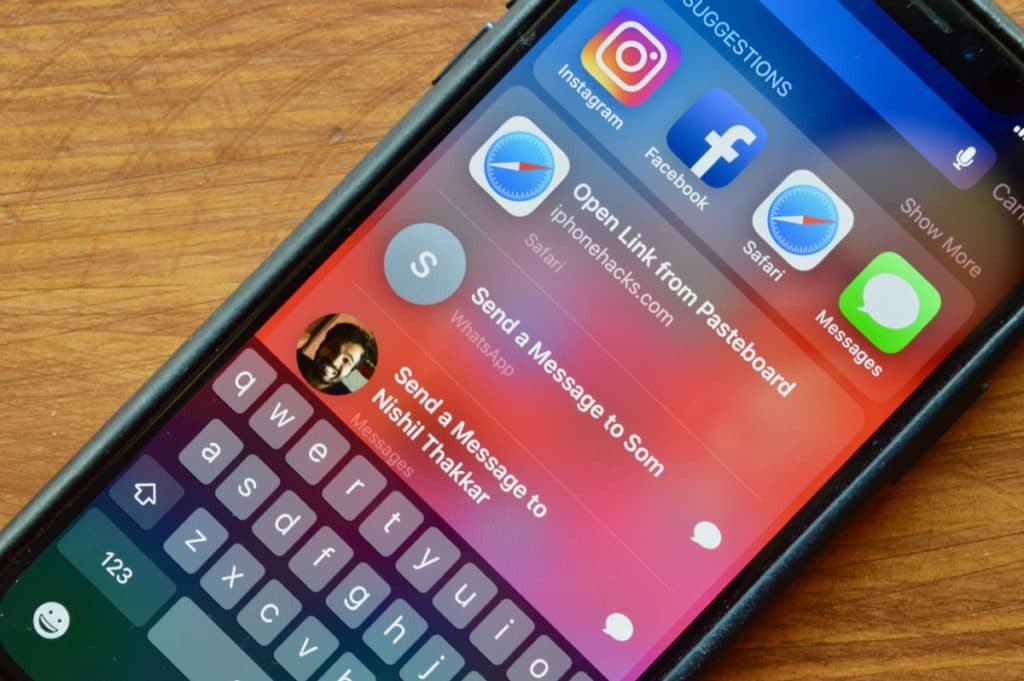

Det fine med Siri Commands er at du ikke trenger det.lag dine egne kommandoer for å bruke dem. Siri husker automatisk vanene dine i favorittappene dine og begynner å vise anbefalte kommandoer på Spotlight-siden. Når du åpner søket, kan det hende du ser et tilbud om å ringe en spesifikk kontakt, gå tilbake til en dialog du nettopp har lukket, eller åpne et nettsted som du vanligvis bruker på dette tidspunktet.
annonse
annonse
Dette gjelder også tredjepartsapplikasjoner. Det vises til at anbefalingene starter timeren, åpner et bestemt album i Bilder osv. Bare klikk på anbefalingen for å utføre handlingen. For å utføre en handling igjen, kan du oppgi navnet i søket. Du trenger ikke konfigurere noe selv.
2. Støtte for tredjepartsapperSiri
Antallet apper som Siri støttet var begrenset og for få. Du kan bare bruke den med bestemte typer applikasjoner, og du måtte navngi dem hver gang.
Siri-kommandoer løste ikke alle problemer, men fungerteassistenten har blitt mye bedre. I iOS 12 kan du lage kommandoer for Siri selv. Siri kan åpne bestemte elementer av apper, utføre oppgaver i bakgrunnen og vise informasjon fra apper.
Flere apper støtter allerede Siri-kommandoer. Blant dem: Ting, CARROT Weather, Pandora, Streaks, Overcast osv. I løpet av de kommende ukene vil antall søknader vokse enda mer.
Du kan tilpasse kommandoer gjennom innstillingene til applikasjonene selv, eller tilpasse dem i Kommandoprogrammet.
Du kan også bruke Innstillinger. For å gjøre dette, gå tilinnstillinger->Siri og søk->SnarveierSiri... Du vil se alle kommandoene dine her. Hvis du vil legge til en kommando fra de anbefalte, klikker du på "+" ved siden av og skriver en setning. Når du sier denne frasen til Siri, vil systemet ta handlingen for deg.
annonse
annonse
Noen av de beste eksemplene på Siri-kommandoer er:
- Spill av en spesifikk spilleliste i Apple Music.
- Spill podcast i overskyet.
- Stasjonsåpning i Pandora.
- Merking av oppgaver som fullført i striper.
- Åpning og øyeblikksbilde på Halide.
- Åpne en liste eller legge til ting i ting 3.
3. KommandoerSiri Gjennom søkSpotlight


Det er praktisk å kontrollere tredjepartsapplikasjoner ved hjelp av talekommandoer, men det er tider du ikke kan snakke. I dette tilfellet kan du bruke Spotlight-søk.
Teamet ditt vil være blant resultatene. Klikk på den og klikk deretter på "Opprett".
4. Ledelse flere funksjoner gjennomSiri
Den viktigste delen av Siri-kommandoer eret eget kommandoprogram. I den kan du opprette både enkle kommandoer og komplekse kommandokjeder. Du kan velge mellom over 300 handlinger, ordne dem i hvilken som helst rekkefølge, og deretter følge dem med Siri.
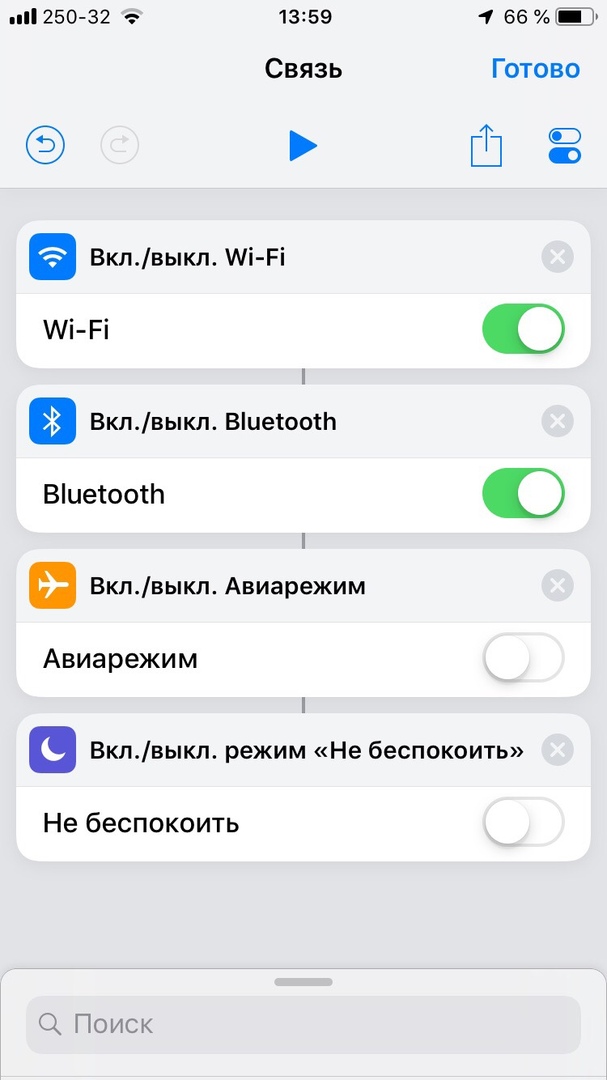
Som et eksempel, vil vi vise deg hvordan du oppretter en kommando av fire handlinger. Kommandoen vil slå på Wi-Fi og Bluetooth, og deretter slå av flymodus og ikke forstyrr-modus.
annonse
annonse
Trinn 1: Åpne Teams-appen og klikk på New Team.
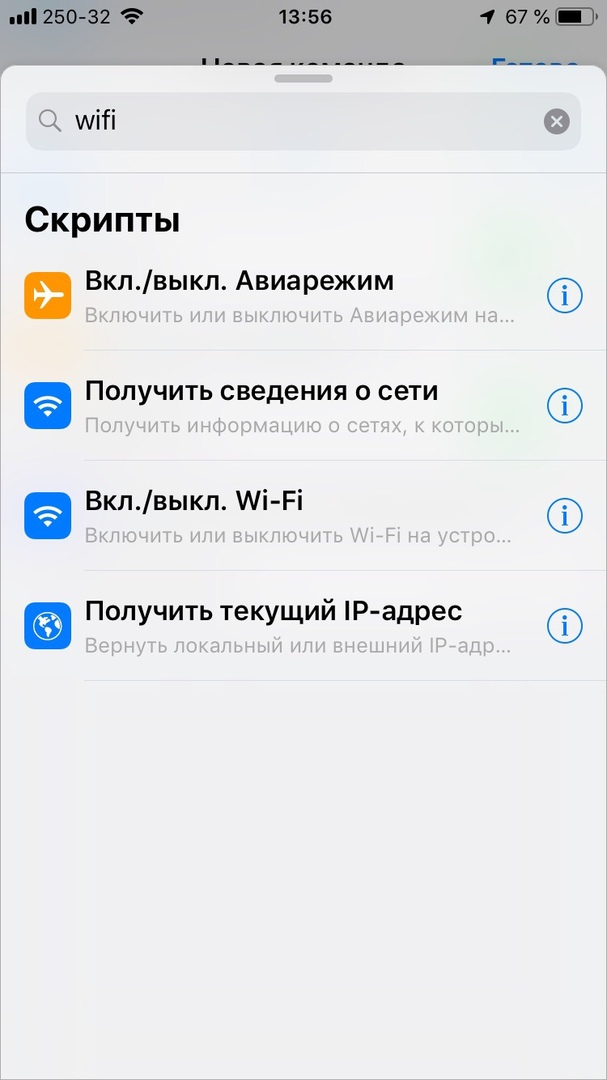
Trinn 2: I søket, skriv inn Wi-Fi, Bluetooth, Flymodus og Ikke forstyrr og legg dem til. Sett deretter bryterne ved siden av funksjonene.

Trinn 3: Klikk på innstillingsikonet øverst til høyre på skjermen og gi navnet kommandoen. Klikk deretter på Legg til for Siri og skriv ned frasen.

Trinn 4: Nå kan du aktivere Siri og si denne setningen for å fullføre alle handlingene.
5. Kommando for morgenrutinen
På samme måte kan du opprette kommandoer fra flere handlinger. Dette er en fin måte å lære om alle funksjonene i kommandoer.
Vi anbefaler deg å utforske søkefeltet.Prøv å opprette et team for morgenrutinene dine. For eksempel for å åpne et program, laste inn et nettsted, spille av en spilleliste, sende en melding, etc. Handlingene vil avhenge av hva du gjør om morgenen.
6. LedelseOverskyetstemme lag
Siri kan nå kommunisere medOverskyet podcast-app. Gå til applikasjonsinnstillingene og skriv ned setninger for forskjellige kommandoer. Du kan kjøre podcaster, spille spesifikke spillelister, dele episoder og mer.
nedlasting: Overskyet
7. Nyhetshåndtering viaSiri
Dette er en ganske enkel kommando.I tillegg kan du importere den ved hjelp av en ferdig kobling. Kommandoen er at du limer inn en lenke til et nettsted, og Siri leser overskriftene til de fem siste nyhetene fra dette nettstedet. Teamet jobber også gjennom HomePod og AirPods.
Hvis du har et favorittnyttsted du besøker regelmessig, vil denne kommandoen komme til nytte. Du kan importere den ved hjelp av lenken nedenfor. Du trenger bare å erstatte tittelen og lenke til nettstedet.
nedlasting: Siri News Reader snarvei
8. Importere og redigere kommandokjeder
Du trenger ikke være ekspert på å lage kommandoer for å bruke kommandoer. Du kan legge til ferdige.
Teams-appen har en Galleriseksjon der du kan importere over 30 Apple-lag.
Gode kommandoer finner du også her: Snarveier subreddit og Sharecuts.
9. Data omtrent vær fraSiri
Siri kunne alltid fortelle deg om været, meninformasjonen var veldig knapp. CARROT Weather-appen har 17 forskjellige kommandoer for Siri. Du kan sjekke gjeldende vær, værmelding i morgen, soloppgang og solnedgang, vindhastighet osv.
Åpne CARROT-appen, gå til innstillingene og velg Siri-kommandoer. Her kan du skrive ned setninger for forskjellige handlinger.
nedlasting: CARROT Vær
10. Styring og ledelsePandora talekommandoer
Tidligere støttet Siris personlige assistentbare Apple Music-musiktjeneste, men nå har det endret seg. Du kan nå opprette kommandoer for Pandora-appen. Du kan opprette en kommando for å spille av en bestemt spilleliste, et album eller en stasjon. Sammenlignet med Apple Music er alternativene begrensede. Du kan for eksempel ikke be assistenten din om å inkludere en gammel sang i Pandora.
Men hvis du mest lytter til et par spesifikke spillelister, går du inn i appinnstillingene og legger til Siri Command.
annonse
annonse
nedlasting: Pandora
Hvordan lære å lage lag
Som med andre oppgaver, er hovedaspektet ved teambuilding praksis. Prosessen kan virke skremmende for deg først, men det er faktisk ikke så vanskelig.
Vårt råd: bare kom i gang.Start med noe lite og enkelt. Ikke importer kommandoer, men prøv å lage dem selv. Selv om du bare kopierer trinn fra ferdige kommandoer, vil du lære mye.