Apple har endelig gitt oss funksjonene vi har ventet på i nesten et tiår. Kombinerte varsler? Spise.
1. Forbedret produktivitet gammel enheter
Apple har jobbet hardt for å legge tilnye iOS 12-funksjoner på alle smarttelefoner som støtter iOS 11. Inkludert iPhone 5s! Denne gangen forbedret selskapet virkelig ytelsen til enhetene. På iPhone 6 begynte applikasjoner å løpe 40% raskere, tastaturet åpnes 50% raskere, og kameraet - hele 70%.
2. "For deg"-fanen i Bilder
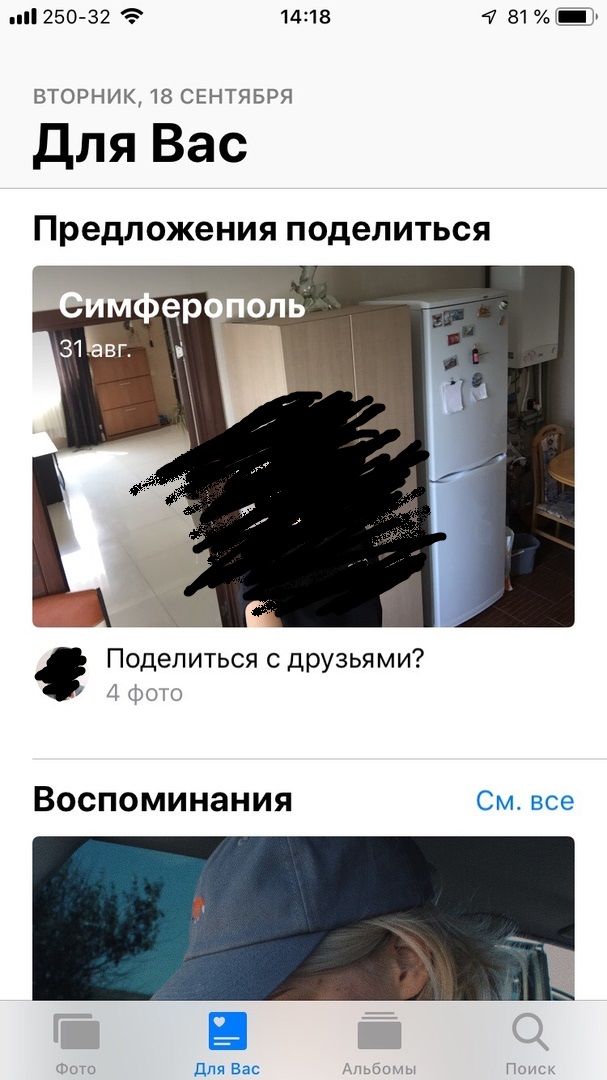

Den nye fanen er et koselig sted for minnene dine, delte album og Siri-anbefalinger. Her finner du også anbefalte effekter, andres bilder med deg osv.
3. Anbefalinger
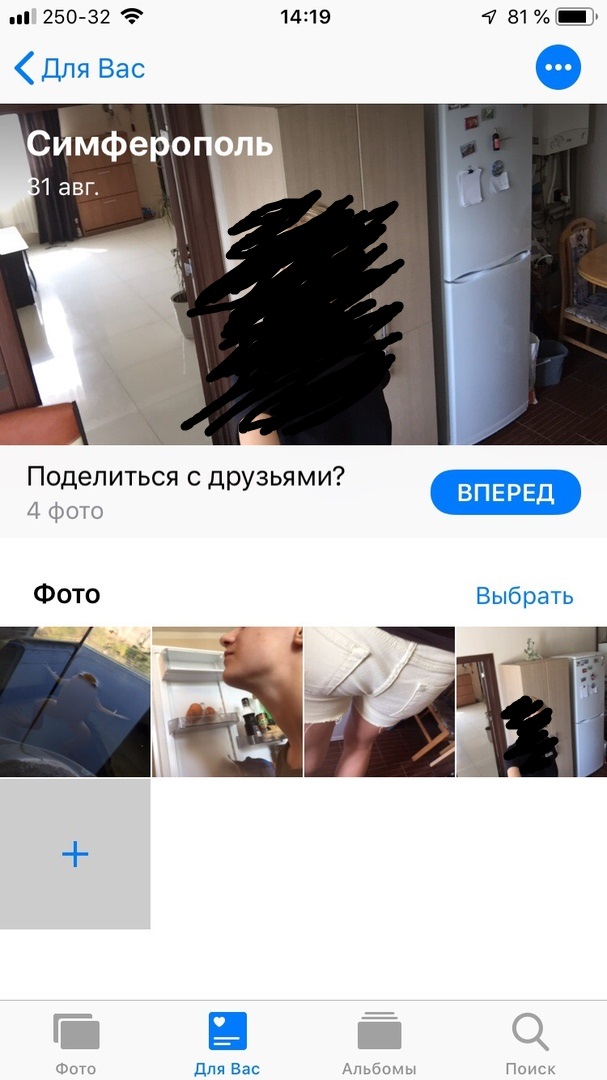

Som Google Photos, nå kan du enkeltDel gruppebilder med vennene dine. Bilder-appen vil identifisere forskjellige hendelser og steder, og deretter invitere deg til å dele disse bildene med andre mennesker. Systemet vil velge personer basert på ansiktsgjenkjenning. Når du deler bilder, vil mottakerne kunne dele bildene sine fra samme hendelse med deg.
4. Søkeanbefalinger
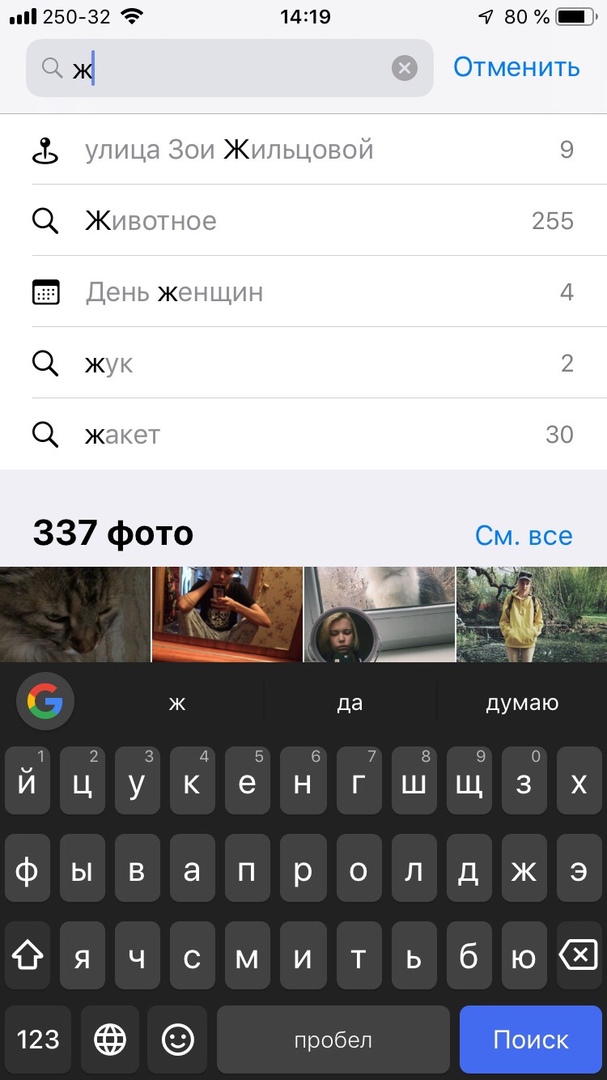

Når du skriver inn de første bokstavene i søket, tilbyr Photo-applikasjonen deg umiddelbart muligheten til kategorier, hendelser, personer, steder og datoer.
5. Søk etter steder og hendelser
Du kan finne bilder etter steder der de ble tatt. Generelle definisjoner vil fungere. Begivenhetssøk dukket også opp. Dessuten støtter søket flere søkeord.
6. Støtte formatRÅ
Nå kan du importere og administrere RAW-bilder rett på iPhone eller iPad. Hvis du har en iPad Pro, kan du til og med redigere dem.
7. Forbedret import i Kamera
Importen til kameraet er blitt raskere, og den nye store forhåndsvisningsmodusen støttes også.
8. Nye typer medier i Photo
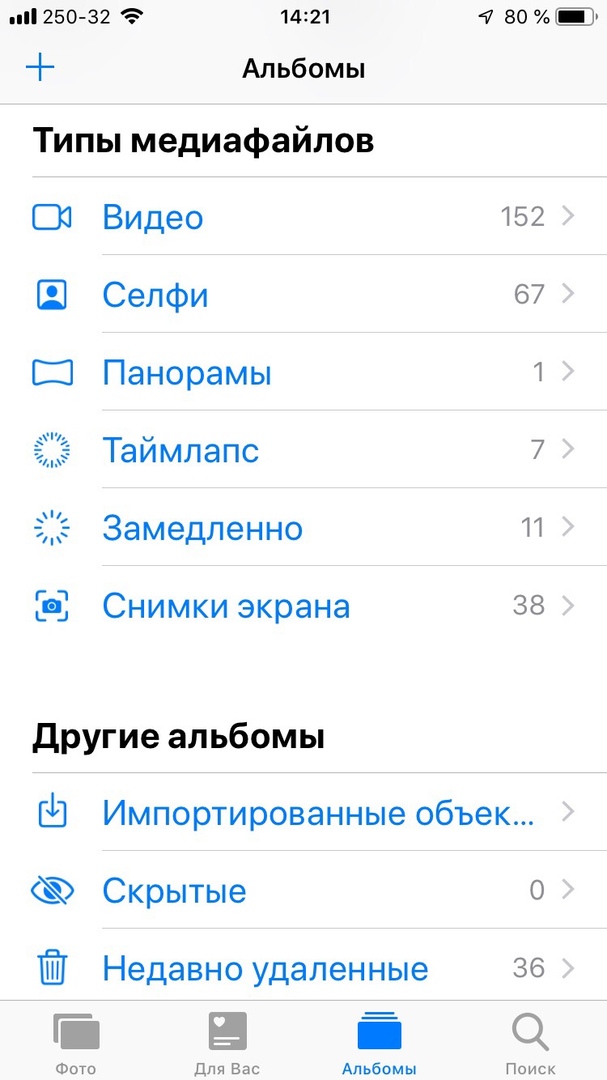

Vil du finne et eget album med skjermbilder eller portrettbilder? Nå på Album-fanen er det en helt ny seksjon med forskjellige typer mediefiler.
9. Del bilder gjennomiCloud
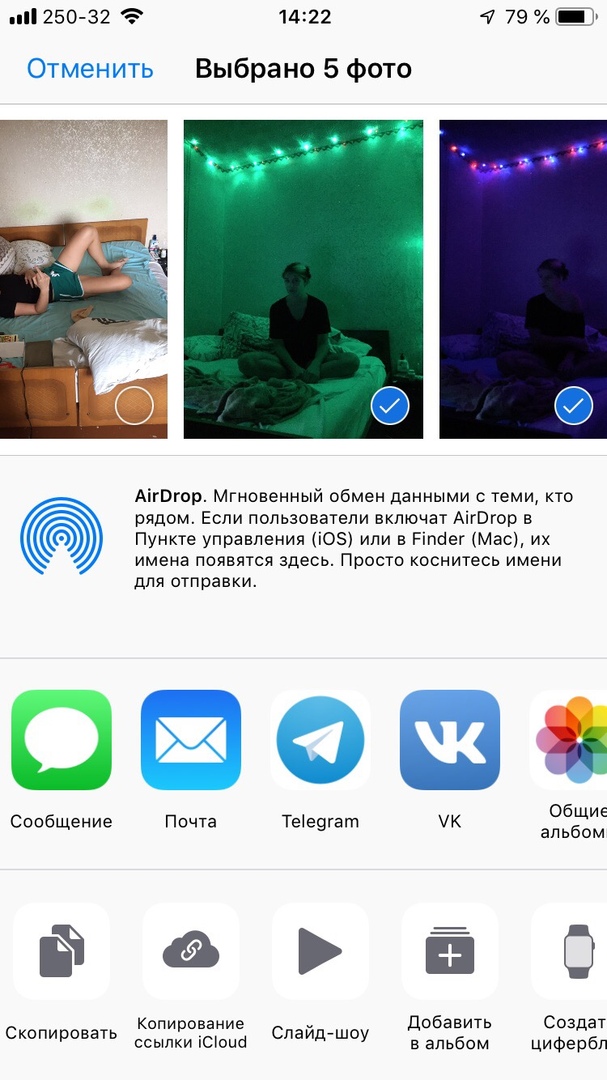

ICloud-brukere kan nå generere lenker til flere bilder eller et helt album, og deretter dele dem gjennom Meldinger.
10. Overlegen ikonisk lyset
Portrettlys ble bedre i iOS 12. Nå legger Camera-applikasjonen en maske på personens ansikt, som gjenkjenner og deretter skiller personen fra bakgrunnen. Tidligere taklet ikke regimet godt ansiktene, men nå er alt blitt bedre.
11. BakgrunnsbelysningQR-Codes
Når Camera-appen gjenkjenner QR-koden, vil den markere og gjøre det lettere å skanne.
12. Segmentering portretter
Nye tredjeparts APIer lar deg dele bildene dine i lag. For eksempel kan bakgrunnen skilles fra forgrunnen.
13. NyAnimoji
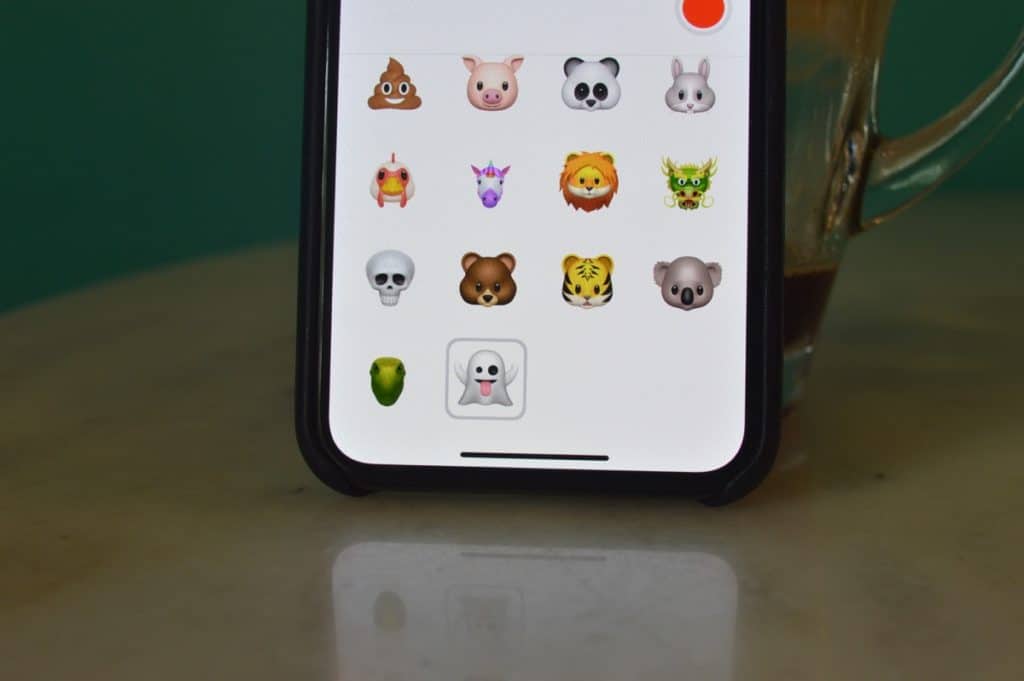

Fire nye Animoji-figurer er lagt til: spøkelse, koala, tiger og dinosaur.
14. Språkgjenkjenning iAnimoji
Nå kan du stikke tungen ut, og Animoji-tegnet vil gjenta seg etter deg. Blinkdeteksjon dukket også opp.
15. Memoji
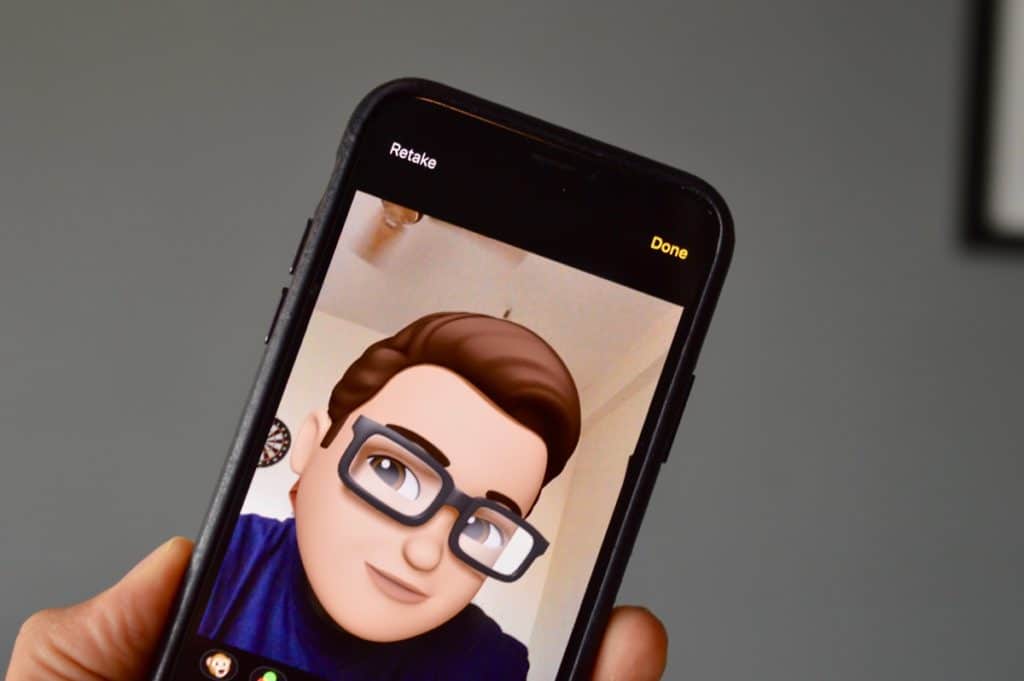

Du kan lage dine egne Animoji-tegn. Hvis du noen gang har brukt Bitmoji, så forstår du hva det handler om. Du kan lage en animert versjon av deg selv ved å velge hudfarge, øye- og hårfarge, etc.
Les også:Hvordan lage og bruke Memoji i iOS 12
16. Kameraeffekter
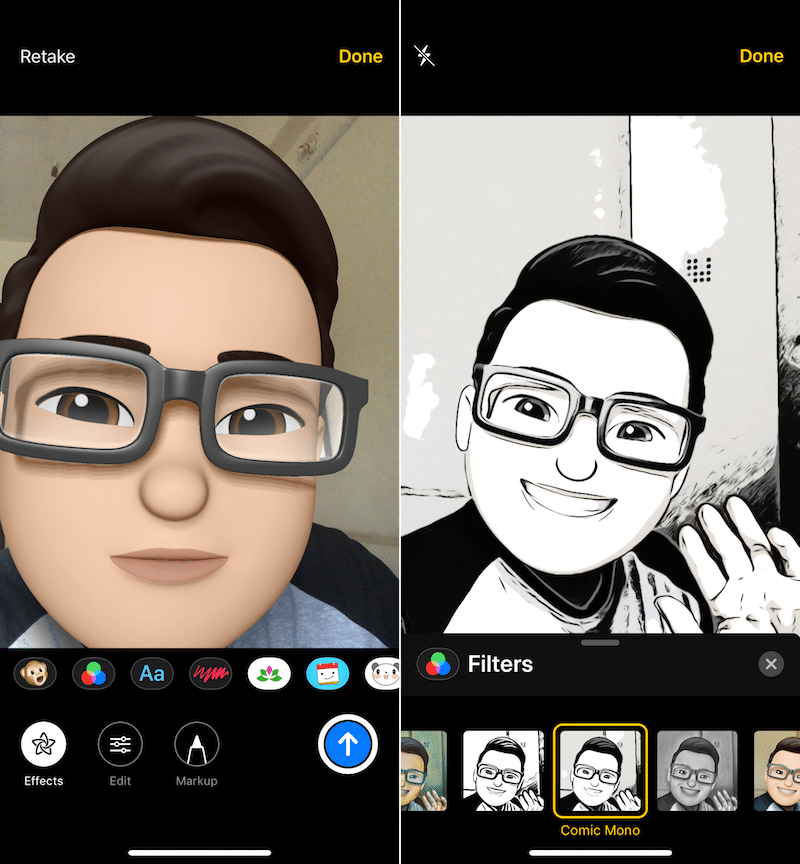

Når du åpner kameraet fra meldinger, vil du seeffekter-ikonet i nedre venstre hjørne av skjermen. Med det kan du legge til filtre, klistremerker, Animoji eller Memoji til bildet. Dette er en veldig praktisk måte å sende morsomme bilder og videoer på, spesielt hvis du bruker Memoji.
17. Mer lenge videoen medAnimoji
Nå kan du spille inn videoer med Animoji som er opptil 30 sekunder lange, i stedet for 10 som før.
18. IntegreringAnsiktstidi innlegg
Nå kan du starte en gruppesamtale på FaceTime fra Meldinger. Brukere kan være med på den via lenken i meldingen.
19. Skjermtid
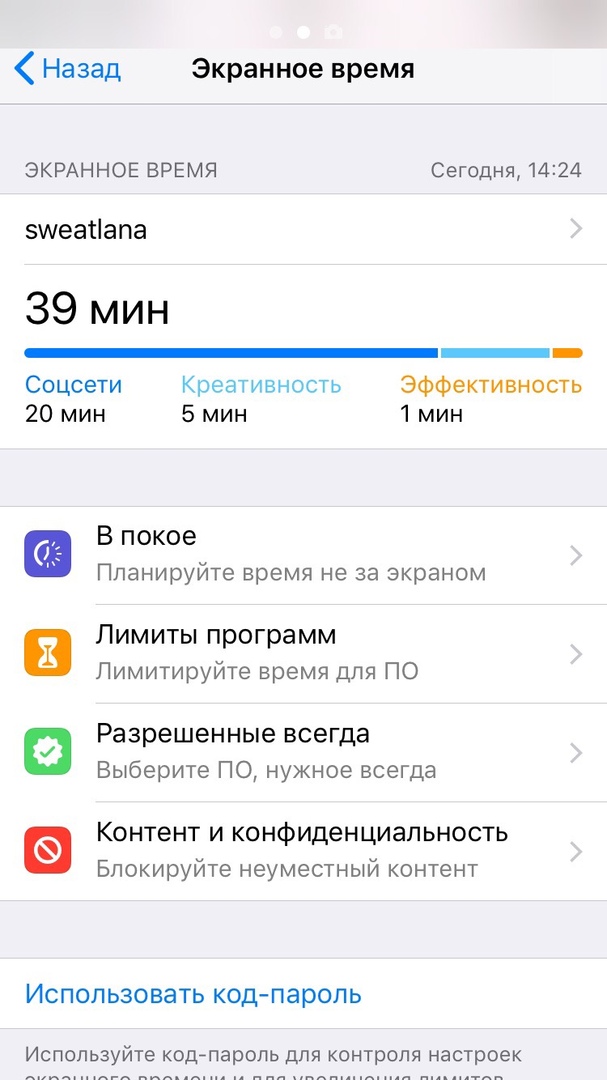

Skjermtidfunksjon gir detaljertrapporterer om hvordan du bruker enheten din. Du vil finne ut hvilke applikasjoner du bruker oftest, hvor ofte du henter smarttelefonen osv. Data synkroniseres på alle enhetene dine. I tillegg vil du automatisk motta ukentlige rapporter.
Les også:Slik bruker du skjermtid og programgrenser i iOS 12
20. Grenser for programmer og i ro
Når du finner ut hvor mye tid du bruker påforskjellige applikasjoner, kan du angi begrensninger for bruken av dem. Når tiden er ute, vil du motta et varsel og ikke kunne fortsette å bruke applikasjonen. Varslingen kan ignoreres for å få ekstra tid.
I ro - en utrolig praktisk funksjon. Når du setter en plan for henne, vil hun automatisk beskytte deg mot nesten alle applikasjoner på smarttelefonen. Bare viktige applikasjoner som Telefon fungerer. Dette er en flott måte å bli kvitt vanen med å bruke smarttelefonen i lang tid før du legger deg.
21. Foreldrekontroll + Programgrenser
Programgrenser integrert med foreldrekontroll, slik at foreldre kan sette begrensninger på barnets enhet gjennom enheten sin. Du kan stille inn den totale tilgjengelige tiden og tiden for individuelle applikasjonskategorier. Du kan også begrense innhold for voksne.
22. Ikke forstyrr om natten
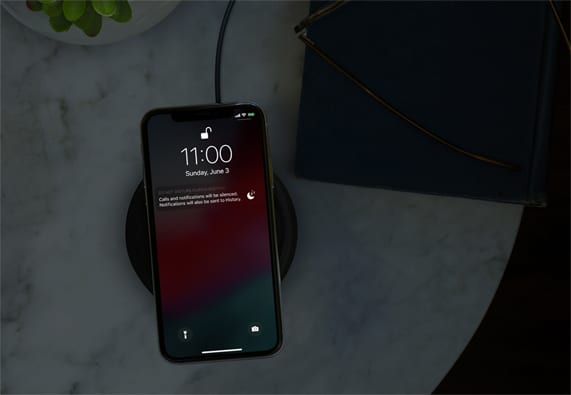

Når ikke forstyrr er aktiv om nattentid, vil ikke skjermen slå på hver varsling. Hvis du berører skjermen, vises en mørklagt låseskjerm. Om morgenen blir varsler skjult til du tar opp enheten.
23. Ikke forstyrr ikonet i Kontrollsenteret
Nå kan du klikke på ikonet Ikke-modusforstyrr i Kontrollsenteret ved å bruke 3D Touch for å slå den på i en viss tid. Du kan for eksempel slå den på bare en time eller for møtet, som er lagret i kalenderen.
Les også:Slik bruker du den oppdaterte Ikke forstyrr-modusen i iOS 12
24. Avslutning regime ikke å bry seg
I iOS 12 kan ikke forstyrr-modus slås av automatisk av angitt tidspunkt, sted eller kalenderhendelser.
25. Konsoliderte varsler
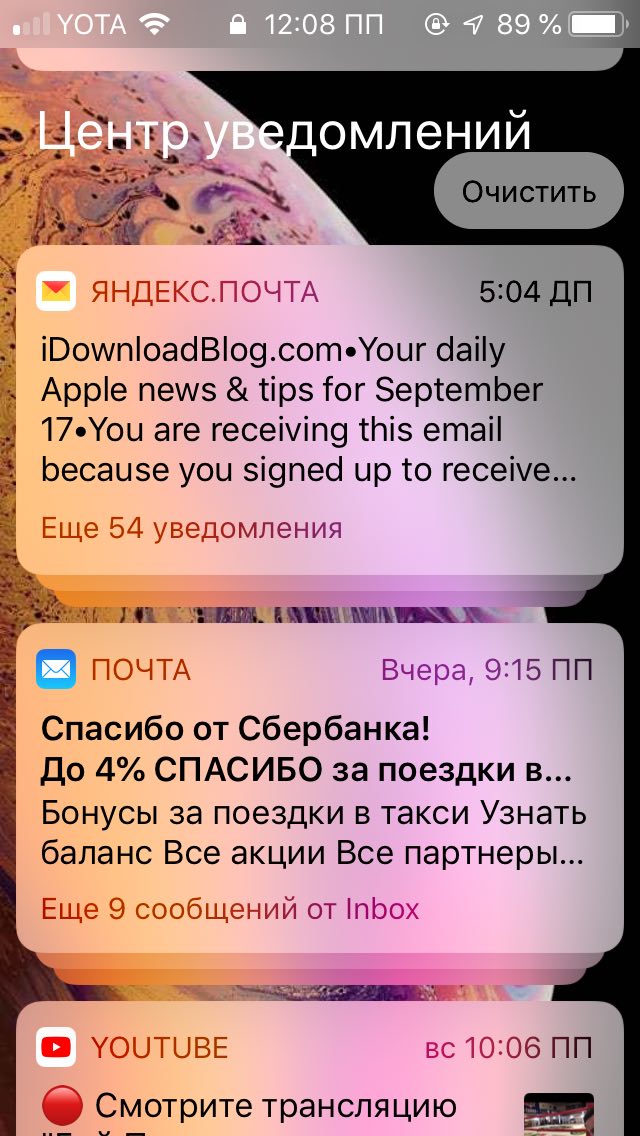

Apple har endelig oppdatert varslingssystemet: Nå er de gruppert ikke bare etter søknad, men også etter korrespondanse og kontekst. For å se alle meldingene til en gruppe, trenger du bare å berøre den.
Les også:Hvordan bruke og konfigurere sammenslåtte varsler i iOS 12
26. Konfigurer varsler
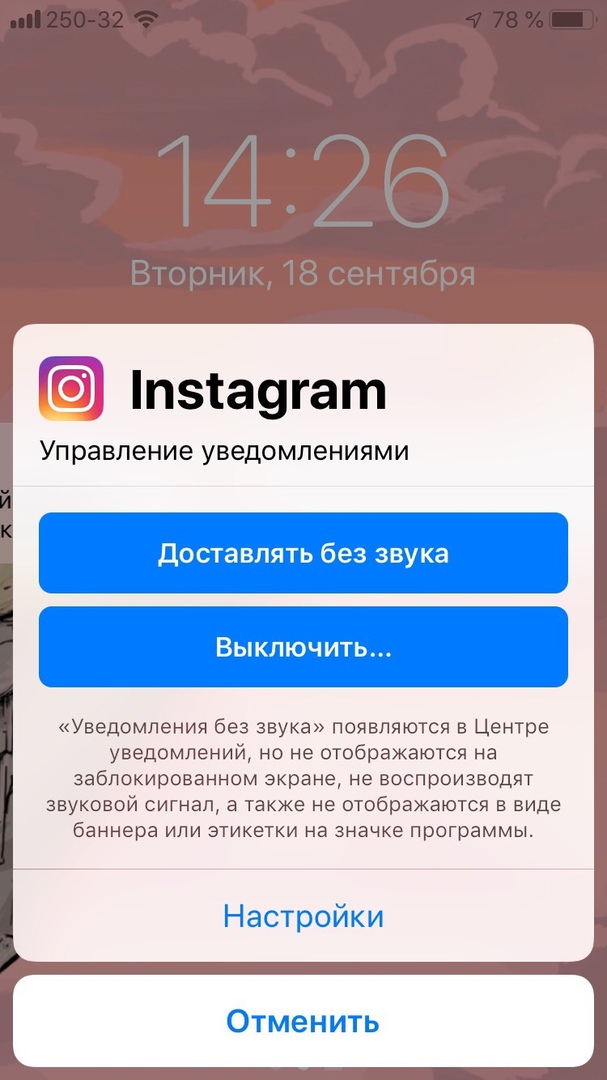

Du kan nå administrere varslerspesifikke applikasjoner direkte fra låseskjermen. Du kan deaktivere varsler fra et spesifikt program, skjule dem fra låseskjermen, osv. For alt dette trenger du ikke engang å gå til Innstillinger. Hvis du ikke har brukt applikasjonen på lenge, vil Siri tilby å deaktivere varslene.
Les også:Slik deaktiverer du varsler midlertidig på iOS 12-låseskjermen
27. Lever uten lyd
Ny funksjon Lever uten lydvisningvarsler umiddelbart i varslingssenteret, og gjør dem også stille. Du kan aktivere det for ethvert program ved å sveipe til venstre på en varsel fra det og velge "Administrer".
Les også: Slik gjør du varsler i iOS 12 stille
28. LagSiri
Siri Commands er en av de mest interessante funksjonene i iOS 12. Den lar deg utføre en handlekjede med en enkelt stemmekommando.
29. AnbefalingerSiri
Siri-anbefalinger er nå distribuert overaltsystem. Når Siri husker vanene dine, vil en personlig assistent anbefale deg de riktige tingene til rett tid. Anbefalinger vises på låseskjermen og i søket.
30. Ny Teams-appSiri
Apple har integrert arbeidsflyt med iOS, ogdet kalles nå lag. Grensesnittet forblir nesten det samme som før. Du kan opprette lag som kan utføre flere handlinger. Du kan komme med en kommando og deretter aktivere den, og Siri vil gjøre alt du trenger.
Les også:Siri-snarveier i iOS 12: alt du trenger å vite
31. Seksjon"kommandoer»i innstillingerSiri
I innstillingsdelen Siri og Search dukket oppegen seksjon for lag, der du kan opprette lag for handlinger. På denne måten kan du skrive en melding til noen, åpne et bestemt nettsted i Safari, etc. Det beste er at du kan beholde frasen din som Siri vil kjenne igjen og forstå.
32. Legg til iSiri
Siri kan utføre kommandoer hos tredjepartapplikasjoner takket være den nye SiriKit API. Ved hjelp av knappen "Legg til i Siri" kan du bruke noen funksjoner for tredjepartsapplikasjoner gjennom Siri. I tillegg kan handlinger aktiveres via hvilken som helst enhet, inkludert HomePod.
Les også:Apples nye Team-app tilgjengelig i App Store
33. Overlegen oversettelse
Nå støtter Siri-oversetter mer enn 40 språk. Tidligere var det bare noen få som var tilgjengelige.
34. Ny kunnskapSiri
Siri har en bedre forståelse av mange ting. Nå vil en personlig assistent kunne svare på spørsmål om hva som helst, inkludert motorsport. Du kan finne fotominner og passord gjennom Siri. Du kan også finne ut statistikk og resultater fra sportskamper og kamper.
35. Verifisering av fakta
Du kan sjekke fakta om kjendiser, for eksempel deres fødested. Du kan også stille spørsmål om mat, inkludert kalorier.
36. En mer naturlig stemme
Nå er stemmen til en personlig assistent blitt mer naturlig og uttrykksfull med en irsk aksent, sørafrikansk engelsk, dansk, norsk, etc.
37. Ny stemmeSiri når du oversetter tekst til tale
Siris nye stemme fungerer også når du oversetter tekst til tale.
38. Ny setningSiri
Siri forstår nå følgende setninger: “hvor er telefonen min”, “hvor er klokken min”, “slå på lommelykten” og “slå av lommelykten”.
39. ARKit 2.0
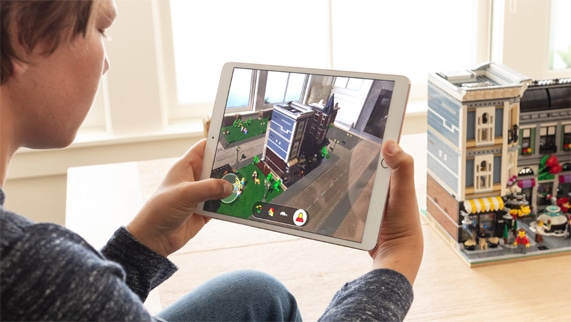

Den nye versjonen av ARKit-plattformen gjenkjenner bedre volumetriske gjenstander, bedre spor av ansikter, viser refleksjoner, etc.
40. FlerspillerAR
Nå kan en utvidet virkelighet sees av flere brukere fra forskjellige enheter samtidig. Du kan spille spill med augmented reality i flerspillermodus.
41. Ny format utvidet virkelighet
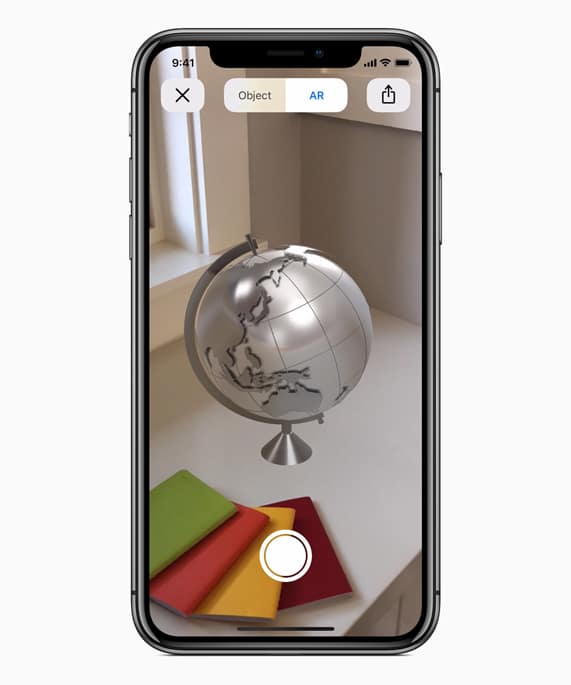

Apple har lagt til rette for prosessen med å lage volumetriskgjenstander i augmented reality. Selskapet har laget et nytt USDZ-format som det er enkelt å se objekter i augmented reality. Formatet er enkelt å dele med Mail, i Meldinger og til og med gjennom en nettleser.
42. Sparing
Nå kan utviklere legge til lagring og omlasting til augmented reality-spill.
43. Objektdeteksjon
Nye verktøy er lagt til for å oppdage og spore bevegelige objekter.
44. AR Rask titt
AR Quick Look utvider den utvidede virkeligheten over hele iOS-systemet, slik at du kan se og dele virtuelle objekter i News, Safar og Files, samt dele dem gjennom Meldinger.
45. Ny Roulette-applikasjon
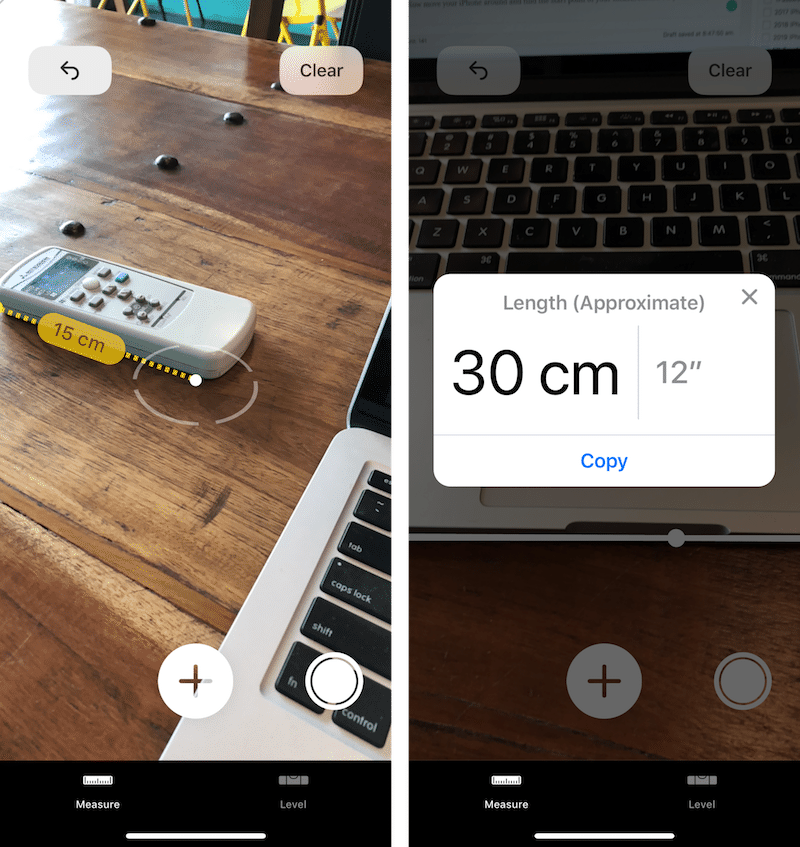

I den nye Roulette-applikasjonen kan du målestørrelser på objekter som bruker augmented reality i kameraet. Bare rett kameraet mot et objekt, og smarttelefonen selv vil bestemme kantene og måle avstanden.
Du kan også lagre, redigere og dele skjermbilder med målinger.
46. KonferanserAnsiktstid
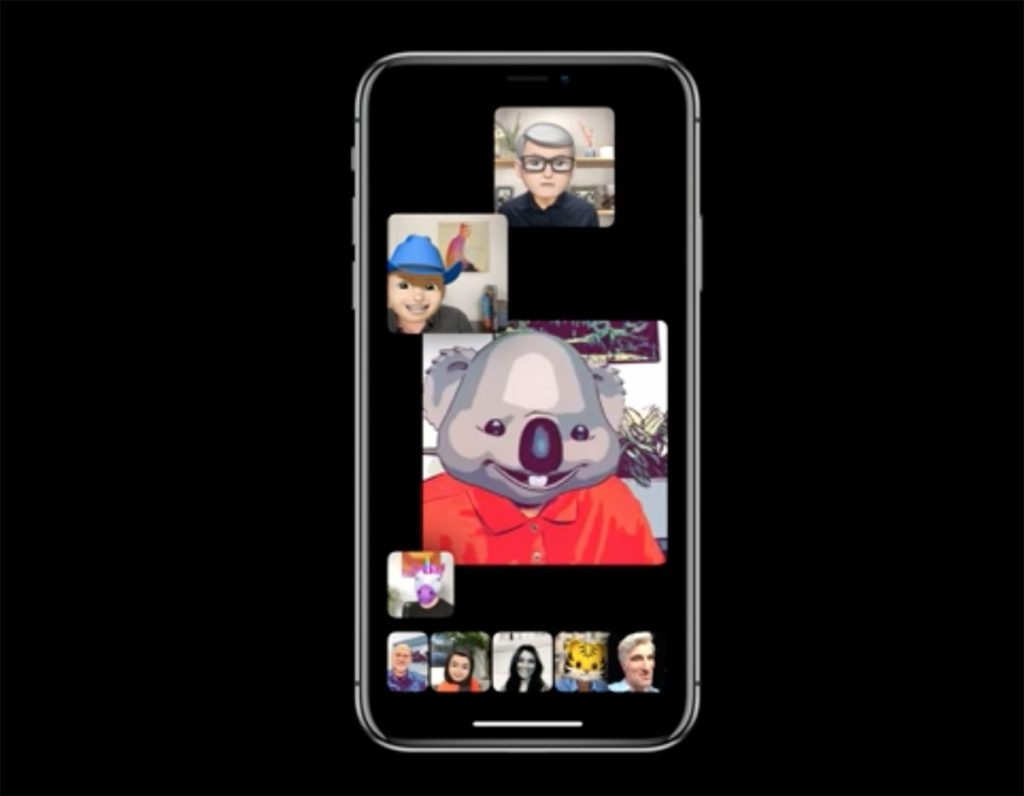

FaceTime-plattformen er endelig oppdatert. Hun har en ny design og støtte for konferanser der opptil 32 brukere kan delta samtidig. Denne funksjonen vil være tilgjengelig litt senere i høst.
Les også:FaceTime-konferanser i iOS 12: alt du trenger å vite
47. Apple kort
I iOS 12 er Kart-appen blitt oppdatert. Nå viser det trær, bassenger, bygninger, fortau og andre elementer mer nøyaktig. Visningen av trafikk, trafikkforhold i sanntid, veiarbeid osv. Er forbedret. Kartoppdateringer gjelder bare Nord-California. I fremtiden vil de bli løslatt for andre amerikanske stater.
48. Forbedret sporingsforbud
Nå tillater ikke iOS nettsteder å spore handlingene dine uten ditt samtykke. Safari forhindrer også at annonsører samler inn data om enheten din.
49. Annonseblokkering
Apple fortsetter å beskytte brukere mot målrettet annonsering. iOS 12 tillater ikke nettsteder å gjenkjenne unike data om enheten din.
50. Forbedret passordhåndtering
iOS vil tilby sikrere og unike passord og tillater ikke bruk av de samme passordene.
51. Gamle passord
Gamle passord er nå lagret i Innstillinger.
52. Del passord enkelt.
Nå kan du enkelt dele passord medenheter i nærheten. Du kan dele mellom enheter med iOS og Mac, i tillegg til iOS og Apple TV. Passord overføres sikkert via AirDrop. Informasjon vises i iCloud nøkkelring på enheten.
Les også:Slik deler du et passord gjennom AirDrop i iOS 12
53. Autokomplett passord
Utviklere av tredjepartsapplikasjoner kan legge til passordfullføring til dem, som vil fungere uten forskjellige utvidelser og bytte mellom applikasjoner.
54. Autofyll koder
Denne funksjonen vil være spesielt nyttig forbrukere med to faktorer. Nå legger iOS automatisk inn engangspassord og koder mottatt i SMS. Du trenger ikke en gang å kopiere eller huske noe.
55. Siri og passord
Siri støtter passordbehandling.
56. Søknadeple bøker
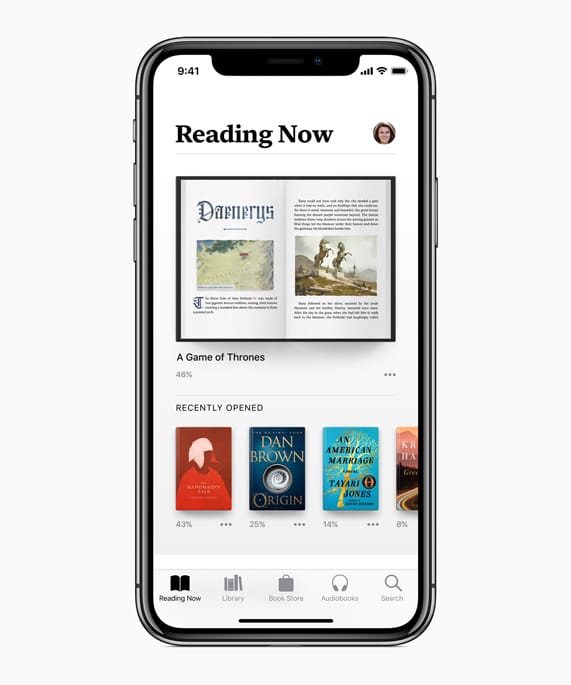

IBooks-appen ble døpt så godt som endretdens design. Nå er hovedavsnittet bøkene du leser akkurat nå. Utformingen av bokhandelen og lydbokbutikken har også blitt designet om. Den har blitt lik App Store.
57. “Jeg leser nå”
"Les nå" -delen vil hjelpe deg med å komme tilbake til boken du leser, i tillegg til å finne gode anbefalinger.
58. “Jeg vil lese”
Legg til bøker i delen "Jeg vil lese" for ikke å glemme hvilke bøker du planlegger å lese.
59. Bokhandel
I butikken er det enkelt å finne interessante nye bøker og bla gjennom de mest populære bøkene, i tillegg til anbefalinger bare for deg.
60. Lydbokbutikk
I den nye lydbokbutikken er det enkelt å finne fascinerende historier fra favorittforfatterne dine. Du kan også finne lydbøker som er gitt uttrykk for av dine favorittskuespillere og kjendiser.
61. Søk etter sanger etter tekst
Nå i Music-applikasjonen kan du finne sanger etter teksten deres.
62. Ny side med kunstnere
Siden med utøverne er nå mer praktisk å vise. Du kan åpne alle sangene til en artist.
63. KnappSpillefor kunstnere
Nå på artistesiden er det en Play-knapp, der du klikker på hvilken du vil inkludere en tilfeldig sang av denne artisten.
64. Vennesanger
Du kan lytte til spillelisten til vennene dine, som vil oppdateres med jevne mellomrom.
65. Topp 100 sanger
En spilleliste med dagens 100 beste sanger er tilgjengelig i ditt land og rundt om i verden.
66. Søknadeplenyheter
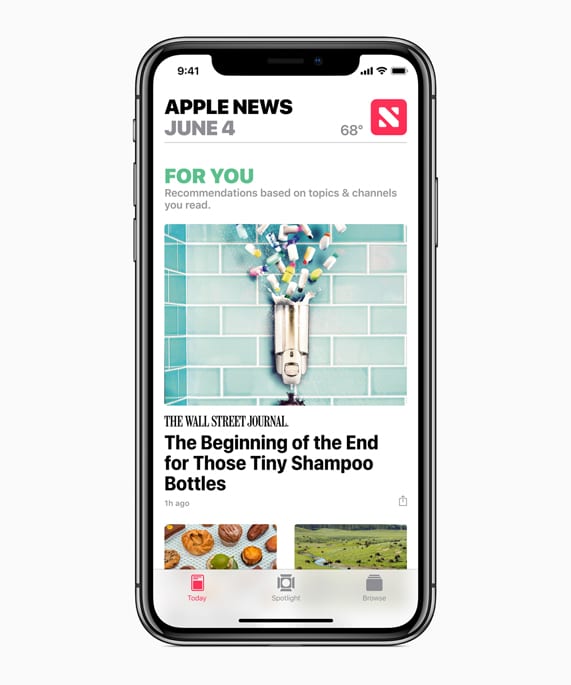

Se nyheter i en spesiell applikasjon har blitt enklere og mer praktisk.
67. Ny lateral menyen påiPad
På iPad, i News-applikasjonen, har en ny sidemeny for navigasjon dukket opp.
68. Aksjeansøkning
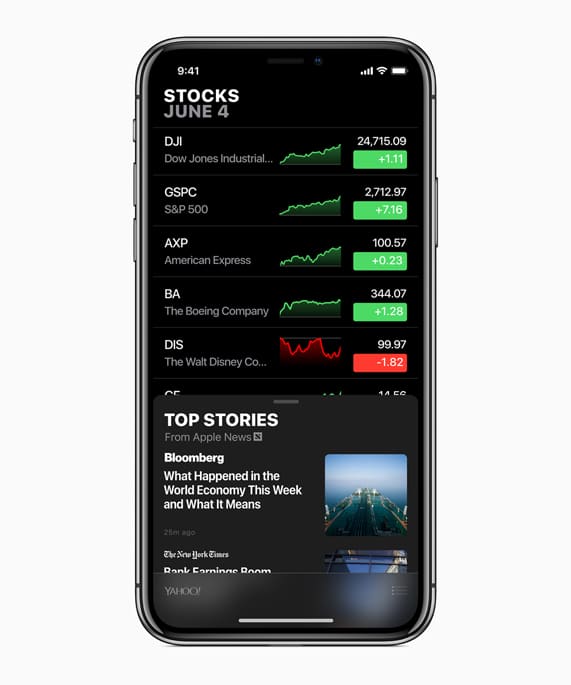

Kampanjer-appen har blitt redesignet og er nåinneholder mer informasjon om tilstanden til markedet. Interaktiv grafikk er også lagt til. Du kan se de siste forretningsnyhetene direkte fra Kampanjer.
69. Aksjer påiPad
Kampanjer-appen er lagt til iPad. Den har også en sidemeny med den viktigste informasjonen.
70. Stemmeopptaker
Utformingen av Voice Recorder-applikasjonen, som også er tilgjengelig på iPad, er oppdatert. Lydredigeringsgrensesnittet er også endret.
71. Automatisk sletting av oppføringer
Nå slettede innspillinger i taleopptakeren forsvinner ikke umiddelbart, men blir sendt til mappen Nylig slettet, som i Foto. Oppføringer kan slettes etter 7 dager, 30 dager eller umiddelbart.
72. SynkroniseringiCloud
iCloud synkroniserer lydopptakene dine på alle iOS-enheter.
73. Nye innstillinger for taleopptakeren
I Voice Recorder-delen i Innstillinger har nye alternativer dukket opp. Du kan velge lydkomprimeringskvalitet, endre standardnavn osv.
74. Forbedret støtteiPad
Voice Recorder-applikasjonen er nå tilgjengelig på iPad i både vertikal og horisontal modus.
75. Kapitler i podcaster
Du kan bla gjennom kapitlene i podcastene du lytter til. Ved å klikke på et kapittel, kan du gå direkte til det.
76. Spol tilbake innstillingen
Nå i Podcasts kan du velge spolingsintervall fra 10 til 60 sekunder.
77. Hodetelefonsupport
Podcaster støtter tilbakespoling gjennom hodetelefoner eller i bilen.
78. “Jeg lytter nå”
Du kan administrere varsler om nye utgivelser i delen "Lytt nå".
79. Auto Update
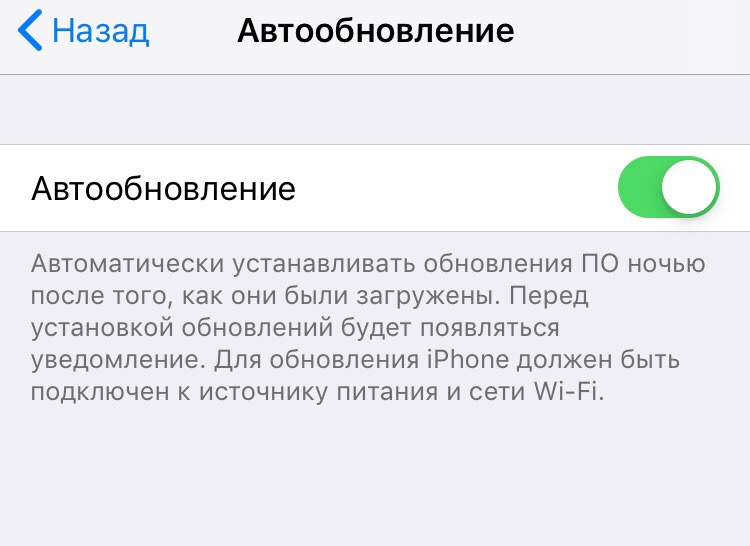

I delen Programvareoppdatering har et nytt alternativ for automatisk oppdatering dukket opp som er deaktivert som standard.
80. Spesielle varsler
En ny type varsler har dukket opp med viktig informasjon, for eksempel rapporter fra legene dine. De kommer til og med med Don't Don't Disturb.
81. Lukk applikasjoner enkeltiPhone X
I iOS 11 var det lang og ubehagelig å lukke applikasjoner på iPhone X, og nå er prosessen forenklet. Bare åpne applikasjonsbryteren og sveip applikasjonen opp.
Les også:Hvordan tvinge nære applikasjoner på iPhone X
82. FanerSafaripåiPhone X
Nå i horisontal modus viser Safari faner, som på en datamaskin.
83. gesteriPhone XpåiPad
Hvis du sveiper iPad ned fra høyreøverste hjørne, Kontrollsenteret vil åpne. Hvis du navigerer gjennom kaien, åpnes startskjermen. Bevegelser er litt forskjellige fra bevegelsene til iPhone X, men virker fortsatt kjent. For å veksle mellom nyere applikasjoner, sveiper du bare venstre og høyre på bunnen av skjermen.
84. Skann-ikonQR-Codes
Et nytt ikon har dukket opp i Kontrollsenteret som åpner kameraet og skanner QR-koden.
85. Nettsideikoner iSafari
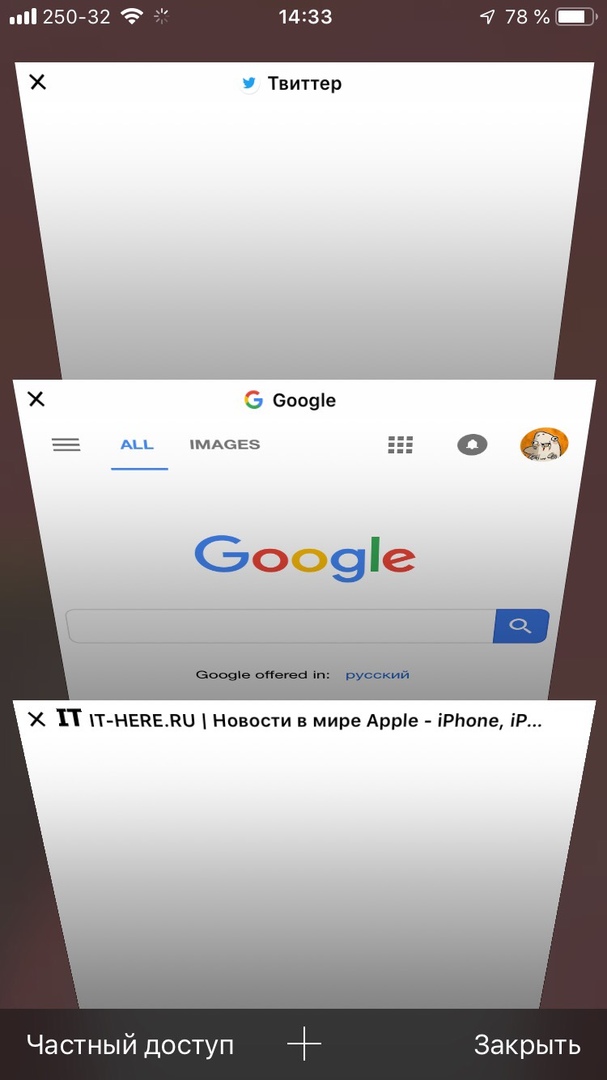

I Safari-innstillinger kan du nå aktivere visning av nettstedikoner på faner.
Les også:Hvordan aktivere nettstedsikoner i Safari
86. Batteristatistikk
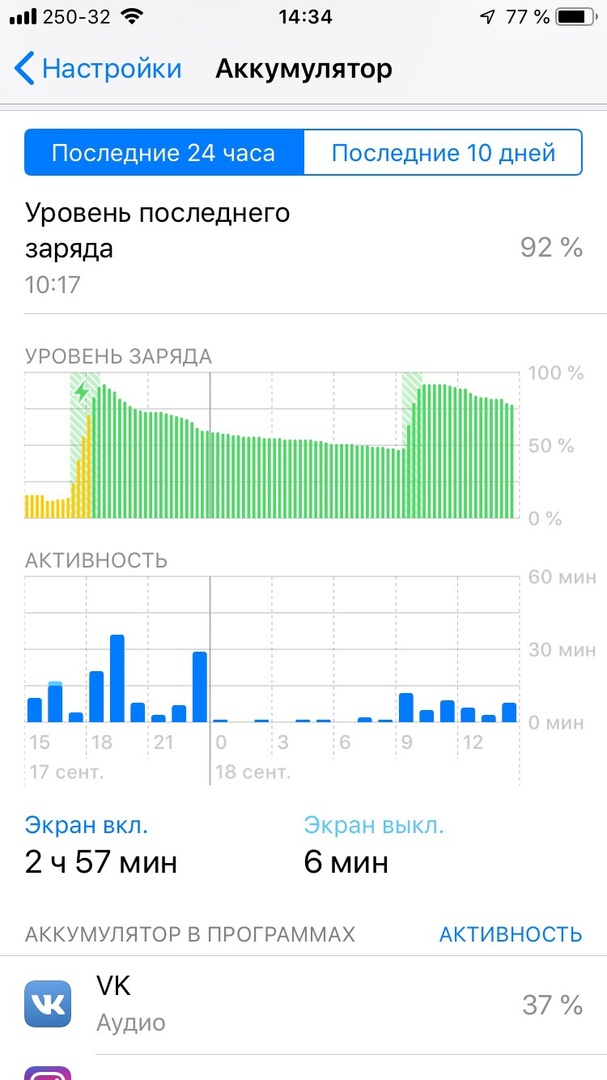

I batteridelen i Innstillinger någrafer med statistikk vises. I grafen kan du se ladningsnivået og energibruken over tid. Du kan se data de siste 10 dagene. I tillegg kan du samhandle med diagrammer. Klikk på et element for å se detaljert informasjon for et gitt tidsrom.
87. Støtte to av personerFace ID
I iOS 12 la Apple muligheten tilregistrere en annen person. Denne funksjonen er beregnet på tilfeller der Face ID ikke kjenner deg igjen med briller eller skjegg. Funksjonen kan imidlertid også brukes til å legge til et helt annet ansikt.
88. Sveip opp for å prøve igjenFace ID
I iOS 12 trenger du ikke vente til Face ID skal prøve igjen etter mislykket godkjenning, bare sveip opp på skjermen.
89. Ny widget med musikk
Widgeten med musikk på låseskjermen og i varslingssenteret er nå blitt mørk.
90. Nye trofeer i aktivitetsprogrammet
Seksjonen med prestasjonene i aktivitetsprogrammet er fullstendig oppdatert.
91. Mer av blomster i instrumenterMarkup


Markeringsverktøy for redigering av skjermbilder og bilder støtter nå ikke 6 farger, men et stort sett med forskjellige farger.
92. Virtuell styreflate for alleiPhone OgiPad
I iOS 12 dukket 3D-virtuell styreflate opp på alle modeller, selv uten teknologistøtte. Hold bare mellomromstasten for å gjøre tastaturet til en styreflate.
Les også:Slik bruker du styreflaten i iOS 12 på iPhone uten 3D Touch
93. Skjult vær-widget


Hvis du bruker Ikke forstyrr om natten, kan du få tilgang til en ny vær-widget som vises om morgenen.
Les også:Slik aktiverer du vær-widgeten på iOS 12-låseskjermen
94. Ny ordbok
Nye ordbøker på engelsk har dukket opp i ordbøkene.
Les også:Slik bruker du Dictionary-funksjonen i iOS 12
95. App-varslerTV
Motta varsler om nye filmer og TV-serier på TV-appen.
96. Evne til å dele
Nå kan du dele dine favorittfilmer, TV-serier og sportsbegivenheter ved å bruke universelle lenker.
97. Luftkvalitetsindeks
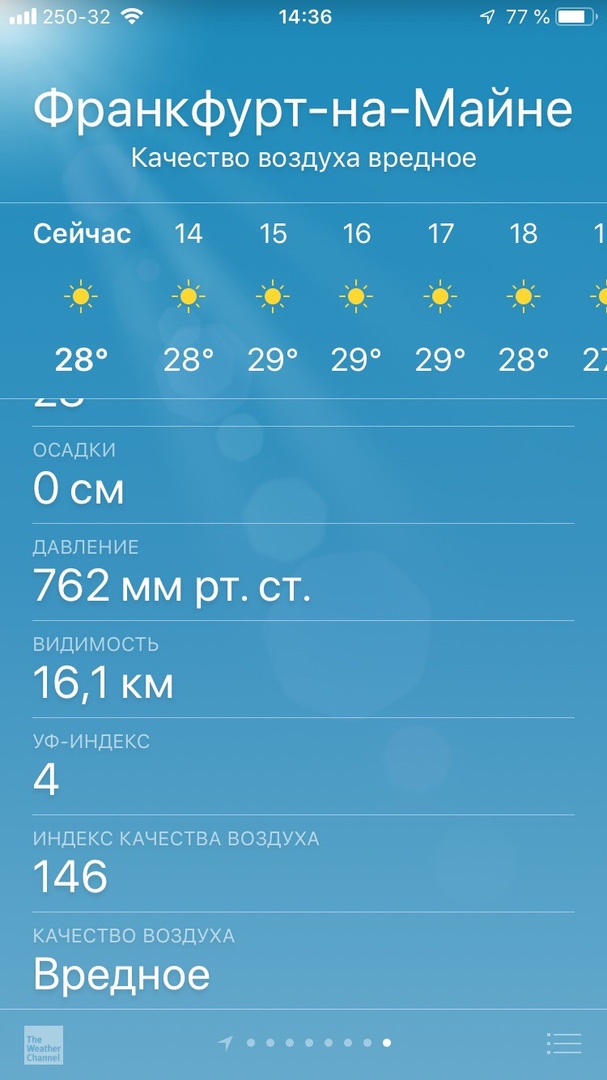
Vær-appen viser nå luftkvalitetsindeks, men ikke for alle byer.

98. Begrensninger forbindelse gjennomUSB
iOS 12 inneholder en ny sikkerhetsfunksjon som krever et passord for å gi tilgang når den er koblet til via USB, hvis enheten ikke har vært aktiv på mer enn en time.
Les også: Slik konfigurerer du datatilgang via USB på iPhone
99. AirPods Live Listen
IOS 12 har en ny universalfunksjontilgang med stort potensial. Det skaper en lydbro mellom mikrofonen på iPhone og AirPods. Funksjonen skal hjelpe brukere med hørselstap, men den kan brukes til andre formål.
Les også: Slik bruker du AirPods Live Listen-funksjonen i iOS 12
100. Praktisk tilgang
Hvis du bruker denne funksjonen, kan du nå sveipe opp for å avslutte Easy Access.
101. Ny ordbøker
IOS 12 har tre nye ordbøker.
102. TredjepartsapplikasjonerCarPlay
Nå i CarPlay kan du bruke tredjepartsapplikasjoner med navigasjon, for eksempel: Google Maps, Waze, etc.