Hvis du likte artiklene våre med tips til eiere av iPhone, iPad og Apple Watch, anbefaler vi å lese denne også. I
annonse
annonse
1. Kontroller markøren ved hjelp av tastaturet
ISystemvalg → Tilgjengelighet → Mus og styreflatemerk av i boksen ved siden avAktiver museknapper... Du vil da kunne kontrollere markøren ved hjelp av tastaturet.
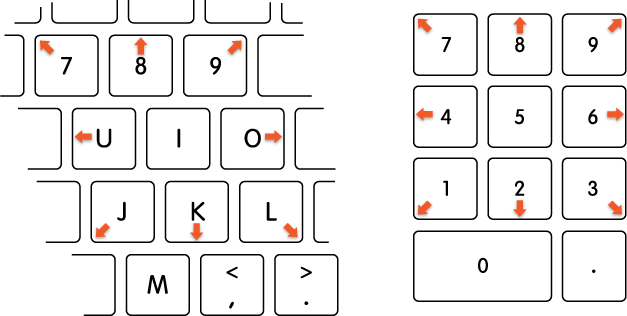

Flytt markøren
annonse
annonse
- C hjelp sifre:7, 8, 9, 4, 6, 1, 2, 3.
- Bruke bokstaver:7, 8, 9, U, O, J, K, L.
Klikk på musen
- C hjelp sifre:5.
- Med bokstaver:JEG.
Hold nede museknappen
- C hjelp sifre:0 (null).
- Bruke bokstaver:M.
Slipp museknappen
- C hjelp sifre:"." (punktum).
- C hjelp bokstaver:"." (punktum).
Dette trikset er ikke bare nyttig i tilfeller der musen eller styreflaten går i stykker, men også når markøren må flyttes med stor presisjon. For eksempel i en bildeditor.
2. Juster volum og lysstyrke mer presist
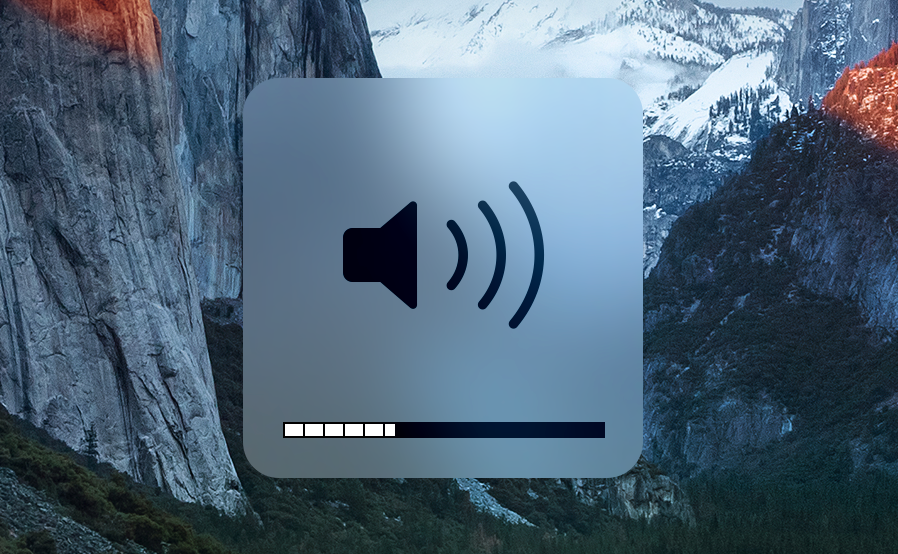
Ved å trykke på lysstyrke- og volumtastene på et Mac-tastatur endres som standard 1 enhet med indikator. Du kan finjustere disse beregningene hvis du vil.

annonse
annonse
For å endre volumet og lysstyrken ikke i hele enheter, men i kvartaler, hold nede tasteneShift+alternativog trykk på de foreslåtte knappene for å endre indikatorer.
Dette trikset er nyttig når du trenger å stille inn skjermens lysstyrke så lavt som mulig eller justere volumet slik at lyden ikke forstyrrer andre, men du kan høre det godt.
3. Åpne volum- og lysstyrkeinnstillinger raskt
Hold nede tasten for raskt å åpne lyd- eller skjerminnstillingeralternativog trykk på volum- eller lysstyrkeknappen. Etter dette åpnes innstillingsvinduet umiddelbart.
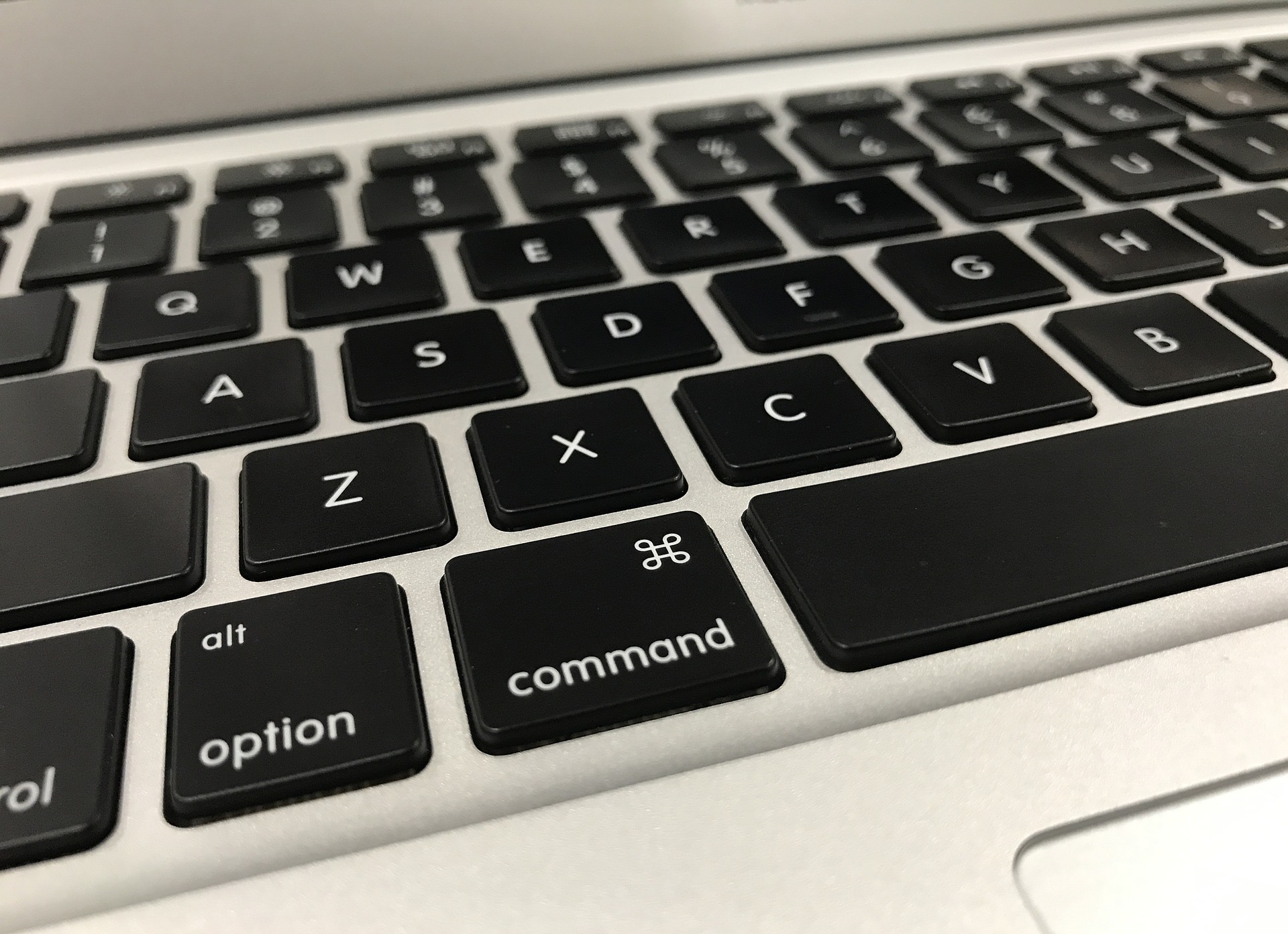

Alternativtasten brukes til mange andre hurtigtaster. Sjekk ut samlingen vår av nyttige hurtigtaster for Mac.
4. Bruk “bilde-i-bilde” på nettsteder uten støtte
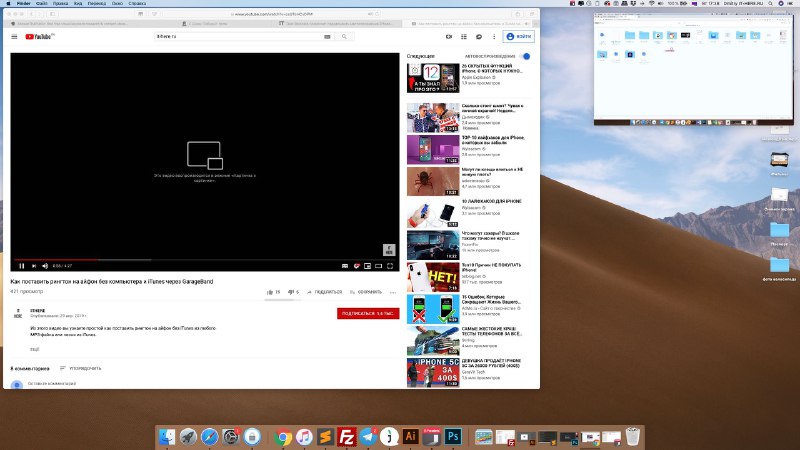
Bilde-i-bilde (PiP) videomodusveldig praktisk hvis du vil se favoritt-TV-serien mens du jobber. På noen nettsteder støttes det imidlertid ikke i det hele tatt eller er skjult, som på YouTube.
For å åpne menyen med PiP skjult modus, dobbelttrykkIkke santmuseknappen på videoen. Klikk deretter “Enter Picture-in-Picture-modus”. Denne metoden fungerer utmerket på YouTube.
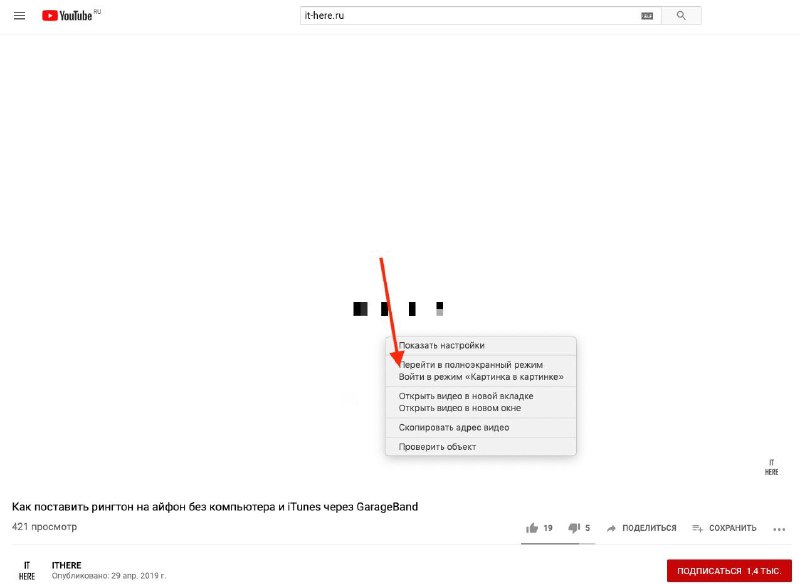

Når du aktiverer modusen vil et lite vindu med video dukke opp i hjørnet av skjermen, hvorfra du kan flytte den ved å holde nede tastenCommand.
annonse
annonse

5. Bytt ikonene på menylinjen
Menylinjen på macOS viser de mest brukte systemfunksjonene. Heldigvis kan ordren deres endres.


For å bytte ikoner på menylinjen, hold nedeCommandog bare dra dem.
6. Skjul dock- og menylinjen
Menylinjen og Dock tar verdifull plass. For å se mer innhold i programmer, kan du skjule dem.


Du kan bare vise menylinjen når markøren er i øvre høyre hjørne av skjermen. For å gjøre dette, gå tilSysteminnstillinger > Grunnleggendeog merk av i boksen ved siden avSkjul og vis menylinjen automatisk.
For å skjule Dock automatisk, gå tilSysteminnstillinger >dockog merk av i boksen ved siden avVis eller skjul automatiskdock... Det vises når du flytter markøren til bunnen av skjermen.
annonse
annonse
Du kan også skjule og vise Dock ved hjelp av en hurtigtastCommand–alternativ–D.
7. Rydd opp skrivebordet ditt med Stack-funksjonen
Stacks er en ny funksjon i macOS Mojave detgjør det enkelt å rydde opp på skrivebordet. Når du bruker Stacks, blir filene dine automatisk sortert etter type. For eksempel blir skjermbilder slått sammen til en mappe, tekstfiler til en annen osv.


Klikk på menyenUtsikti Finder og velgSamle i haugerfor å raskt rydde opp på skrivebordet.
8. Bruk smarte mapper
Smarte mapper i Finder gjør det enkelt å finne altfilene dine som samsvarer med bestemte kriterier på ett sted. De samler alle filer ikke bare av en type, men også om ett emne osv., Og de oppdateres også kontinuerlig automatisk.
For å opprette en smart mappe, velg menyenfili Finder, og klikk deretterNy smart mappe... Deretter kan du bruke våre detaljerte instruksjoner.
- Hvordan lage og bruke smarte mapper på Mac
9. Bruk smarte spillelister
ITunes har en lignende funksjon - smarte spillelister,som automatisk samler sanger etter kriterier. Spillelister oppdateres også automatisk. Finn ut hvordan du oppretter og bruker smarte spillelister nedenfor.
- Hvordan lage en smart spilleliste med utvalgte sanger i Apple Music
Du kan lage en smart spilleliste med din egenfavorittsanger, sanger som ikke lenger er tilgjengelige online osv. Vær oppmerksom på at bare vanlige spillelister kan opprettes i Musikk-appen, men du må bruke iTunes for smarte spillelister.
10. Gjenopprett tidligere versjoner av dokumenter
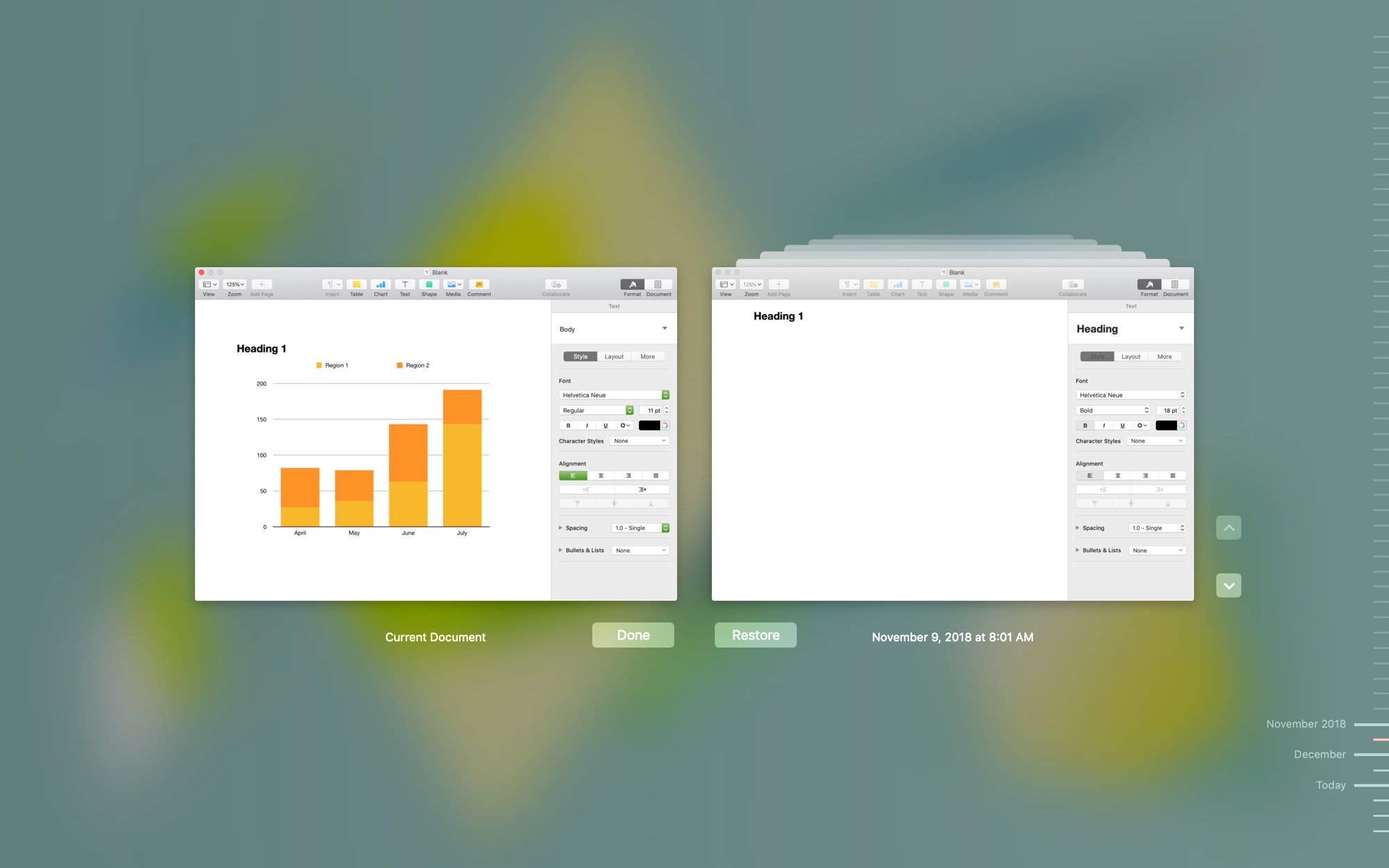
Når du lagrer en fil på en Mac, holder macOS en historie med alle endringene du enkelt kan gå tilbake til. Les hvordan du gjør dette nedenfor.
- Hvordan vise tidligere versjoner av dokumenter på Mac

11. Sjekk Macens oppetid
Du kan finne ut nøyaktig tidspunktet for å starte eller starte datamaskinen på nytt, noe som er veldig nyttig for å løse forskjellige problemer. Vi har også en hel artikkel om dette, som du finner nedenfor.
- Hvordan sjekke tiden siden forrige oppstart av Mac-en
12. Tilpass berøringslinjen for deg selv
Standard berøringslinjeikoner for programmer er ikke veldig godenyttig. Heldigvis kan de tilpasses etter din smak. Du kan legge til ikonene du liker og fjerne de du ikke trenger. For å gjøre dette, åpne ønsket program, klikk på menyenUtsiktog velgMelodiTrykk Bar.
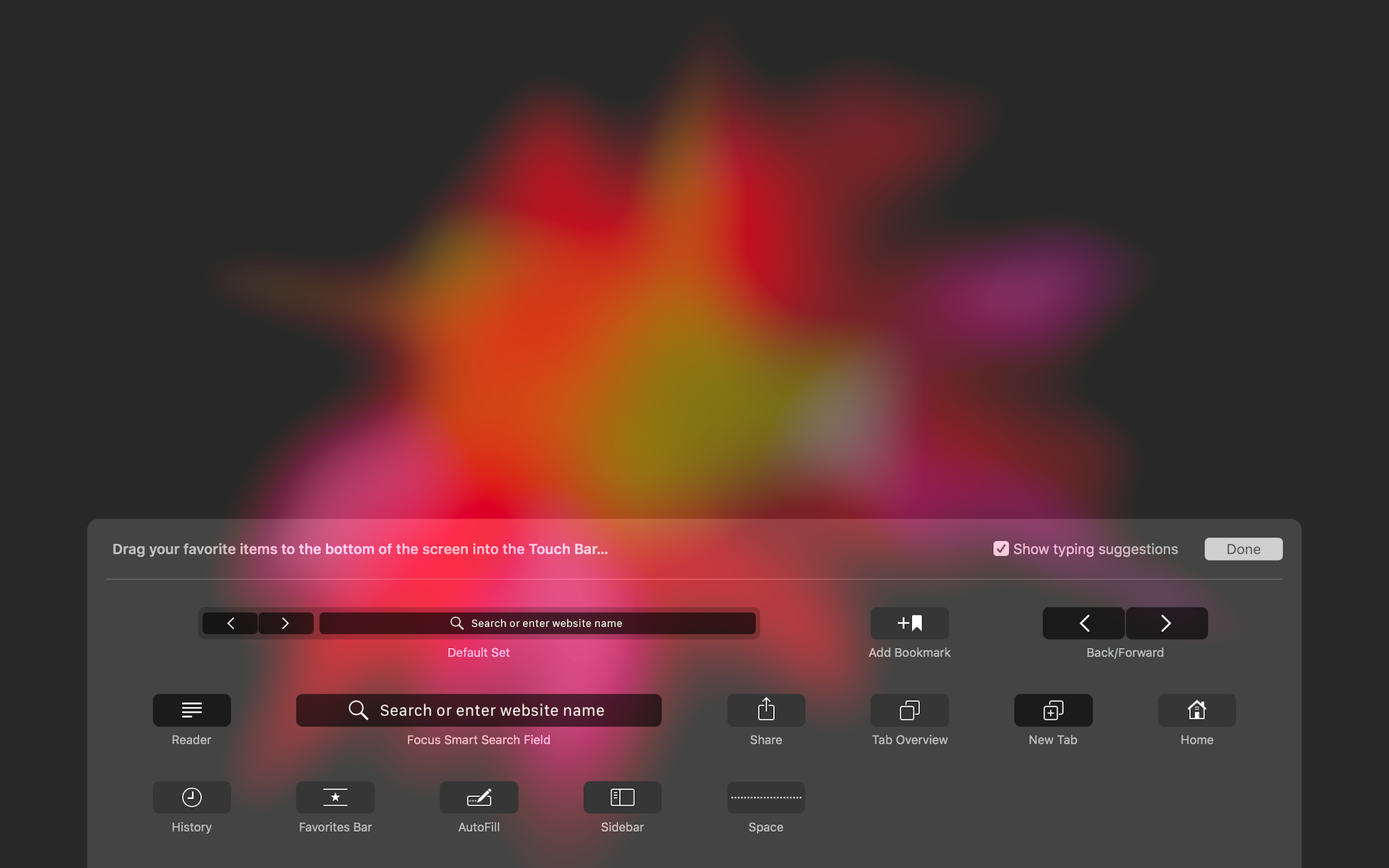

Bruk Tekpad til å dra ikoner fra skjermen til berøringslinjen. Du kan også bytte ikonene på selve berøringslinjen.
Det er alt! Disse små triksene er verdt å huske, da de i stor grad vil øke produktiviteten din.