En ny versjon av iOS betyr nye innstillinger. Nesten hver nye oppdateringsfunksjon har sin egen seksjon
Nedenfor vil vi fortelle deg om alle de nye iOS 12-innstillingene som du bare trenger å vite om.
annonse
annonse
Les også:iOS 12: alle nye og skjulte funksjoner
1. Varsler
Sammen med måten varsler vises på låseskjermen, har varslingsdelen i Innstillinger endret.
annonse
annonse
Nå finner du tre alternativer i den: en låseskjerm, et varslingssenter og bannere. Apple bestemte seg for å gå tilbake til det tradisjonelle varslingssenteret.
Du kan også velge prinsipp somVarsler er gruppert i iOS 12. Blant dem, automatisk, etter applikasjon eller generelt av. Hvis den blir valgt automatisk, vil varsler bli kombinert etter kontekst, korrespondanse eller tid. Varsler med meldinger fra forskjellige dialoger i WhatsApp vil for eksempel bli kombinert i forskjellige grupper. Du kan også velge alternativet å kombinere etter applikasjon, noe som er veldig praktisk hvis du har mange budbringere.
2. "Gå til sengs" i delen Ikke forstyrr


Hvis du bruker Ikke forstyrr-modus som planlagt, vil du finne et nytt alternativ som heter Bedtime. Og det er verdt å slå den på.
Funksjonen gjør låseskjermen helt mørkog tillater ingen varsler om det. Smarttelefonen vil ikke lyse opp, og du vil ikke se varslene dine før du slår av modusen eller til du våkner. I morgen viser iPhone værmeldingen og ønsker deg god morgen.
annonse
annonse
3. Skjermtid


Dette er en helt ny del av Innstillinger-appen,som ligger rett under delen Ikke forstyrr. Det inkluderer mange funksjoner relatert til helse, men hovedmålet er å gi deg data om hvor nøyaktig du bruker enheten din og hvor mye tid du bruker i hver av applikasjonene.
Øverst ser du tidsdataene i en graf. Bla litt ned på skjermen, og du kan finne ut hvor mye tid som ble brukt på hver av applikasjonene.
Nedenfor kan du finne ut hvor mange ganger om dagen du bruker smarttelefonen, og til hvilket formål du tar den mest.
4. Programgrenser
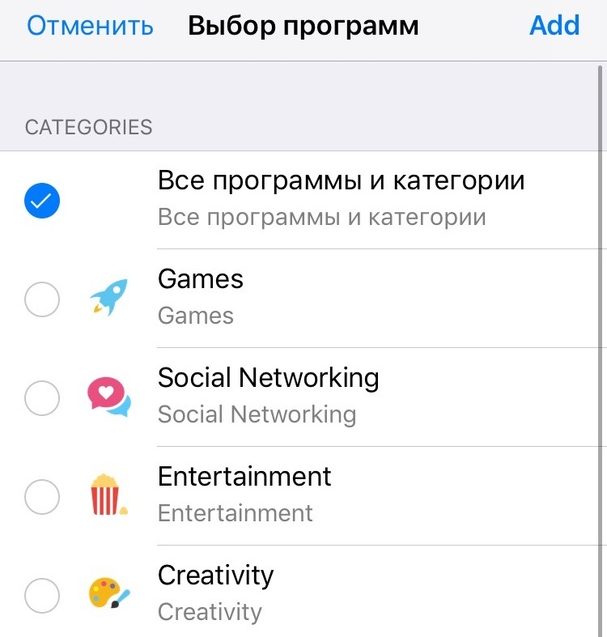

Programgrenser - ny funksjon fra seksjonenSkjermtid. Hvis du tror at du bruker for mye tid på en eller annen applikasjon, kan du begrense den tilgjengelige tiden til 30 minutter eller 1 time. Når grensen avsluttes, vil du motta et varsel.
Når tiden er ute, vises et varslingsskjermbilde når applikasjonen starter, men hvis du ønsker det, kan du ignorere det og bruke applikasjonen i ytterligere 15 minutter.
annonse
annonse
5. Nedetid
Nedetid forstyrrer ikke steroider,som du kan angi en tidsplan for. Hver applikasjon blir blokkert med det, bortsett fra de du legger til i listen over unntak. Dette gjelder også Safari-nettsteder. Hvis du vil avvenne deg til å bruke smarttelefonen om natten, er denne funksjonen bare for deg.
6. Tillatte søknader


Tillatte applikasjoner - unntak for allebegrensende funksjoner. Hvis du legger til et program til denne listen, kan du til og med bruke det med Ikke forstyrr, nedetid osv. Som standard inneholder listen Telefon og meldinger, men du kan legge til applikasjoner i den.
7. Innholdsbegrensninger
Begrensningsdel i Grunnleggende innstillingerflyttet til skjermtidsseksjonen. Siden det omhandler begrensninger på bruken av enheter, er det fornuftig. Det er spesielt praktisk at du her kan administrere begrensninger på andre familietilgangsenheter.
Her kan du deaktivere App Store-kjøp, spesifikke applikasjoner, lokasjonstjenester og begrense innhold.
8. SkannQRkoder i kontrollsenteret

annonse
annonse
Nå i Kontrollsenteret kan du legge til ikonet for skanning av QR-koder. Dessverre er dette det eneste nye iOS 12. -ikonet. Klikk på det og et kamera vil åpne seg, klart til å skanne koden.
9. Nye bakgrunnsbilder
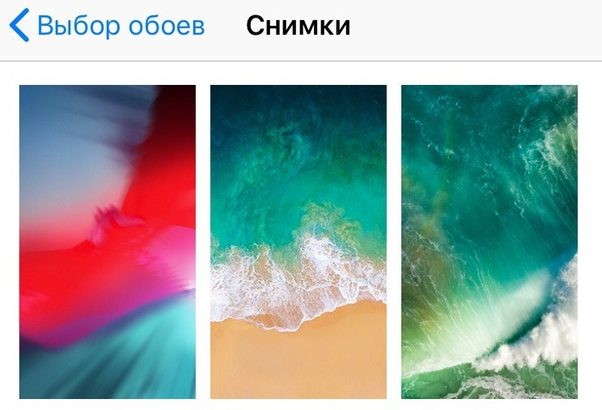

Hva er den nye versjonen av iOS uten nye bakgrunnsbilder? I Bakgrunnsdelen finner du et nytt bilde for å dekorere skjermen.
10. Tillegg ansikt forFace ID
Face ID-delen har en ny funksjon som lar deg legge til et ekstra ansikt for Face ID. Hvis du trenger å endre utseendet ditt midlertidig, kan du opprette en ekstra ansiktsskanning.
Du kan også legge til en helt annen persons ansikt. Med dette trikset kan noen andre låse opp iPhone.
11. Ny batteristatistikk
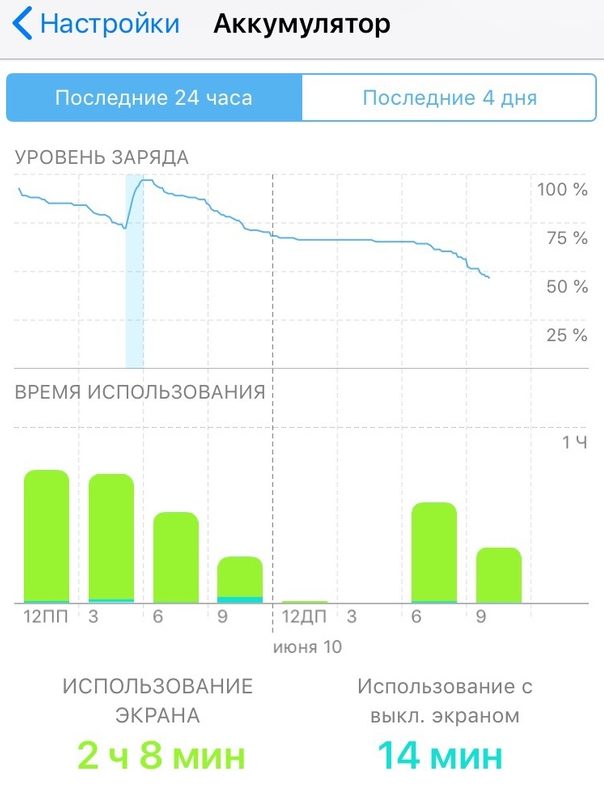

Ved å åpne batteridelen i Innstillinger, kan duse en ny interaktiv graf over batteribruk de siste 24 timene og de 7 dagene. Under er det en liste over applikasjoner som bruker strøm. Du kan klikke på dem for å se de nøyaktige brukstidene.
12. Siri Snarveier
Snarvei-appen er ikke ute ennå, men Siri-snarveier finner du i Siri og søk-delen i Innstillinger. Der finner du de anbefalte handlingene, og du kan skrive ned setninger for å aktivere dem.
For eksempel kan det være en snarvei til å åpne et nettsted, etc. Du kan til og med sende en hel melding til en bestemt person i et bestemt program i ett uttrykk.
Denne funksjonen vil også hjelpe deg med å bli kvitt Siris misforståelse av ord. Dette skjer ofte når du snakker med aksent.
13. Ikoner iSafari
Overraskende nok er denne funksjonen ikke aktivert som standard. Den viser nettstedsikoner på faner i Safari.
Det skal bemerkes at dette er ekte nettsideikoner, ikke kopier fra Apple.
14. Kampanjer
En kampanje-seksjon har dukket opp i Innstillinger, der du kan deaktivere tilgang til mobildata og bakgrunnsoppdateringer, samt tilbakestille applikasjonsinnstillingene.
15. Ny innspilling
Den oppdaterte applikasjonen Diktafon mottoken egen opptaksseksjon i Innstillinger. Det er tre alternativer her. Du kan endre formatet på poster, datoformat og slette poster etter 30 dager. Kanskje dette er en feil fra den første betaversjonen, men fjerning er aktivert som standard, så sjekk denne nyansen.
16.Mål
Den nye Måle-appen fikk også en egen seksjon i Innstillinger. Så langt er det bare ett alternativ - muligheten til å bytte mellom forskjellige målesystemer.
17. Automatiske oppdateringer
Elementet Auto oppdatering er lagt til i delen Programvareoppdatering. Hvis du aktiverer funksjonen, installeres nye versjoner av systemet automatisk på enheten. Det er deaktivert som standard.
18. Autofullfør passord
Et nytt alternativ har dukket opp i Passord og kontoer som lar deg aktivere eller deaktivere autofullfør engangspassord mottatt via SMS.
19. Podcaster
Nå i Podcasts-delen kan du angi tilbakespolingsintervallet fra 10 til 60 sekunder.
20. Apple Books
Apple Books lar deg synkronisere bøkene du leser akkurat nå.