AirPods er Apples mest vellykkede tilbehør. Selv om hodetelefonene koster mye, kan ikke en eneste analog på markedet måle seg med dem.
Hvis du har AirPods, forstår du allerede alt. Men du kan ikke vite noen av poengene vi har oppført nedenfor. Les videre for å få vite alt om dine AirPods.
1. Hva betyr lysene?
På AirPods-saken er det et lite indikatorlampe. Når du åpner saken, ser du et lys mellom hodetelefonene. Med lysets farge kan du forstå tilstanden til hodetelefonene.
Ingen lys: AirPodene dine er lave og trenger lading.
Gult lys nårAirPods i et tilfelle: AirPods lades.
Gult lys nårAirPods ikke i tilfelle: AirPods-saken kan gi mindre enn en full ladning.
Grønt lys nårAirPods i et tilfelle: AirPods-saken kan gi mer enn en full ladning.
Hvit blinkende lys: AirPods har blitt tilbakestilt og klar til å koble til.
Gul blinkende lys: AirPods må nullstilles på grunn av en feil.
2. Tilpass bevegelser
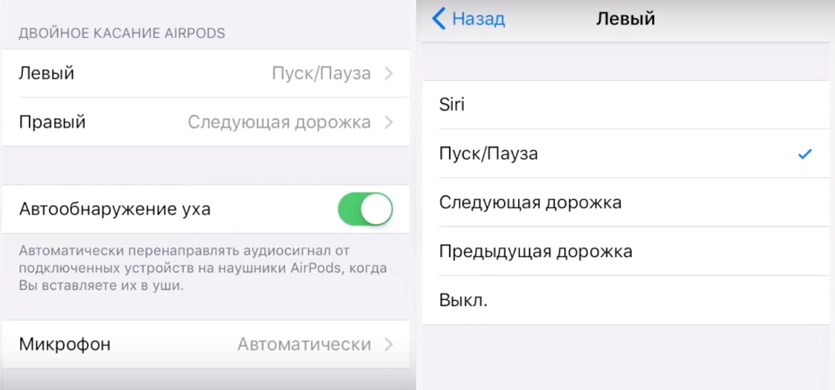
Hovedproblemet med AirPods er mangelen på knappervolum, pause / avspille og bytte spor. Dobbeltklikk på hodetelefonene aktiverer Siri som standard. Apple vil at du skal bruke Siri for hele kontrollen, men dette virker ikke alltid. Heldigvis kan bevegelser tilpasses.
Når du kobler AirPods til smarttelefonen, gå tilInnstillinger->Bluetoothog klikk på ikonet"jeg »ved siden av AirPods. Her vil du se venstre og høyre alternativer. Velg ett og du vil ha fem alternativer: Siri, Spill av/pause, Neste spor, Forrige spor og Av.
Hvis du ikke bruker Siri i det hele tatt,Du kan velge Start / Pause for ett hodesett og neste spor for en annen. Dette er de to vanligste handlingene som er veldig praktiske å bruke.
3. Koble fraAutofunnøre
AirPods slås automatisk av som standardmusikk når du tar ut én øreplugg. Når du setter den inn igjen, begynner musikken å spille. Det er magi når alt fungerer som det skal, men det er ikke alltid det blir sånn. Hvis AirPods slår av og på musikk av seg selv, må du slå avØre deteksjoni AirPods-innstillingene i Bluetooth-delen.
4. Endre navnet på dinAirPods
I seksjonBluetoothklikk på ikonet"jeg »ved siden av AirPods og velgFornavn. Her kan du velge et nytt navn for hodetelefoner.
5. BrukAirPods mednoenenheter
AirPods fungerer automatisk og best av alt medApple-enheter, men disse er fortsatt Bluetooth-hodetelefoner og kan brukes med alle enheter. Du kan koble dem til en smarttelefon med Android eller en bærbar PC med Windows.
For å koble AirPods til en ny enhet,åpne saken og hold knappen på baksiden - tilkoblingsmodus er aktivert. Pass på at den andre enheten også kan oppdages. Når AirPods vises i listen over tilgjengelige enheter, velger du dem.
AirPods arbeider med en hvilken som helst enhet, men deres smarte funksjoner, som Autodeteksjon av øret, virker ikke.
6. Bruk funksjonenLive Hør
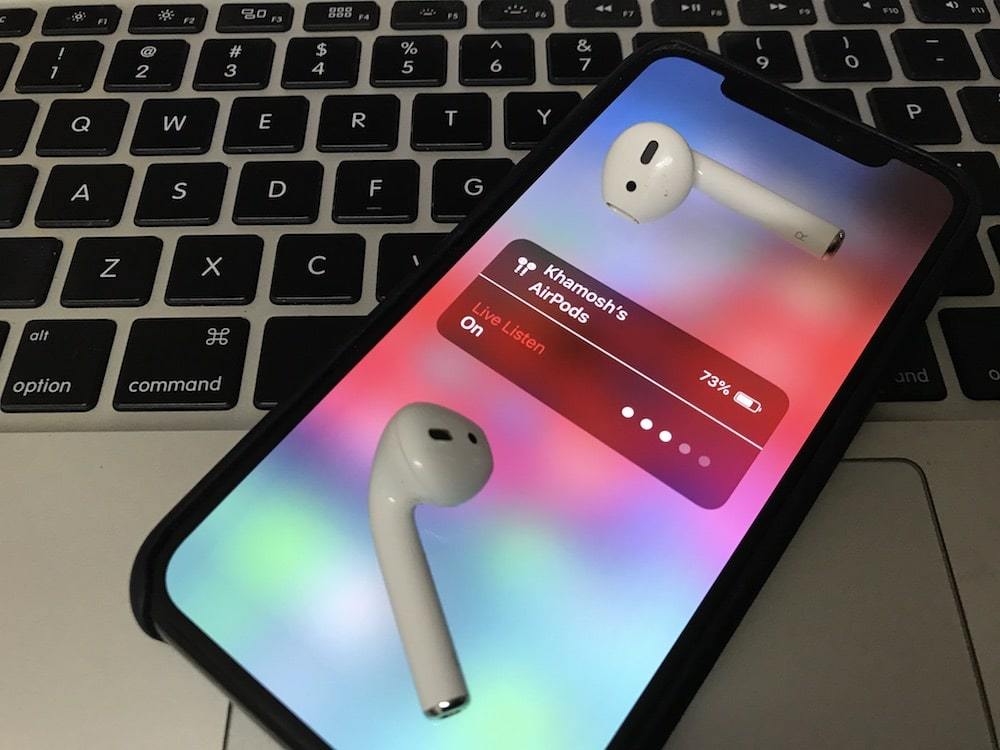
IOS 12 har en ny universell funksjon.Få tilgang til Live Listen. Det gjør iPhone til en lytteapparat, og AirPods til høyttalere. Når du slår på funksjonen, kan du plassere iPhone i ett rom og høre på alt som skjer rundt det fra det andre.
For å lære hvordan du bruker funksjonen, les instruksjonene våre.
7. FinntaptAirPods

Hvis du har mistet AirPods, kan du finne dem ved hjelp av Finn iPhone-applikasjonen. Hvis du har denne funksjonen aktivert, aktiveres den automatisk for AirPods.
For å finne tapte AirPods, åpneFinn iPhone-app og velg AirPods. Du vil se deres plassering på kartet. Ved siden av dem blir det en blå, grønn eller grå prikk. Blå viser enheten du bruker til å søke. Grønn betyr at AirPods er koblet til, og grå betyr at de er offline. I det tredje tilfellet kan hodetelefonene bli utladet, være i et tilfelle eller bare for langt.
Det beste alternativet er den grønne prikken. Du kan trykke på den for å slå på AirPods pipet for enkel søking. Hvis du ser et grått punkt, går ikke alt tapt. Søknaden viser den siste plasseringen der AirPods var aktive, og du kan søke etter hodetelefoner der.
8. Koble tilAirPods manuelt
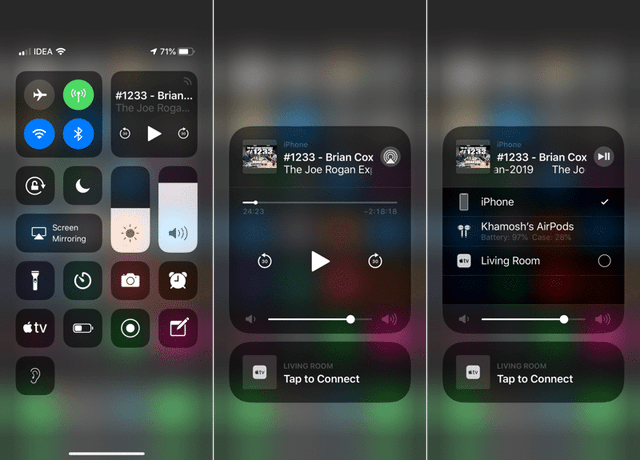
AirPods koble automatisk til enheten din når du åpner saken, men noen ganger virker det ikke. Heldigvis kan hodetelefonene kobles manuelt.
For å gjøre dette, åpneKontrollpunktog klypemusikk widget. Klikk nå på ikonetAirPlayøverst til høyre og velg AirPods.
9. Kontroller ladningen din via iPhone
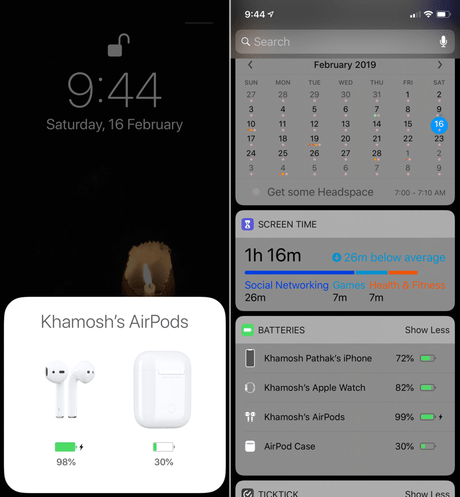
For å sjekke om AirPods lader, kan du enkeltåpne saken deres. Men hva om du trenger å vite ladeprosenten mens hodetelefonene er i bruk? På iPhone, gå til widgetskjermen og legg til en widgetbatterier. Med denne widgeten kan du enkelt sjekke lading av dine AirPods og tilfelle.
10. Kontroller lading gjennomepleWatch
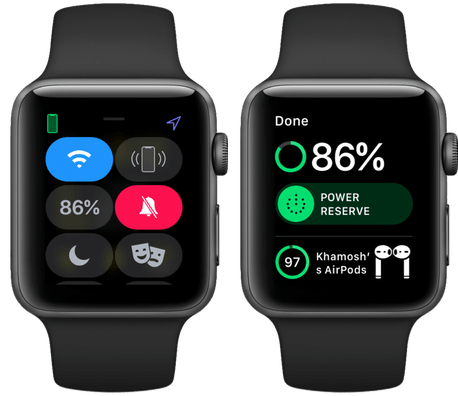
Hvis dine AirPods er koblet til samme iPhone,som Apple Watch, kan du sjekke lading av hodetelefoner og gjennom en smart klokke. Sveip opp for å åpne styringspunktet, og trykk på batteriikonet.
11. BrukAirPods medApple Watch
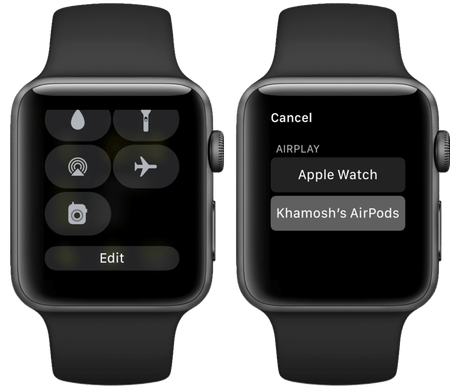
AirPods kan brukes med Apple Watch,og de jobber veldig bra. Du kan bruke Apple Watch-hodetelefoner med mobiltilkobling, selv for samtaler. Hvis du tar Apple Watch og AirPods i gang, må de kobles til via Watch Office. Klikk på AirPlay-ikonet og velg AirPods.
12. BrukAirPods medMac
Når du kobler AirPods til iPhone, desynkroniser med alle enhetene dine via iCloud. Koble dem til hver enhet separat er ikke nødvendig. Hvis du vil bruke AirPods fra en Mac, åpner du bare saken i nærheten av Mac og går til Bluetooth-delen. På listen velger du AirPods.
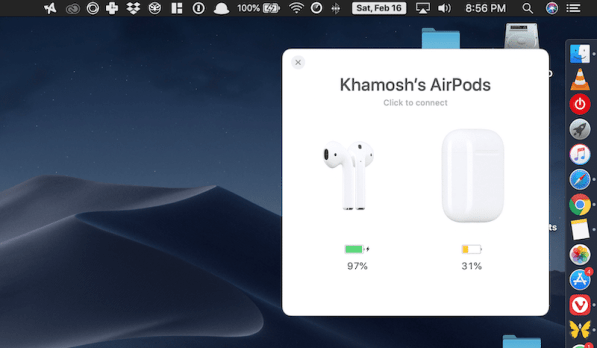
Denne prosessen skal være lett, men ofte fungerer det ikke riktig. I de fleste tilfeller kan Mac ikke koble til AirPods. Heldigvis forenkler AirBuddy-tilkoblingsprosessen.
nedlasting: AirBuddy
13. BrukAirPodsmedApple TV
AirPods kobles ikke til Apple TV automatisk, så du må gjøre det manuelt. Gå tilinnstillinger->Fjernkontroller og enheter->Bluetoothog hold nede AirPods-knappen for å begynne å koble til.
Når AirPods er tilkoblet, kan du raskt bytte til dem via AirPlay-skjermen.
14. Bruk annonse samtale
Hvis du ikke har Apple Watch, uten en smarttelefonavgjøre hvem som ringer deg er umulig. Hvis du ikke vil få din iPhone ut av lommen hver gang, kan du slå på Anropsmeddelelse, som vil varsle deg hvem som ringer deg.
IInnstillingergå tiltelefon->Anropsmeddelelseog velgKun hodetelefoner.
15. Bruk én øretelefon om gangen
Visste du at du kan bruke ett AirPod-headsett? Du har tilgang til alle funksjonene som samtaler og Siri. Hvis lading av hodetelefoner går tom, kan du bruke en mens den andre lades.
16. Gjør deres egneAirPodsmer praktisk
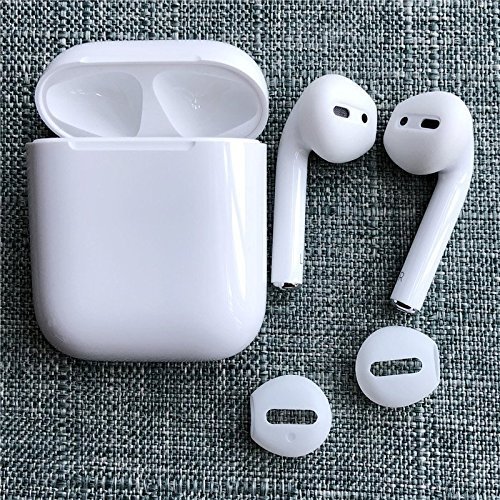
AirPods virker komfortable for de flestebrukere. Men hvis du ikke er en av dem og hodetelefonene ofte faller ut av ørene dine, kan du fikse dette ved å kjøpe ørepropper. Det er små silikonspisser som gjør hodetelefonene mer komfortable. Noen av dem passer til og med i et etui.
Det er store dyser hvor hodetelefonene ikke akkurat faller ut av ørene under en løp, men de passer ikke inn i dekselet.

Å kjøpe: Silikondeksler for AirPods (2 par)
Å kjøpe: WALLYTECH For AirPods kroker (3 par)
17. Kjøp deksel for sak
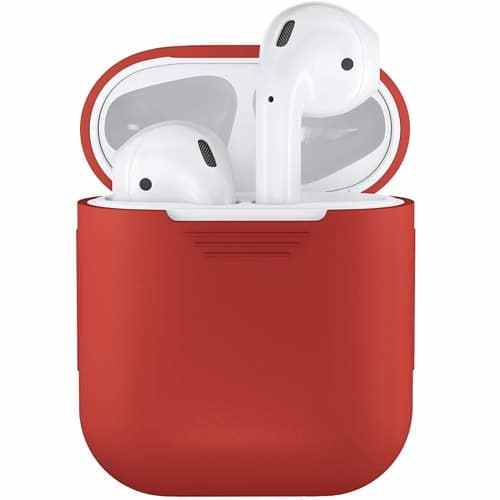
Saken for AirPods er ganske slitesterk. Men hvis du hele tiden slipper alt, er det bedre å beskytte det med et ekstra deksel. Du kan kjøpe et enkelt, lyst tilfelle som legger til beskyttelse, men gjør ikke hovedsaken stor.

Det er også et mer holdbart tilfelle med beskyttelse mot vann og dråper med karabin. Den er også tilgjengelig i flere farger.
Å kjøpe: PodSkinz AirPods Case
Å kjøpe: Catalyst Vanntett AirPods Case
18. Kjøp et tilfelle for trådløs lading

Snart bør Apple frigjøre en sak for trådløs lading av AirPods. Det er imidlertid ikke nødvendig å vente, fordi Baseus Qi-saken gir samme effekt.
Å kjøpe: Baseus Qi trådløs ladetaske til fly
19. Dekorer saken med et klistremerke.

Å markere hodetelefonene dine fra mengden, kan dubruk et klistremerke for dekselet. Du kan gjøre det som en boks med Tik-Tak eller tanntråd, og det sparer deg også for å bli stjålet. Et stort utvalg av slike klistremerker finnes her.
20. Hvordan resetAirPods
Hvis AirPods ikke vil koble til iPhone, ellerNoen problemer oppstår med dem, du må tilbakestille dem. Dette kan gjøres ved å holde inne knappen på dekselet i 10 sekunder. Hodetelefonene vil bli koblet fra enhetene dine, og du kan koble dem til igjen. Du kan også gjøre en tilbakestilling gjennom seksjonenBluetoothi Innstillinger.