Med mer og mer teknologi i livene våre hver dag, er det vanskelig å ikke bruke mesteparten av dagen på å se på
Hvorfor å bruke funksjon OSD tiden
En fersk New York Times-artikkel snakket omat leger anbefaler ikke å bringe smarttelefoner inn i soverommet i det hele tatt. Ifølge studier, på grunn av smartphones, kan problemer med søvn, selvtillit, selvoppfattelse og andre symptomer på depresjon forekomme.
I fjor innførte Apple og Googlefunksjoner som forbedrer "digital helse" i iOS 12 og Android Pie. Disse funksjonene med et par av våre tips hjelper deg med å redusere skjermtiden du bruker på gadgeten din.
1. Bruk"regime søvn»i stedet for vekkerklokke
De fleste iPhone-brukere foretrekker å våkne ved å bruke standard vekkerklokket som vises på skjermbildet nedenfor.

Til høyre for alarmen finner du funksjonen "Modussove. " Den lar deg justere oppetid og tidspunktet du legger deg til sengs. Basert på denne informasjonen, beregner funksjonen din sovetid. Hvis du trenger å sove i 7 eller 8 timer, vil funksjonen være nyttig for deg.

Du kan velge dagene i uken hvor du skalalarmen går av. I tillegg slår funksjonen automatisk på Ikke forstyrr-modus om natten. Når det kommer tid for deg å gå til sengs, vil meldinger ikke lenger vises på iPhone, og du vil bare se en mørk låseskjerm.
Dette er akkurat hva Sleep-funksjonen er. Det er veldig enkelt å legge merke til en form for varsel, begynne å svare på en melding, og deretter tilbringe flere timer på smarttelefonen din. Men du ville bare vite tiden.
Alle meldinger mottatt over natten vil være tilgjengelig om morgenen etter alarmen. Dette er en svært effektiv måte å kvitte seg med din avhengighet.
2. Koble fra varsel av søknader
IOS 12, varslingssenteret har blitt betydelig oppdatert, inkl. det ble lettere å administrere dem uten å åpne Innstillingene.
Bare sveip til venstre på et varsel og velg Administrer for å se to alternativer:Lever uten lydOgSlå av. Hvis du velger førstnevnte, kommer varsler stille og vises ikke før du låser opp smarttelefonen. Det andre alternativet vil deaktivere dem helt.

Deaktivering av varsler fra programmet, du kan fortsette å bruke det, men nå vil du ikke gjøre det så ofte.
Bare husk hvor mange ganger du så på skjermen på smarttelefonen for å se et ubetydelig varsel, som du ikke bryr deg om. Dessverre kommer alle varsler med samme lyd.
3. Konfigurer søknadene selv.
I enkelte programmer kan du tilpassevarsel. Du bør sjekke innstillingene til favorittprogrammene dine. For eksempel på Twitter og andre sosiale nettverk velger du hvilke meldinger som kommer til deg.
Du kan bare legge igjen viktige varsler, og andre bare slå den av. Du kan motta varsler om meldinger, men deaktivere varsler om likes, etc.
4. Bruk skjermtidsfunksjonen
IOS 12 introduserte en ny funksjon."Skjermtid". Den er plassert på et eget Innstillinger-panel, og lar deg holde oversikt over tiden du bruker på smarttelefonen. Skjermtid har mange flere nyttige anvendelser.

Skjermtid viser ikke bare total tiddu bruker på en smarttelefon, men også tiden brukt på hver applikasjon eller kategori av applikasjoner. Hver 7. dag får du en ukentlig skjermtidsrapport. I tillegg kan du finne ut hvor mange ganger om dagen du henter smarttelefonen din og for hvilket formål. Så det er veldig lett å forstå hva som distraherer deg mest. Her er antall meldinger du mottar per dag.
Det er også en "programgrense" -funksjon, somlar deg sette tidsgrenser for applikasjoner eller hele kategorier. Etter utløpet av den angitte tiden, starter programmet ikke. Dermed er det lettere å kontrollere deg selv.
5. Bruk stemme kommandoer
Vi innrømmer at Siri Quick Teams ikke er veldig populære ennå, så mange virker for kompliserte. Heldigvis har vi ganske mange artikler om dem.
Skjønnheten i denne funksjonen er at du ikke engangDu trenger et program for å bruke det. Kommandoer kan konfigureres direkte gjennom Siri-panelet og Søk i Innstillinger. Den viser de anbefalte kommandoene du kan opprette.
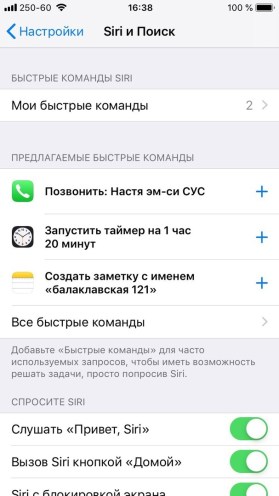
Ved å bruke talekommandoer til å utføre forskjellige oppgaver, vil du bruke mindre tid på å plukke på smarttelefonen din.