iPhone 7 og iPhone 7 Plus har nylig blitt utgitt over hele verden, men de første problemene har allerede begynt å dukke opp
iPhone 7 kom ut med merkbart forbedretytelse og oppdatert maskinvare, inkludert et bedre kamera, forbedret design, raskere prosessor og mer. Mange er imidlertid også interessert i hvilke problemer brukere av nye enheter oftest møter.
annonse
annonse
Vi har samlet en liste over kjente problemer som iPhone 7- og iPhone 7 Plus-brukere står overfor og mulige løsninger.
1. Vesende
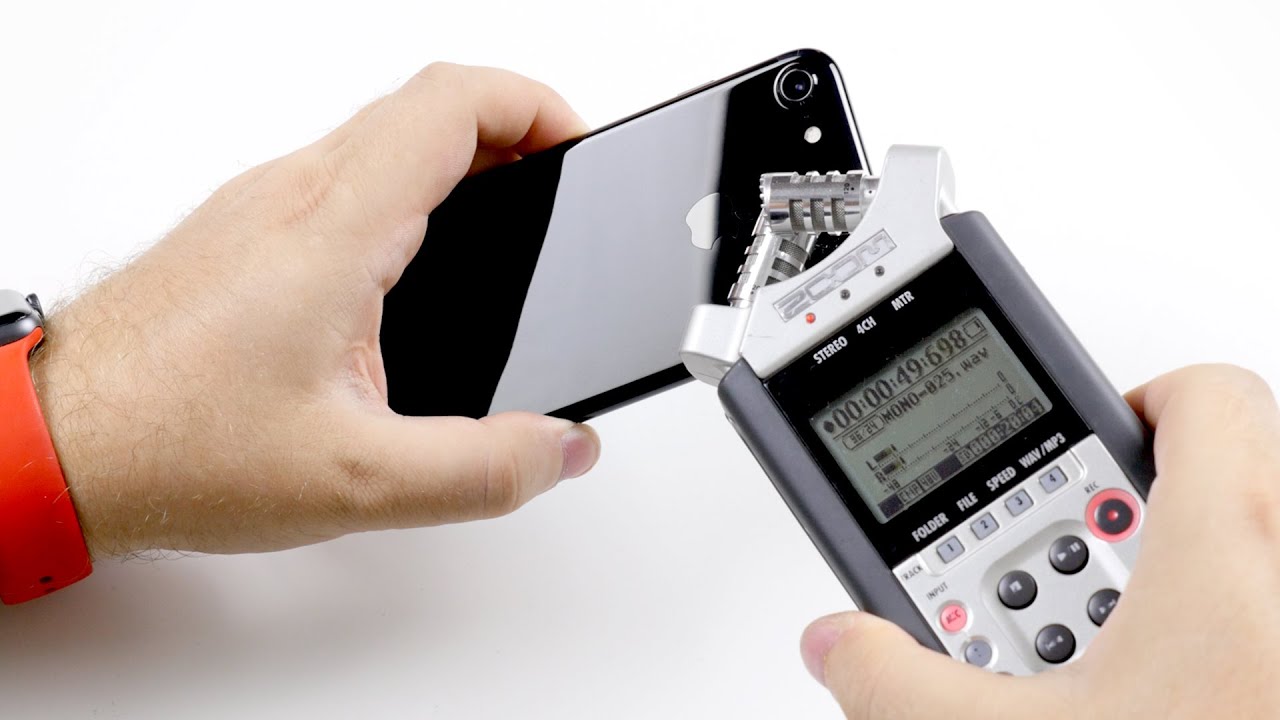

Noen iPhone 7-brukere har rapportert detat apparatet lager en susende lyd under tung belastning. Problemet er knyttet til Apples nye A10 Fusion-brikke, da det kun skjer når enheten er under belastning, da kommer det en susende lyd i Apple-logoområdet (som prosessoren er plassert under).
annonse
annonse
Dessverre er det ingen løsning på detteproblem, men brukere som opplever dette problemet på iPhone 7 bør gå til nærmeste Apple Store eller Apple-autoriserte servicesenter og få den erstattet umiddelbart.
2. Dårlig fungerende batteri


iPhone blir ofte kritisert for dårlig ytelsebatteri, og det ser ut til at dette problemet fortsatt er tilstede på iPhone 7. Dette problemet har heller ingen løsning på problemet, siden det helt avhenger av frekvensen og belastningen av å bruke iPhone. Vi har imidlertid en liste med nyttige tips for å forbedre batteriytelsen.
annonse
annonse
Imidlertid, hvis batterinivået på din iPhone synker unormalt raskt, anbefaler vi at du kontakter ditt nærmeste autoriserte Apple-servicesenter og erstatter den.
3. “Ingen nettverk” etter å ha avsluttet flymodus

Mange iPhone 7-eiere rapporterer at deresenheten viser meldingen “Ingen nettverk” etter å ha slått av flymodus. Selv om Apple ikke har gitt ut en løsning for dette problemet, kan du prøve følgende løsninger:
- Utfør en hard omstart av enheten
- Fjern SIM-kortet fra telefonen og sett det inn igjen.
4. EarPods slutter å fungere
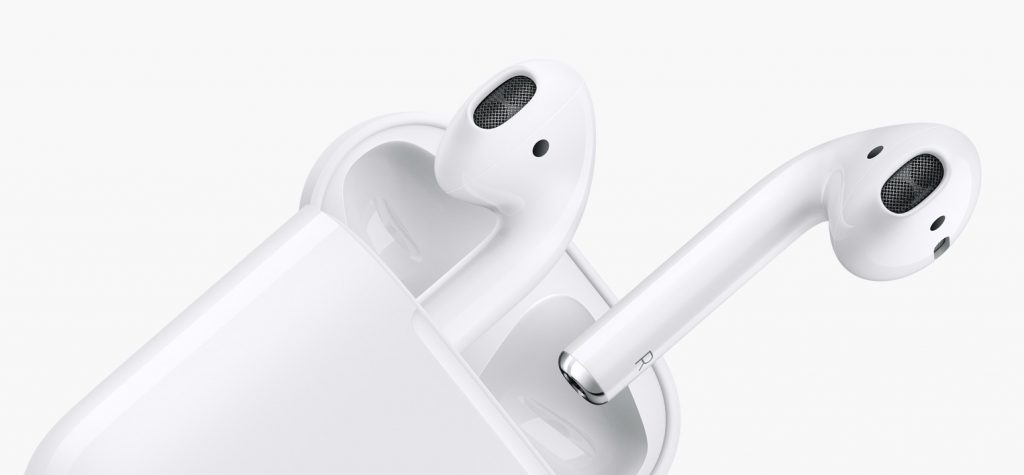
 Apple nektet å støtte den nye iPhone 7 og iPhone 7 Plusfra den tradisjonelle hodetelefonkontakten, og tilbyr i stedet nye trådløse hodetelefoner EarPods og hodetelefoner som fungerer via Lightning. Noen iPhone 7-eiere rapporterer at Lightning til 3.5-adapteren, så vel som EarPods, med jevne mellomrom slutter å fungere etter 5 minutter med inaktivitet.
Apple ga ut iOS 10.0.2 for å løse dette problemet, så installer den siste oppdateringen hvis du støter på dette problemet.
- Last ned iOS 10.0.2 for iPhone, iPad og iPod Touch
5. Kan ikke aktivere iPhone 7
Mange iPhone 7-eiere møtte problemet med å aktivere telefonen, spesielt de første dagene etter salgsstart, da Apples servere ble overbelastet.
Den beste løsningen på dette problemet er å tålmodig vente til aktiveringsserveren blir tilgjengelig igjen, men hvis det ikke fungerer, kan du prøve følgende alternative løsninger:
- Koble iPhone til datamaskinen din og fullfør aktiveringsprosessen ved hjelp av iTunes. Forsikre deg om at iTunes er oppdatert til den nyeste versjonen.
- Sørg for at Wi-Fi-tilkoblingen er stabil
- Slå av iPhone, slå den på igjen og gjenta aktiveringsprosessen.
6. Problemer med Wi-Fi


annonse
annonse
Wi-Fi-problemer er en av de mestvanlige problemer som iPhone-brukere står overfor. Hvis din nye iPhone 7 har problemer med å koble til Wi-Fi, kan du lese følgende artikkel for å vite hvordan du løser dette problemet:
- Hva gjør jeg hvis Wi-Fi ikke fungerer på iPhone 7 og iPhone 7 Plus
7. Problemer med Bluetooth-tilkobling
Det er også et tilkoblingsproblemBlåtann. Dette er et annet av de vanligste iPhone-problemene. Hvis din nye iPhone 7 har problemer med enheten tilkoblet via Bluetooth, så er det første du kan gjøre “glem” enheten og koble den til:
- Gå til seksjonInnstillinger -> blåtann
- I listen Mine enheter finner du den problematiske enheten og klikker på den blå “i” ved siden av han.
- Klikk på "Glem denne enheten".
- Prøv nå å koble til enheten igjen.
Hvis problemet vedvarer, tilbakestill nettverksinnstillingene ved å gå tilInnstillinger -> Grunnleggende -> Tilbakestill -> Tilbakestill nettverksinnstillinger.
Dette var de vanligste problemene medmøtt av eiere av den nye iPhone 7 og iPhone 7 Plus. Hvis du ikke kan løse et problem med telefonen, er det best å kontakte din nærmeste Apple Store eller et autorisert Apple-servicesenter.