iPhone er en høykvalitets og ganske pålitelig mobilenhet, men det er noen problemer med driften.
Hvis du nylig har kjøpt en iPhone og harstår overfor et slikt problem, det kan ikke være forårsaket av maskinvaren. I de fleste tilfeller er det bare å avinstallere minnekrevende applikasjoner eller deaktivere ressurskrevende funksjonalitet.
annonse
Denne artikkelen beskriver 7 måter å få fart på iPhone-en din. La oss starte med de enkleste trinnene før vi beskriver omfattende løsninger på iPhone-treg ytelse.
7 tips for å forbedre arbeidshastigheteniPhone
1. Start på nyttiPhone
I de fleste tilfeller er problemet sakteIPhone løses ved en enkel hard tilbakestilling. Denne metoden hjelper hvis iPhone møter mindre programvareproblemer eller ustabile apper.
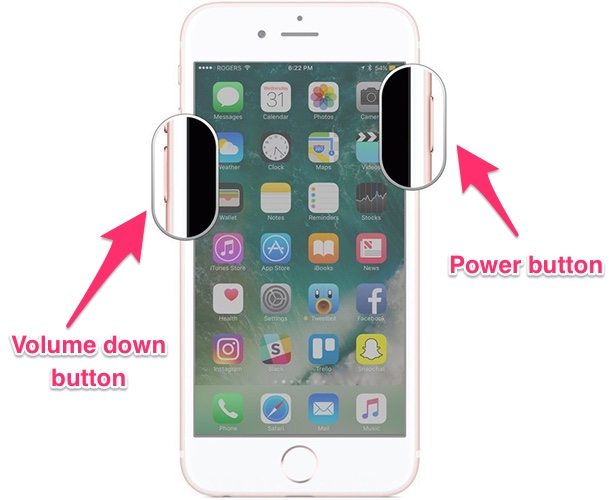
Å starte en omstart er veldig enkelt. Trykk samtidigstrømknappOghjem-knappog hold dem i noen sekunder.Når Apple-logoen vises på skjermen som indikerer at omstarten har begynt, slipper du begge knappene og venter på at iPhone starter normalt. Hvis du bruker en iPhone 7/7 Plus, i stedet for den beskrevne kombinasjonen, må du holde nede strøm- og volum ned-knappene samtidig.
annonse
annonse

2. Installer den nyeste versjoneniOS
Programvareoppdateringer er alltidinneholder feilrettinger og ytelsesforbedringer for å få fart på iPhone-en din. De har også forbedret sikkerheten. Det antas at ny iOS-firmware bremser iPhone, men dette er en misoppfatning. Hver oppdatering går gjennom flere stadier av betatesting, og den offentlige utgivelsen blir utgitt først etter å ha løst alle identifiserte problemer og feil. Derfor er det trygt å installere den nyeste programvaren.
Er din iPhone treg? Programvaren som er installert på den kan ha problemer eller feil som allerede er løst i den siste oppdateringen.
- Åpen"Innstillinger".
- Gå til seksjon"Basic"=>"Programvare oppdatering".
- Oppdater iPhone til den nyeste tilgjengelige iOS-versjonen.


3. Aktiver funksjonen "Reduser bevegelse"
iOS er utstyrt med en rekke uvanlige animasjoner som,kan imidlertid redusere eldre enheter noe. Heldigvis har Apple gitt et alternativ for å deaktivere animasjoner. Forsøk å få fart på iPhone-en din på følgende måte:
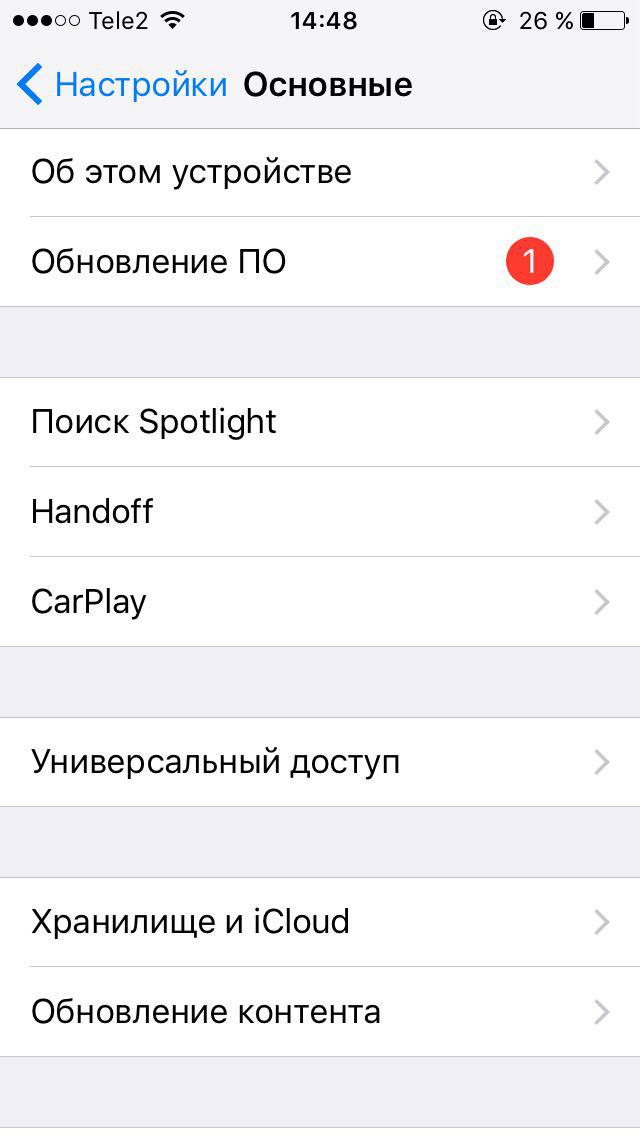
- Besøk seksjonen"Basic"på menyen"Innstillinger".
- Åpen"Universell tilgang".
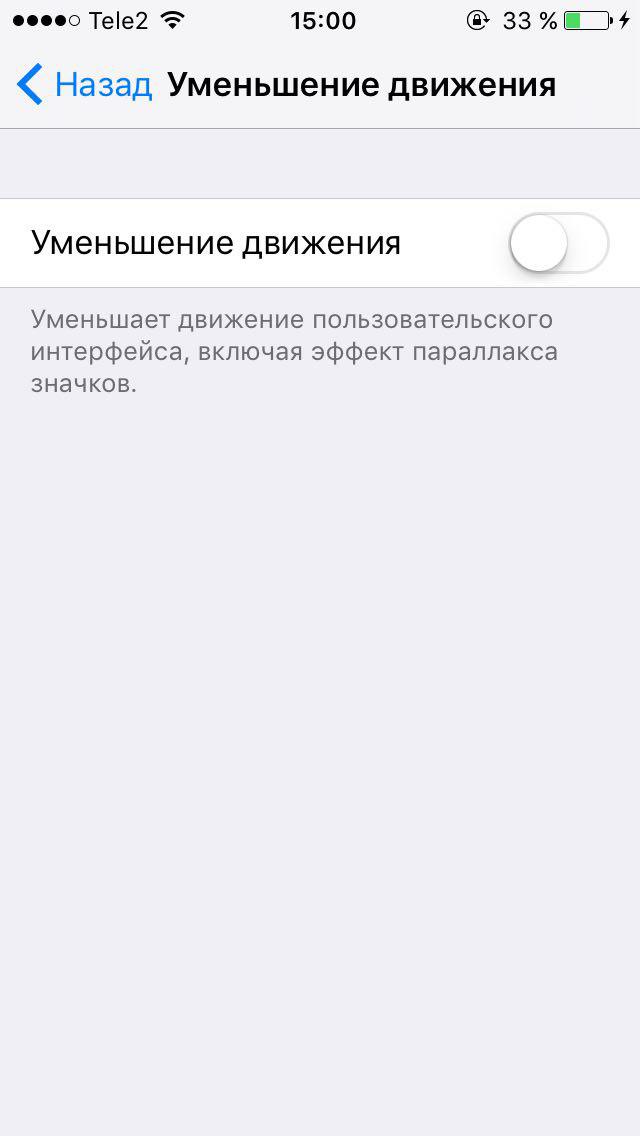
- I kapittel"Redusere bevegelse"aktiver den tilsvarende vippebryteren.



4. Fjern applikasjonsbufferen
Mange applikasjonsbuffertdata sombilder eller videoer for å laste raskt neste gang du ser dem. Dette er slik webapplikasjoner som Safari eller Google Chrome fungerer. Disse midlertidige dataene kan gradvis akkumuleres, ta opp synlig lagringsplass og bremse din iPhone.
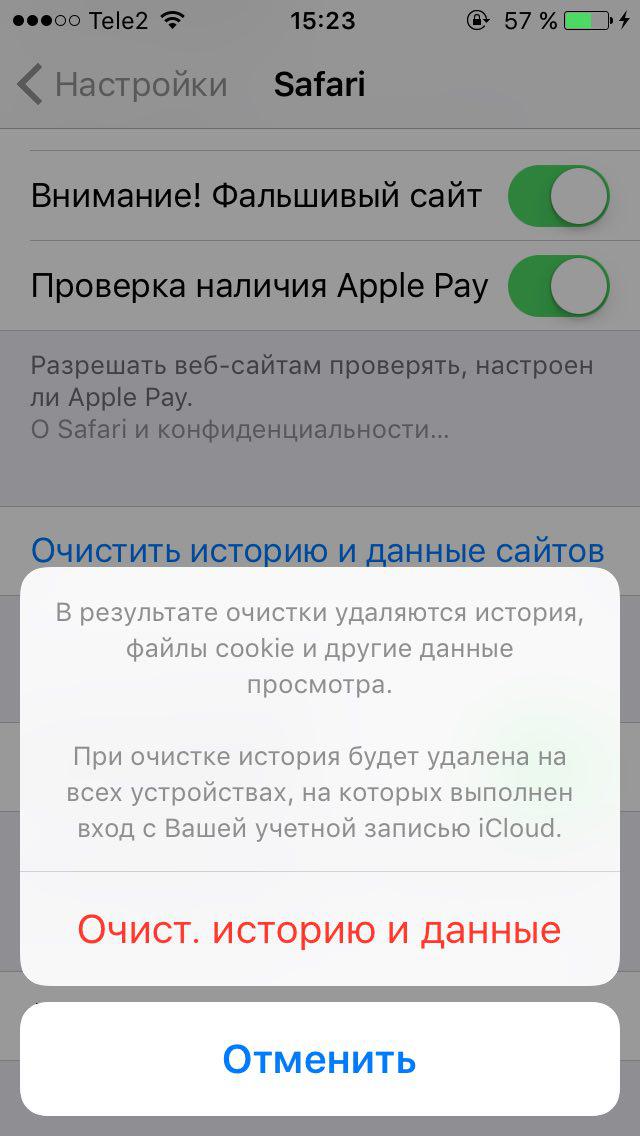
Det er ikke noe universelt alternativ for å tømme hurtigbufferen, du må slette data separat i innstillingene til spesifikke applikasjoner. For å tømme Safari-bufferen må du for eksempel besøke delen"Innstillinger"=>Safariog aktiver alternativet"KlarhistorieOgdatanettsteder".
annonse
annonse



5. Angi begrensning for oppdatering av innhold
Innholdsoppdatering er en flott iOS-funksjon,som lar applikasjoner kjøre og behandle data i bakgrunnen. Dessverre kan noen applikasjoner som kjører i bakgrunnen forringe ytelsen. En av de ressurskrevende applikasjonene er for eksempel Facebook. Slike programmer kan redusere iPhone.
Du kan slå av innholdsoppdateringer for individuelle apper. For dette:
- Løpe"Innstillinger".
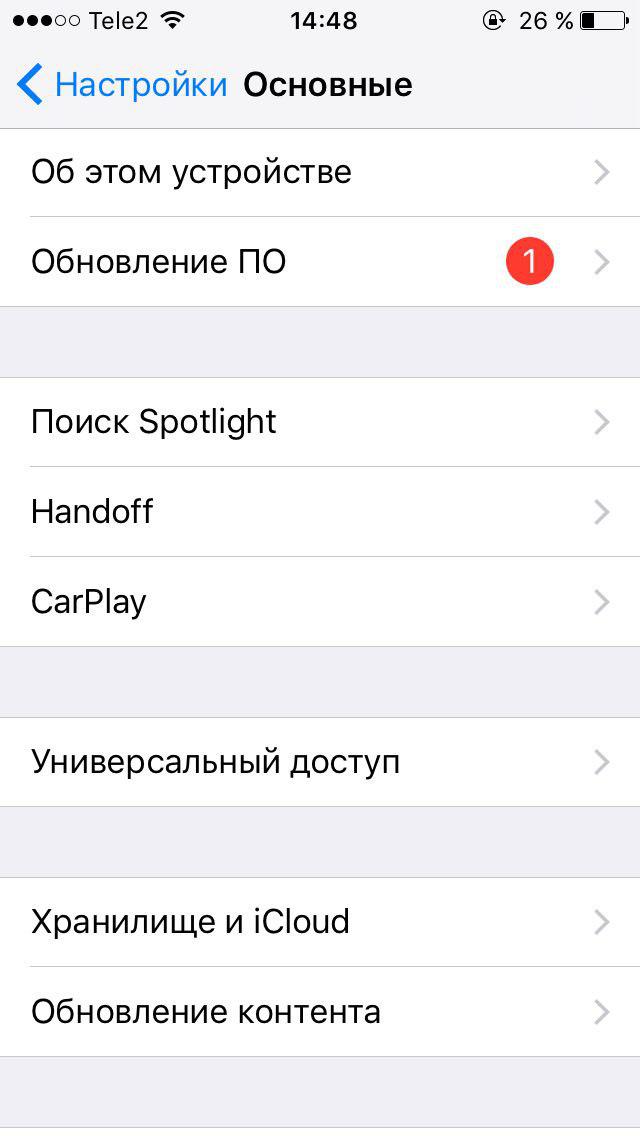
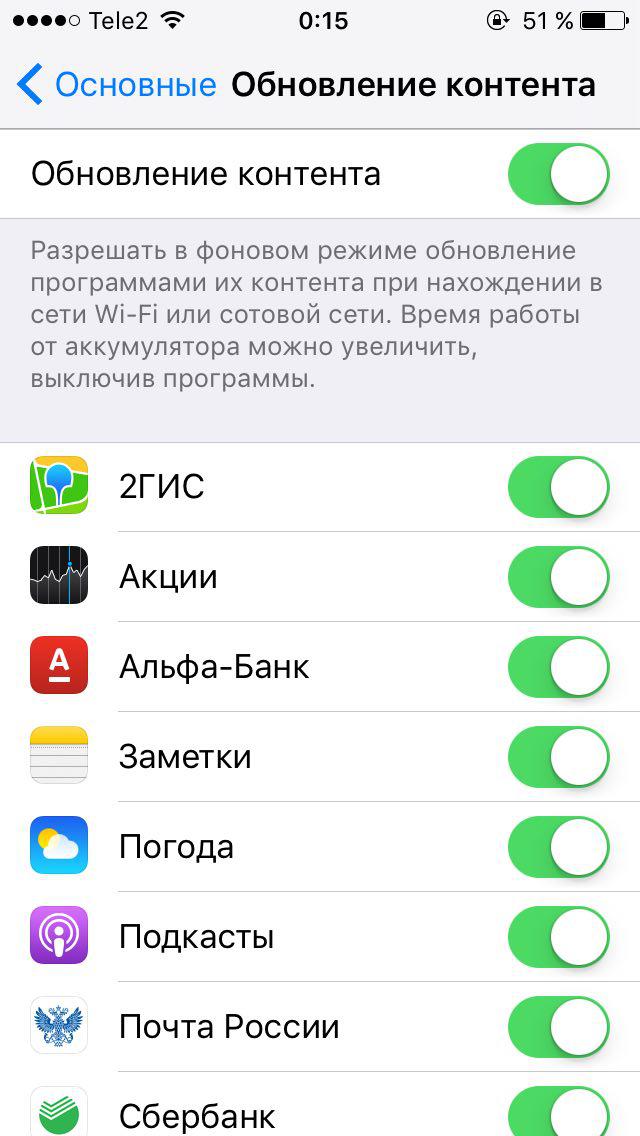
- Besøk seksjonen"Basic"=>"Innholdsoppdatering".
- En liste over applikasjoner som kjører i bakgrunnen vises. Deaktiver vippebryterne til de som synes du er mest ressurskrevende.


6. Deaktiver geolokaliseringstjenester for individuelle programmer
Location Services er en ressurskrevende iPhone-funksjon.Hvis mange applikasjoner, selv når de er lukket, har tilgang til posisjonen din, kan de redusere enhetens hastighet og stabilitet. Posisjonstjenester kan også redusere batteriets levetid dramatisk, så vær forsiktig med å gi tilgang til posisjonen din for bestemte apper.
- Åpen"Innstillinger".
- Gå til fanen"Konfidensialitet".
- ÅpenGeolokaliseringstjenester.
- Du vil se en liste over applikasjoner somkan ha tilgang til posisjonen din. Du kan begrense programmets tilgang til posisjonen din, bare la den mottas mens du bruker et bestemt program, eller tillate å spore posisjonen din selv i bakgrunnen.
- For å forbedre iPhone-ytelsenVi anbefaler at du deaktiverer bruk av lokasjonstjenester av så mange applikasjoner som mulig - spesielt de du ikke bruker ofte nok.
7. Utfør en hard reset iPhone
Som en siste utvei, hvis ingen av de ovennevnteSiden metodene ikke hjalp deg med å løse problemet med forbedring av ytelsen, og iPhone fortsetter å kjøre sakte, kan det antas at roten til problemet ligger direkte i programvaren. Du må tilbakestille iPhone og starte på nytt.
Før du gjør dette, gjørsikkerhetskopi av enheten via iTunes eller iCloud. For best resultat anbefaler vi ikke å gjenopprette det fra iTunes etter at du har tilbakestilt. Bedre å konfigurere telefonen din som ny og installere de nødvendige applikasjonene.
Slik utfører du en hard reset iPhone:
annonse
annonse
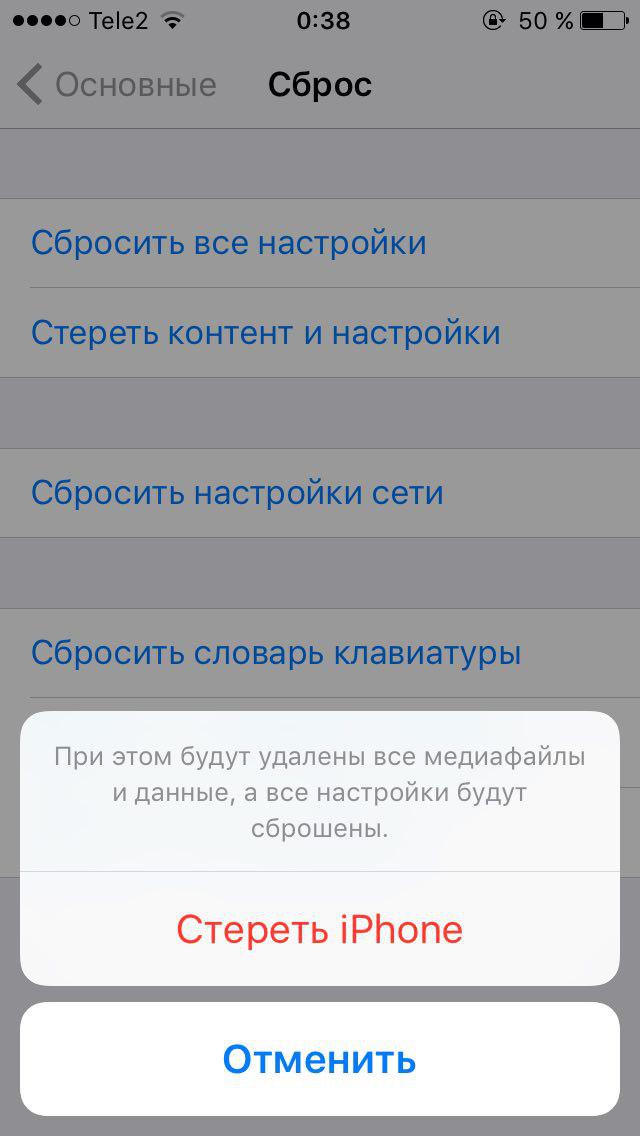
- Gå til fanen"hoved~~POS=TRUNC"på menyen"innstillinger".
- Rull ned til alternativet"reset".
- Velg og bekreft"Slett innhold og innstillinger".



Dette avslutter listen over måter å akselerere påiPhone-arbeid. Vi håper denne artikkelen hjelper enheten din å komme tilbake til god ytelse. Hvis du har taklet problemet med å øke hastigheten på iPhone på en annen måte, kan du fortelle oss om din erfaring i kommentarene.