En av sikkerhetstiltakene i macOS er en dialogboks som vises når du først starter bare
Denne advarselen kan holde gjennomsnitteten bruker fra å starte en applikasjon med ondsinnet kode tilfeldigvis lastet ned fra Internett. Men en mer erfaren bruker vil kanskje kvitte seg med en slik advarsel en gang for alle, forutsatt at han følger alle sikkerhetsreglene for applikasjoner som han laster ned fra Internett og kjører på enheten sin. For dette tilfellet er det forskjellige løsninger, og i denne guiden vil vi vise deg fordeler og ulemper ved hver av dem.
Alternativ 1: Start applikasjonen ved å høyreklikke
Dette alternativet er det enkleste ogen sikker måte å unngå utseendet til dialogboksen Gatekeeper-tjenesten. Det sparer ikke tid, og du vil ikke kunne unngå advarselsvinduet fullstendig, men dette alternativet lar deg raskt starte applikasjonen, der du ikke trenger å slå av sikkerhetstjenesten.
Slik åpner du en blokkert tjeneste "Gatekeeper"Fil uten å deaktivere den i"Systeminnstillinger", Bare høyreklikk på denne filen (eller bruk"ctrl-klikk", Hvis du liker det mer), og i menyen som vises, velg kommandoen"åpen". Så vises et vindu som ber deg om å bekrefte denne handlingen. Velg “åpen"Igjen, og søknaden din vil starte.


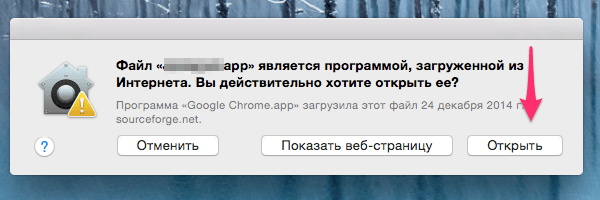


 I fremtiden vil denne applikasjonen bli lansert utenbekreftelse, siden lanseringen allerede er godkjent i sikkerhetssystemet. Dette lanseringsalternativet brukes bare en gang - ved den første lanseringen og er aktuelt i begge tilfeller når følgende dialogbokser vises: “En fil er et program som er lastet ned fra Internett. Vil du virkelig åpne den? ” og "Programmet kan ikke åpnes fordi forfatteren er en uidentifisert utvikler." Gatekeeper Security er fortsatt hele tiden.
Alternativ 2: Tillat start i systemvalg
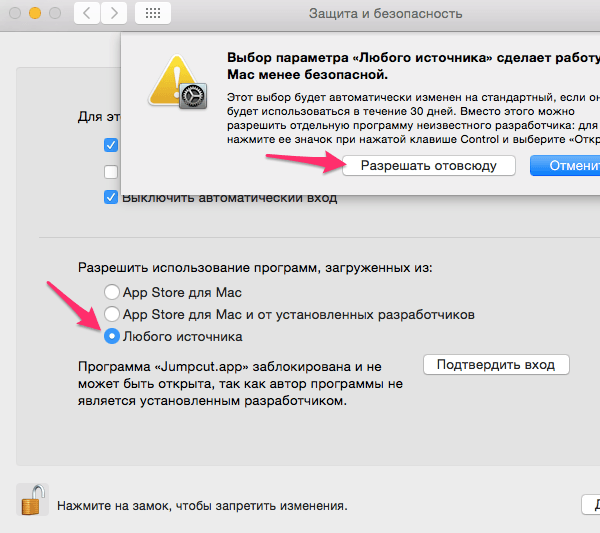
Dette alternativet er identisk med det forrige.alternativet, men tar mer handling og tid, så det er mindre å foretrekke. Bare husk at den er tilgjengelig. Så dobbeltklikk på applikasjonen. Etter at advarselsvinduet vises, klikker du påavbryte"Og løp"Systeminnstillinger"Hvor vi velger panelet"Beskyttelse og sikkerhet", I fanen"hoved~~POS=TRUNC»Du vil se en låst applikasjon. For å kjøre dem, velg "Tillat fra hvor som helst". Som i forrige tilfelle, må denne handlingen bare utføres en gang, første gang du starter applikasjonen i tvil.

Alternativ 3: Slå av Gatekeeper Security System helt
Dette alternativet vil unngå å seadvarseldialogbokser på skjermen, men det har en betydelig ulempe av åpenbare årsaker: mangelen på beskyttelse mot sikkerhetstjenesten. Av denne grunn anbefaler jeg ikke å bruke denne metoden, med mindre du virkelig forstår hva du gjør og vet andre måter å bekrefte opprinnelsen og integriteten til den nedlastede filen.
Følg disse trinnene for å sette sikkerhetstjenesten Gatekeeper i en helt hjelpeløs stilling:
1) Start applikasjonen “terminal", som finnes i/ Programmer / Verktøy, eller kjør gjennom Spotlight-søketjenesten.
2) Skriv og kjør følgende kommando i terminalvinduet:
sudo spctl –master-deaktiver
3) Trykk på "Enter"For å utføre det og deretter kjøre programmet"Systeminnstillinger".
4) Velg panelet "Beskyttelse og sikkerhet"Og så bokmerket"hoved~~POS=TRUNC". Der vil du se at et tredje alternativ dukket opp, som manglet tidligere: “Tillat bruk av programmer lastet ned fra: Enhver kilde".


Som du kan se, er systemet ditt nå inne"Tillat bruk av programmer lastet ned fra: Enhver kilde" og betyr at Gatekeeper-sikkerhetssystemet er fullstendig deaktivert. Operativsystemet vil ikke lenger plage deg med advarselsmeldinger når du starter programmer lastet ned fra ukjente kilder. Denne metoden sparer tid når du starter ukjente applikasjoner og er også den minst sikre metoden som er tilgjengelig. Vær forsiktig når du bruker.
For å aktivere sikkerhetssystemet "Gatekeeper", Bare velg et av de tilbudte alternativene, i form av brytere. Etter å ha lukket Systemvalg, vil alternativet "Enhver kilde» vil forsvinne igjen og for å aktivere den igjen må du gjenta trinnene beskrevet i punkt 2.
Alternativ 4: Slå av karantene / isolasjon
Dette alternativet har samme resultat somAlternativ 3, men det fungerer litt annerledes. Jeg anbefaler ikke bruk av denne metoden av den grunn at den ikke er dokumentert noe sted, i motsetning til alternativ 3, som fører til samme resultat. Denne metoden er inkludert i denne publikasjonen for utdannelsesmessige formål.
Hele poenget med denne metoden erdeaktivere karantene-modus for filer som er lastet ned ved hjelp av nettlesere, e-postapplikasjoner og til og med AirDrop-tjenester, som vanligvis tildeles karantene-attributtet. Det er tilstedeværelsen av dette attributtet som driver Gatekeeper sikkerhetstjeneste. Sikkerhet Gatekeeper skanner ikke en fil uten karantene attributtet. Det vil si at alt arbeidet til Gatekeeper sikkerhetstjeneste er basert på tilstedeværelsen eller fraværet av karanteneflagget.
Når du bruker alternativ 3, sikkerhetstjenesten“Gatekeeper” er fullstendig deaktivert, og filkontroller blir ikke utført til tross for tilstedeværelsen av karantene-attributtet i dem. Når du bruker denne metoden (alternativ 4), deaktiveres mekanismen for tilordning av karantene-attributtet til filen, og sikkerhetssystemet Gatekeeper vurderer at det ikke er behov for å sjekke denne filen for sikkerhet. Sikkerhetssystemet er fortsatt aktivt, operativt.
Begge metodene gir de samme resultatene.selv om forskjellige mekanismer brukes. Som jeg nevnte ovenfor, med denne metoden må du bruke en uvanlig prosedyre og er ikke ideell å bruke.
Gjør følgende for å deaktivere karantene-modus for nedlastede filer:
1) Start applikasjonen "terminal", som finnes i/ Programmer / Verktøy, eller kjør gjennom Spotlight-søketjenesten.
2) Skriv og kjør følgende kommando i terminalvinduet:
standard skriver com.apple.LaunchServices LSQuarantine -ool falsk
3) Trykk på "Enter"For implementering.
4) For å sjekke innstillingene, skriver du og kjører følgende kommando:
standard les com.apple.LaunchServices
Med de rette innstillingene blir resultatet kommandolinjen: LSQuarantine = 0.
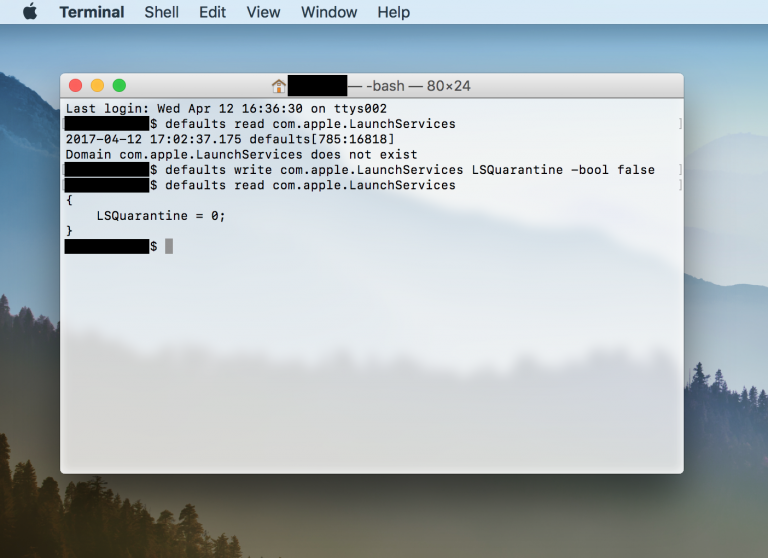

5) Start datamaskinen på nytt for at endringene skal tre i kraft.
6) Etter å ha startet datamaskinen på nytt, prøv å kjøre et hvilket som helst program som er lastet ned fra Internett.
Hvis du bestemmer deg for å slå på karantene modus tilbake (som du virkelig trenger å gjøre), kan du følge disse trinnene:
1) Start applikasjonen “terminal".
2) I et terminalvindu skriver du inn en av følgende kommandoer:
standard skriver com.apple.LaunchServices LSQuarantine -bool true
standarder slett com.apple.LaunchServices
Den første kommandoen bytter førstden endrede parameteren er satt til true og returnerer advarselsmeldinger til livet. Den andre kommandoen fjerner de opprinnelig endrede parametrene fullstendig, og fører også til utseendet til advarselsvinduer. Sluttresultatet for begge lag blir det samme, du kan bruke et av de foreslåtte alternativene.
3) For å kontrollere at innstillingene er riktige, må du igjen skrive inn kommandoen for å spørre om statusen:
standard les com.apple.LaunchServices
Hvis du brukte "-bool true"-innstillingen i punkt 2, vil resultatet av forespørselen være linjen:
LSQuarantine = 1 - Indikerer at advarselsmeldinger er aktivert.
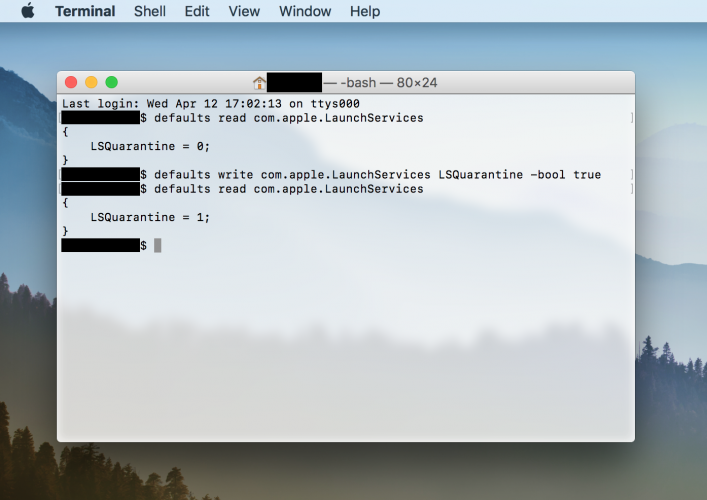

Hvis du foretrekker å slette innstillingene ved å bruke den andre kommandoen, blir spørringsresultatet følgende linje:
Noe som betyr at parameteren er fullstendig fjernet og at systemet går tilbake til standardprosedyre for å utføre kontroller med advarsler.
4) Перезапустите компьютер
For å fjerne karantene flagget for enen egen fil, må du kjøre terminalkommandoen nedenfor. Dette kan være nyttig, siden du ikke endrer innstillingene for tilordning av karantene-modus for nedlastede filer, og heller ikke endrer sikkerhetsmodusene for "Gatekeeper" -systemet, men for en individuell fil, gjør et unntak fra den generelle handlingsalgoritmen og slå av advarselsmeldinger spesielt for den valgte filen. For eksempel har du en applikasjon lastet ned fra en pålitelig kilde, og du må installere den på mange datamaskiner. For å deaktivere advarsler på hver datamaskin, må du slå av karantene-attributtet for dette programmet ved å utføre følgende handling i Terminal-applikasjonen:
xattr -d com.apple.quarantine / path-to-karantene-fil
Замените /path-to-quarantined-file на местонахождения вашего файла или просто перетяните необходимый файл на терминальное окно в соответствующую часть командной строки. Теперь данное приложение спокойно будет избегать все «ловушки» системы «Gatekeeper» и будет иметь статус «проверенного файла».
Slik løses disse problemene. Ved hjelp av kommandolinjens kraft overvinner vi små ulemper som er skapt av tilstedeværelsen av et sikkerhetssystem.