Med Apple TV kan du se filmer og TV-serier, spille spill og til og med høre på musikk. Og hvis du har en Mac, du
annonse
annonse
Dette kan brukes for å gjøre det lettere å jobbe på storskjerm eller bruke TV-en som en ekstra skjerm. Nedenfor om alt mer detaljert.
Hvordan aktivere AirPlay på Mac til å overføre til Apple TV
La oss si at du jobber med en Keynote-presentasjon eller ønsker å se bilder fra din siste tur. Det vil være mye hyggeligere å gjøre på storskjerm med Apple TV.
1)Slå på Apple TV og sørg for at enheten er koblet til samme Wi-Fi-nettverk som Mac-en.
annonse
annonse
2)Klikk på ikonetAirPlaypå menylinjen. Hvis du ikke har et ikon, velg ikoneteple>Systeminnstillinger>skjermerog merk av i boksen ved siden avVis alternativer for videoavspilling i menylinjen, hvis tilgjengelig.
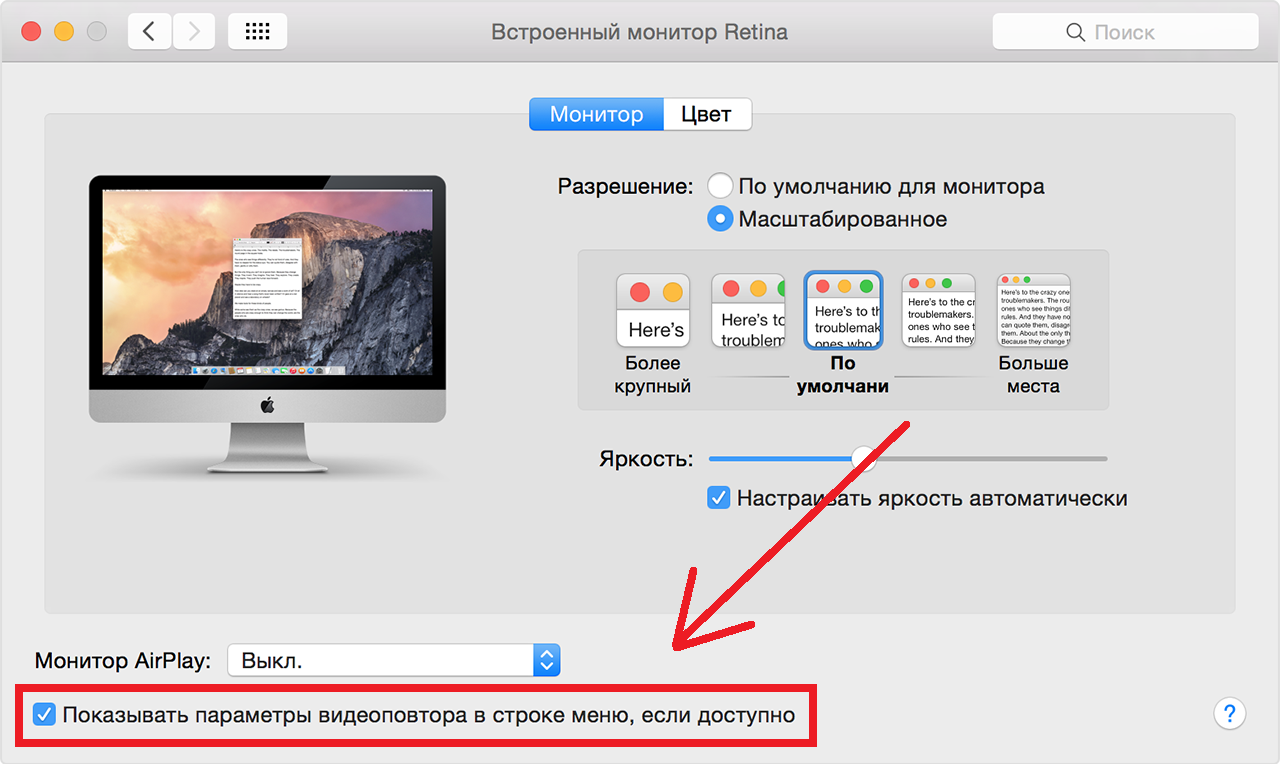

3)Klikk nå på AirPlay-ikonet og velgeple TV.


Bildet fra dataskjermen vises på TV-en din. Nå kan du jobbe på Mac-en med et stort display.
Apple TV som valgfri skjerm
Hvis du trenger en annen skjerm, kan du også bruke Apple TV i dens kvalitet. Så du kan bruke forskjellige programmer på TV og Mac samtidig.
For å gjøre dette, klikk på ikonet på menylinjenAirPlayog velgBrukes som en separat skjerm.


Nå kan du åpne eller dra programmet til Apple TV-skjermen.
Når du er ferdig og vil gå tilbake til Mac-skjermen, klikker duAirPlayog velgSlå avAirPlay.
Å streame Mac-bildet til Apple TV er veldig enkelt og absolutt verdt det hvis du drømmer om en stor eller ekstra skjerm.