Som standard viser MacBook Pro-berøringslinjen kontrollknapper for ulike programmer. I dag skal vi
funksjonell nøkler og administrasjon media
Husk at på et fysisk Mac-tastatur er det en rekke funksjonstaster med tilsvarende funksjoner.
Avhengig av størrelse og type tastatur, kan det ha følgende funksjonstaster:
- Lysstyrkekontroll.
- Tastaturbelysningskontroll.
- Misjonskontroll.
- Launchpad.
- Start / Pause.
- Spol tilbake.
- Rask overgang
- Volumkontroll.
- Lyder av.
- Eject kommando (ekstrakt).
Denne serien kan vises på berøringslinjen.
 Funksjonstastene i den øverste raden på et Mac-tastatur kan brukes til å styre media.
Vis alltid mediekontrollknapper
1)Velg fra menylinjeneple, og såSysteminnstillinger.
2)I vinduet Systemvalg velger dutastatur.
3)Gå til fanentastatur.
4)For å sikre at Touch Bar alltid viser mediekontrollknapper, menyenPå paneletTrykk Barplukke utUtvidet bandkontroll Strip.
5)For også å få tilgang til funksjonstaster, i menyenTrykk på tastenFn, tilplukke utVis nøklerF1,F2, etc.
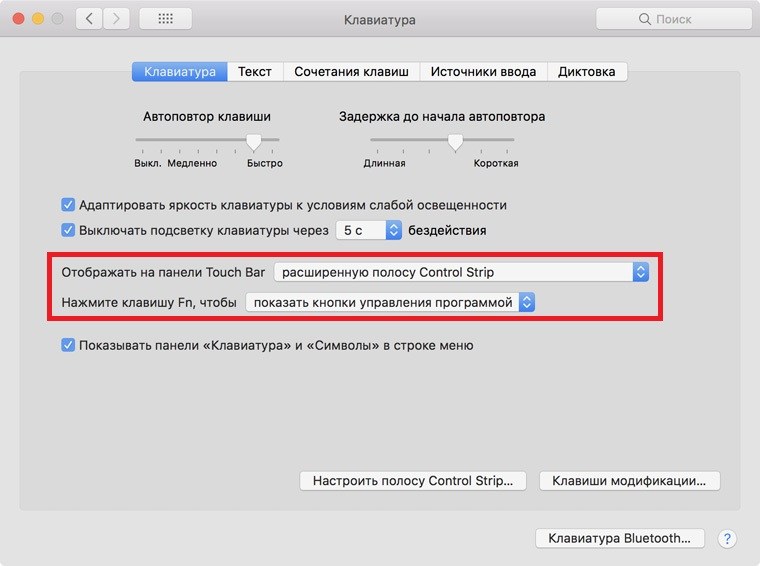
Nå vil berøringslinjen alltid vise mediekontrollknapper, og for å vise funksjonstastene F1-F2, trykk bare på Fn-tasten nederst til venstre.

Når du trykker på en tast, vises F1-F12-tastene med tilsvarende funksjoner på panelet. For å returnere kontrollknappene, slipp nøkkelen.

Funksjonstaster er spesielt nyttige hvis du kjører Windows på en Mac eller bruker kombinasjoner med disse tastene i programmer.
alltid å vise funksjonell nøkler
1)Velg fra menylinjeneple, og såSysteminnstillinger.
2)I vinduet Systemvalg velger dutastatur.
3)Gå til fanentastatur.
4)På menyenPå paneletTrykk Barplukke utnøklerF1,F2 osv.
5)På menyenTrykk på tastenFn, tilplukke utVis stripekontroll Strip.
Slik ser panelet ut etter det.

Nå, på Touch Bar-panelet, vises funksjonstastene alltid.