</ img>
Vi ble først introdusert for de nye ASUS ZenBook bærbare datamaskinene på Computex 2019 tidlig på sommeren. Noen av de nye produktene er allerede
- Hva er dette?
- Hva med posisjonering og hva er forskjellene fra forrige modell?
- Hva er inkludert?
- Hvordan ser det ut og kvalitativt settes sammen?
- Hvor praktisk er det å bruke en bærbar datamaskin?
- Hva er ScreenPad 2.0 i stand til?
- Hvor bra er skjermen?
- Hva med ytelse, autonomi og lyd?
- I det tørre resten
Hva er dette?
ASUS ZenBook 14 UX434FN - flaggskipen ultrakompakt bærbar datamaskin i metall med en 14-tommers IPS-skjerm, 8. generasjons Intel-prosessorer, opptil 16 GB RAM, en rask SSD-stasjon, et diskret NVIDIA GeForce MX250-grafikkort og en ekstra ScreenPad 2.0-skjerm kombinert med en pekeplate.
</ p>Hva med posisjonering og hva er forskjellene fra forrige modell?
</ img>
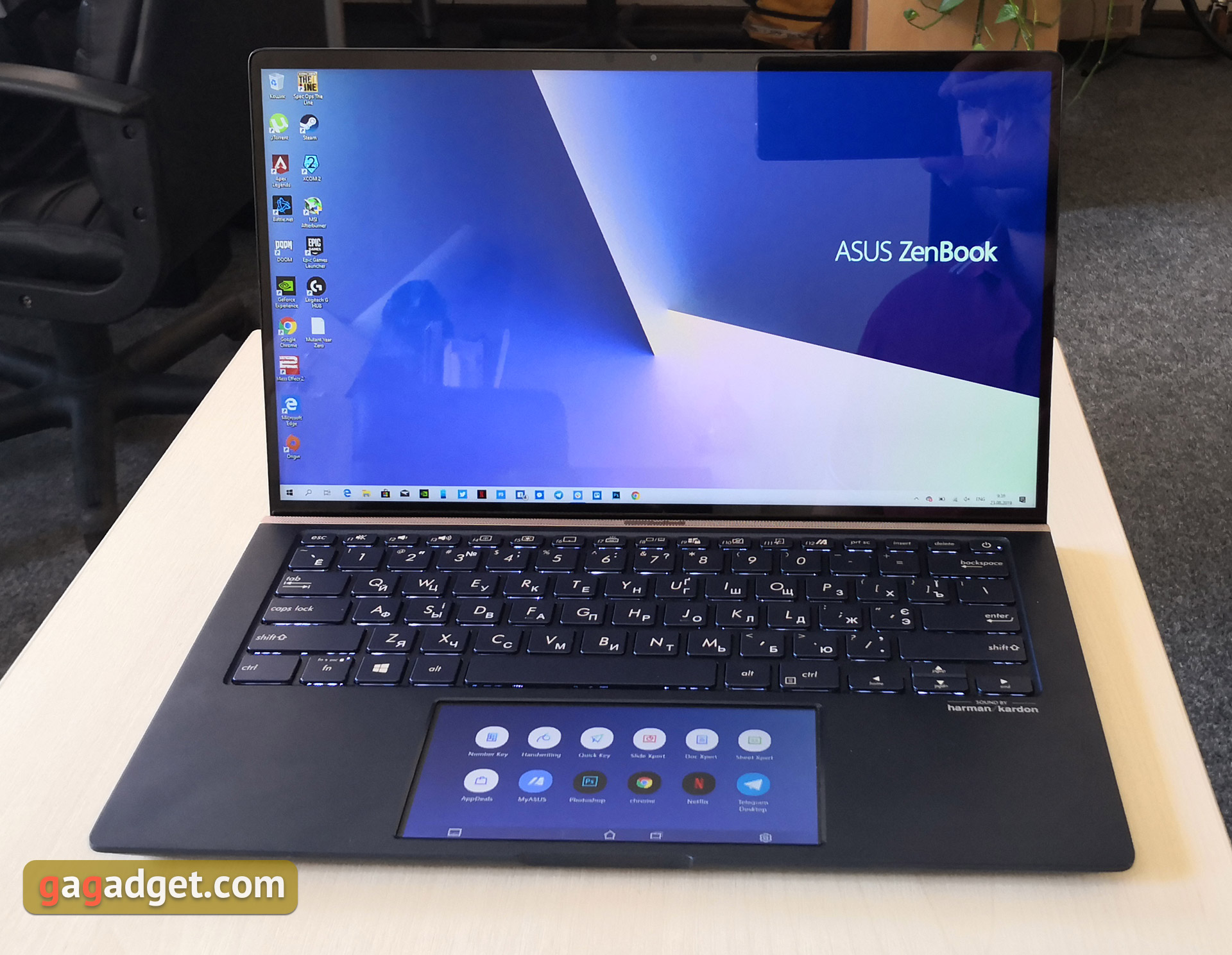
Til å begynne med, om plassering og plassering i lineupen:ASUS ZenBook UX433FN, som vi anmeldte i februar, er og vil bli solgt i flere konfigurasjoner (samt 13- og 15-tommers alternativer). ASUS ZenBook 14 UX434FN er ikke en oppdatering, men snarere en utvidelse av linjen: modellene vil selges parallelt. Kort om forskjellene: UX433FN har en NumberPad (berøringsplate med digital berøringsplate), UX434FN har en oppdatert ScreenPad 2.0 (en ekstra berøringsskjerm kombinert med berøringsplate), den andre forskjellen, mindre dramatisk, er det diskrete skjermkortet: GeForce MX150 for UX433FN versus MX250 UX434FN. MX250 er en litt overklokket versjon av MX150, så ikke forvent et enormt ytelsesløft. Ellers er alt veldig kjent: et gjenkjennelig blått metalldeksel med gylne aksenter og konsentrisk polering på toppdekselet, en 14-tommers 1920x1080 IPS-berøringsskjerm med tynne rammer, innvendig er det Core i5- eller i7-prosessorer fra Whiskey Lake-familien, 8 -16 GB RAM, raske PCIe NVMe SSD-stasjoner, USB- og HDMI-porter i full størrelse, MicroSD-kortleser og infrarødt kamera for ansiktsgjenkjenning.
</ p>Hva er inkludert?

</ img>
</ img>
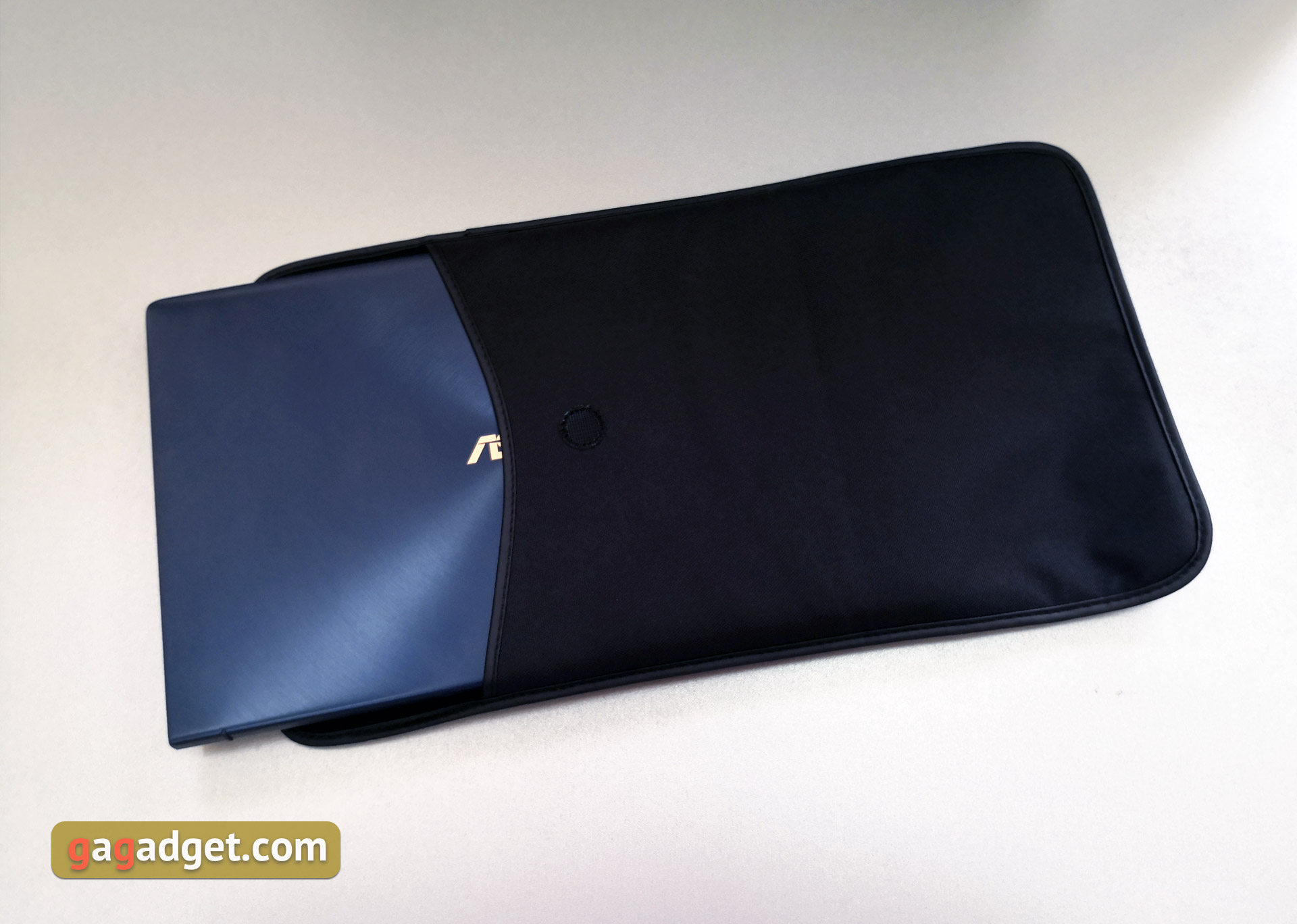
Leveringssettet forble uendret. Den bærbare datamaskinen er pakket i en relativt liten boks med grått med navnet på modellen. Innvendig - en bærbar PC, en kompakt strømforsyning, en konvoluttveske, en USB-Ethernet-adapter (i mini-saken) og dokumentasjon /
</ p>Hvordan ser det ut og kvalitativt settes sammen?
</ img>
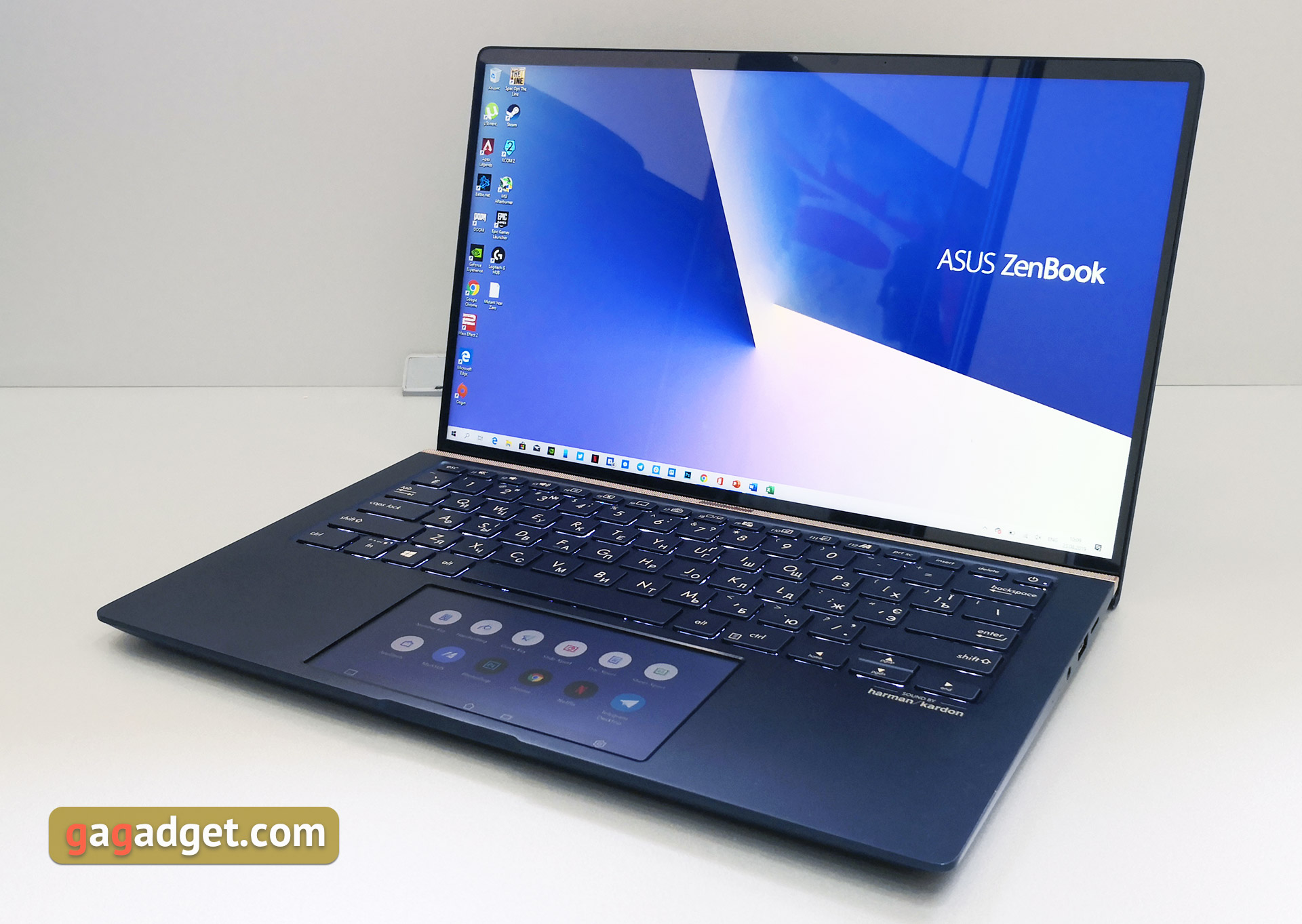
Den bærbare datamaskinen er allerede kjent for oss:metall, et konsentrisk mønster på lokket, en logo der, den blå hovedfargen, som allerede har blitt en signaturfarge for linjen, og gylne aksenter. Når du åpner og slår på den bærbare datamaskinen, vil du legge merke til de virkelig tynne rammene rundt skjermen og selvfølgelig ScreenPad 2.0, som har økt litt i størrelse. Vi vil snakke om det mer detaljert litt senere.

</ img>

</ img>
Settet med porter og deres plassering forblir det samme.Dette er både bra og ikke så bra: porter i full størrelse har ikke forsvunnet, men lading er fortsatt bare gjennom en proprietær kontakt; Type-C mottar ikke støtte for verken Power Delivery eller Thunderbolt. Til venstre er en HDMI i full størrelse, 1xUSB 3.1 Type-C Gen 2 og 1xUSB 3.1 Type-A Gen 2 og en strømforsyningskontakt:

</ img>
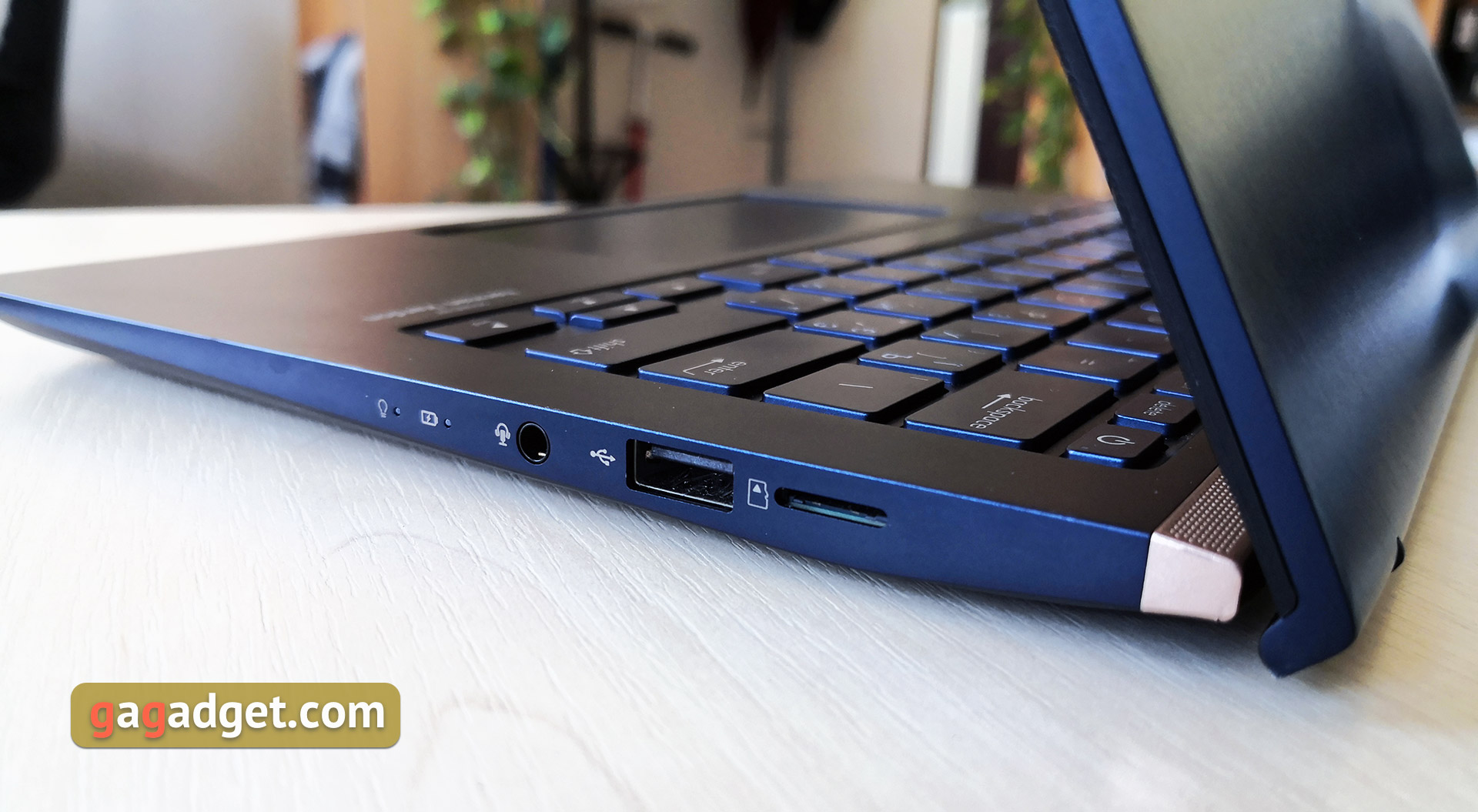
Til høyre er LED-indikatorer, en kombinert 3,5 mm lydkontakt, en USB 2.0 i full størrelse og et spor for MicroSD-minnekort:
</ img>
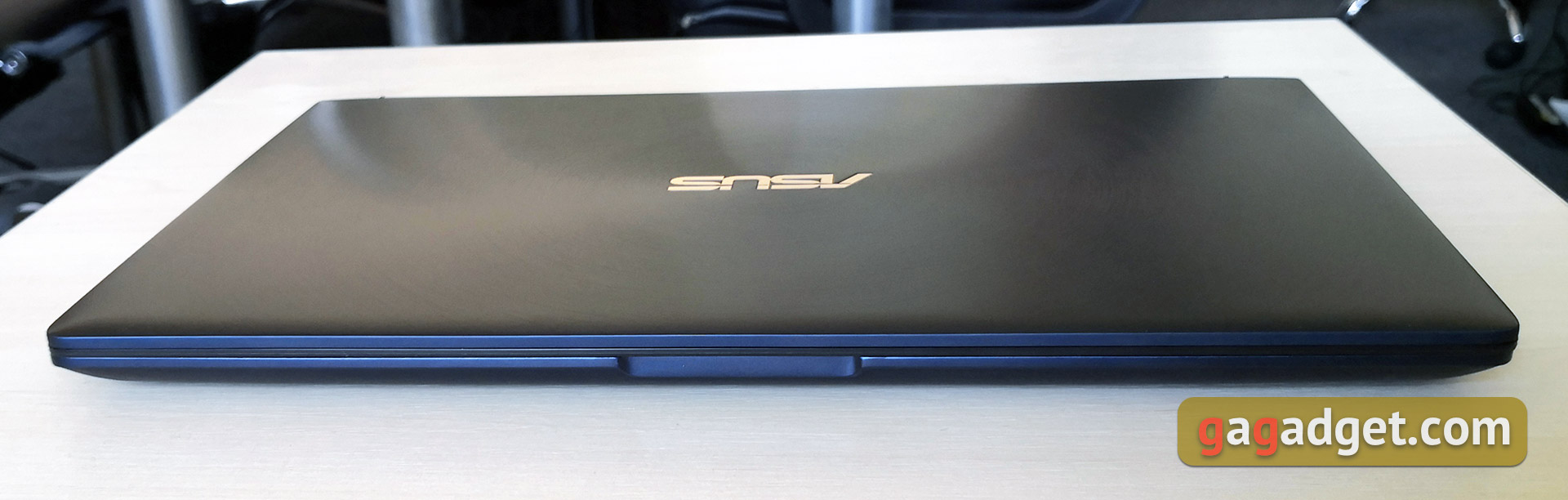
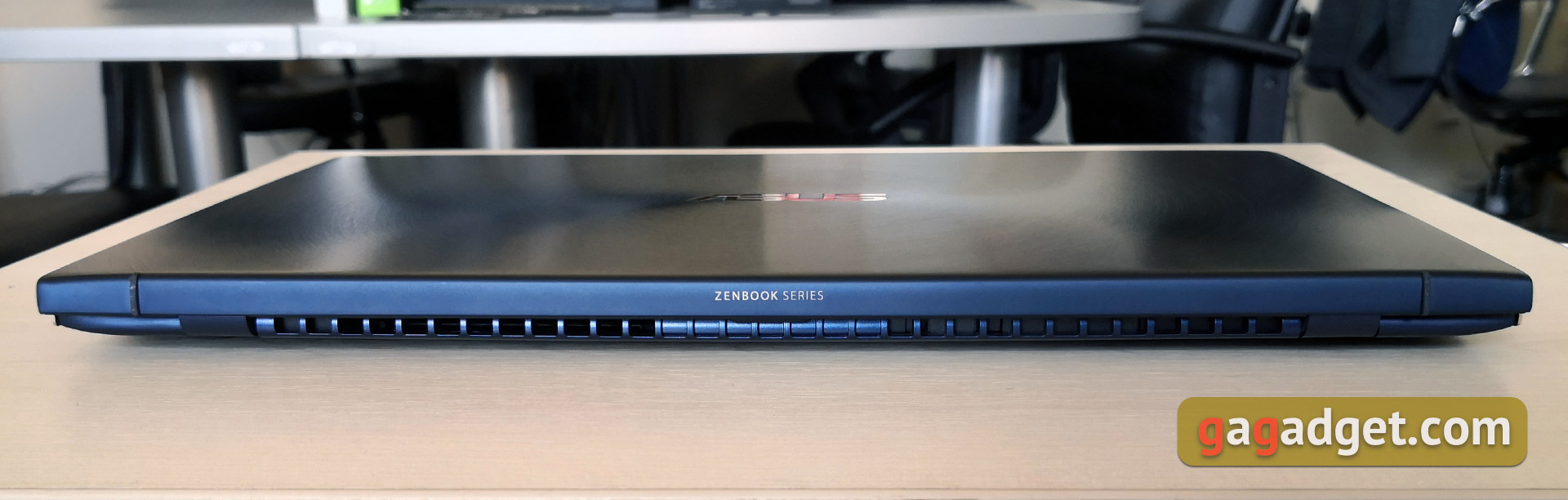
Ventilasjonsventiler er plassert i bakendenhull, linjens logo og to kjente gummiføtter som den bærbare datamaskinen står på når den er åpen. De dukket opp i ASUS bærbare datamaskiner sammen med ErgoLift-designet. Front - kun utskjæring:
</ img>
</ img>
Utformingen av bunndekselet forble ogsånesten uendret. Runde gummierte ben, stereohøyttalergitter og perforering av kjølesystemet. Det siste har endret seg litt, men for brukeren spiller det ikke akkurat noen rolle:

</ img>
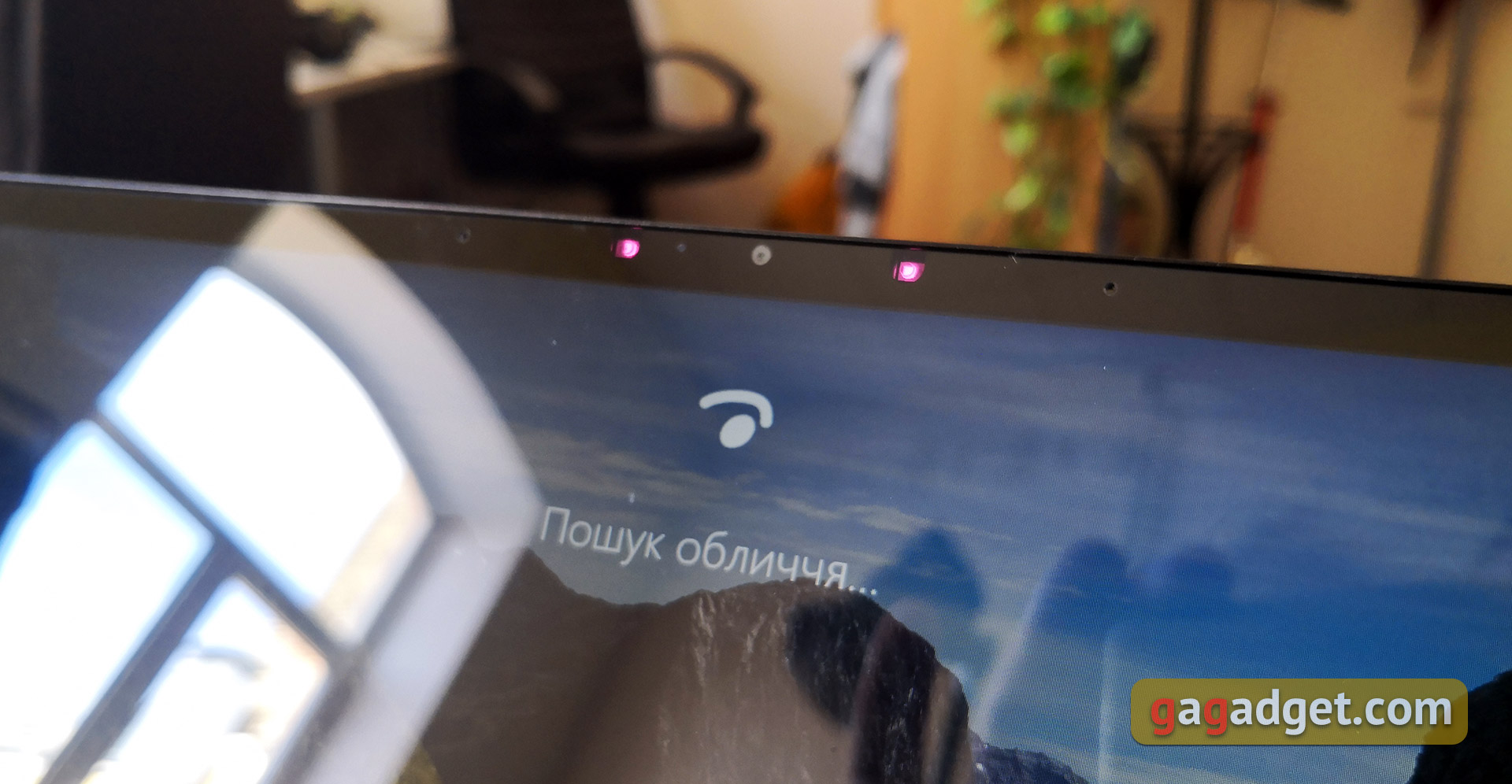
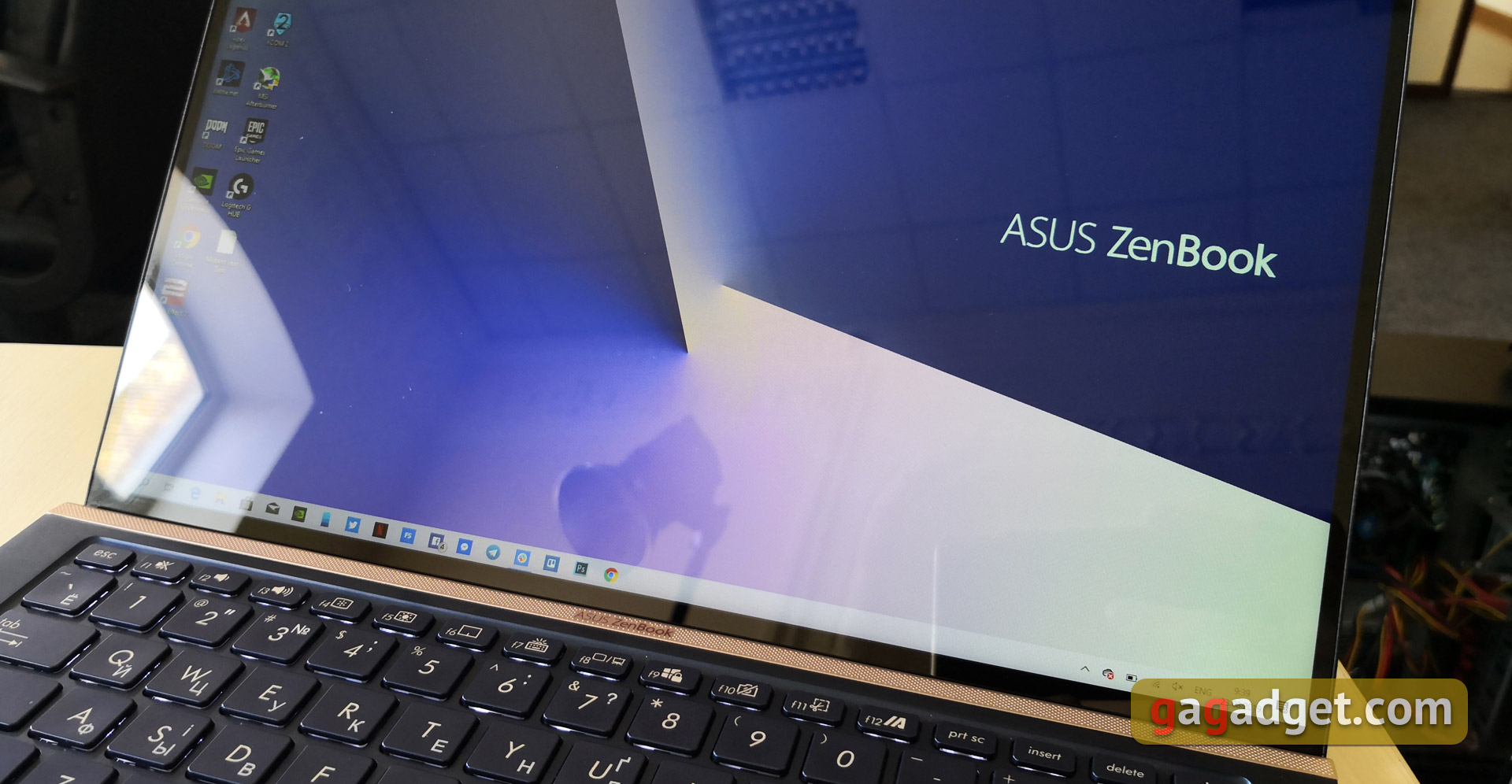
ASUS hevder at skjermen opptar 92 % av hele skjermenOverflaten på lokket og rammen rundt omkretsen er egentlig veldig tynn. Samtidig er kameraet på “riktig” på samme sted og på sidene er det infrarøde sensorer for å identifisere eieren ved ansikt:
</ img>
</ img>

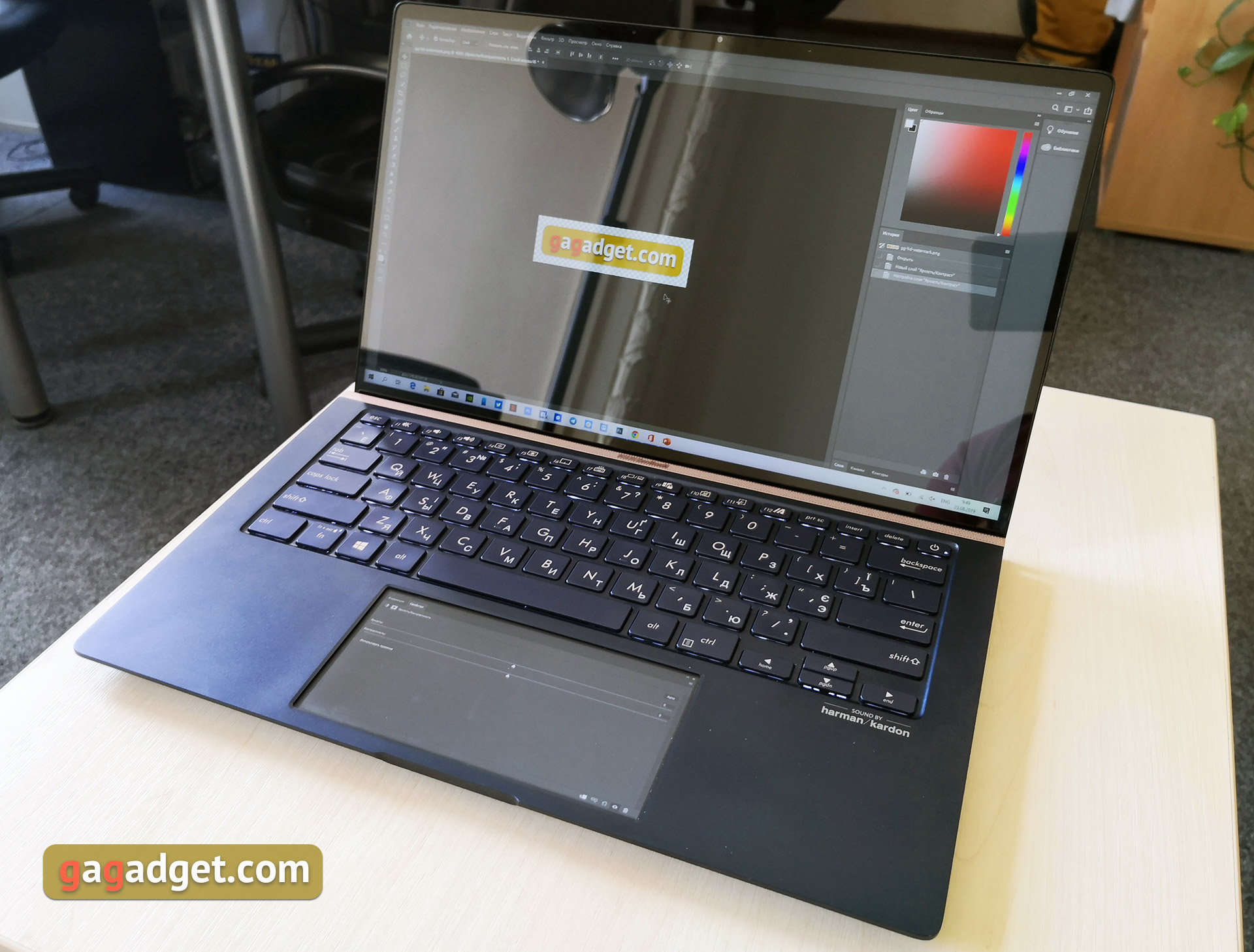
De lineære dimensjonene forblir de samme: 319x199 mm.Litt mindre i bredden, men litt lengre enn et A4-ark. Men tykkelsen og vekten har økt litt: 16,9 mm og 1,26 kg mot henholdsvis 1,59 mm og 1,19 kg. Dette skyldes bruken av ScreenPad 2.0. Men i virkeligheten merkes ikke disse forskjellene i det hele tatt. Den bærbare datamaskinen er praktisk, kompakt og transportabel. Det er heller ingen problemer med montering.
</ p>Hvor praktisk er det å bruke en bærbar datamaskin?

</ img>
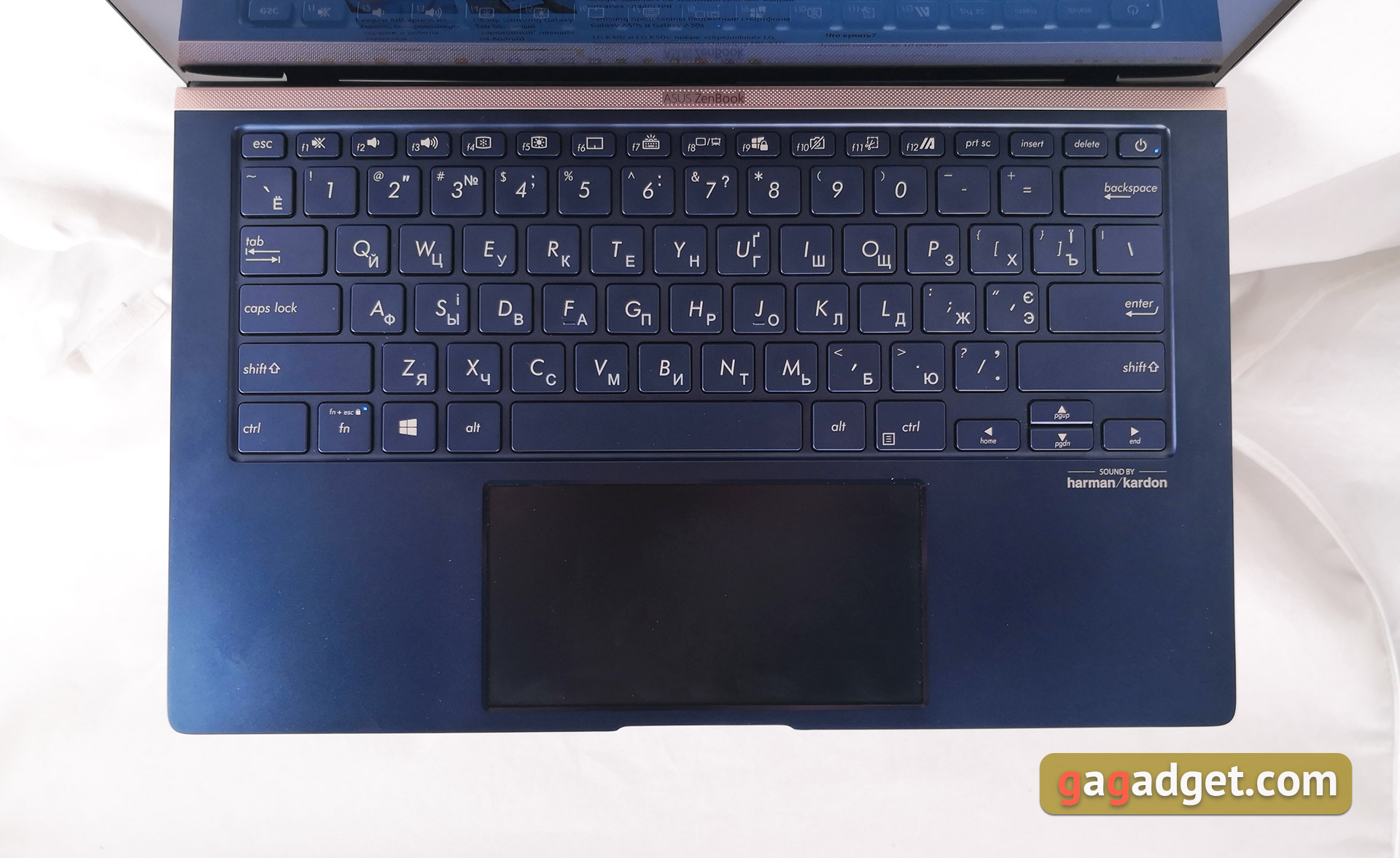
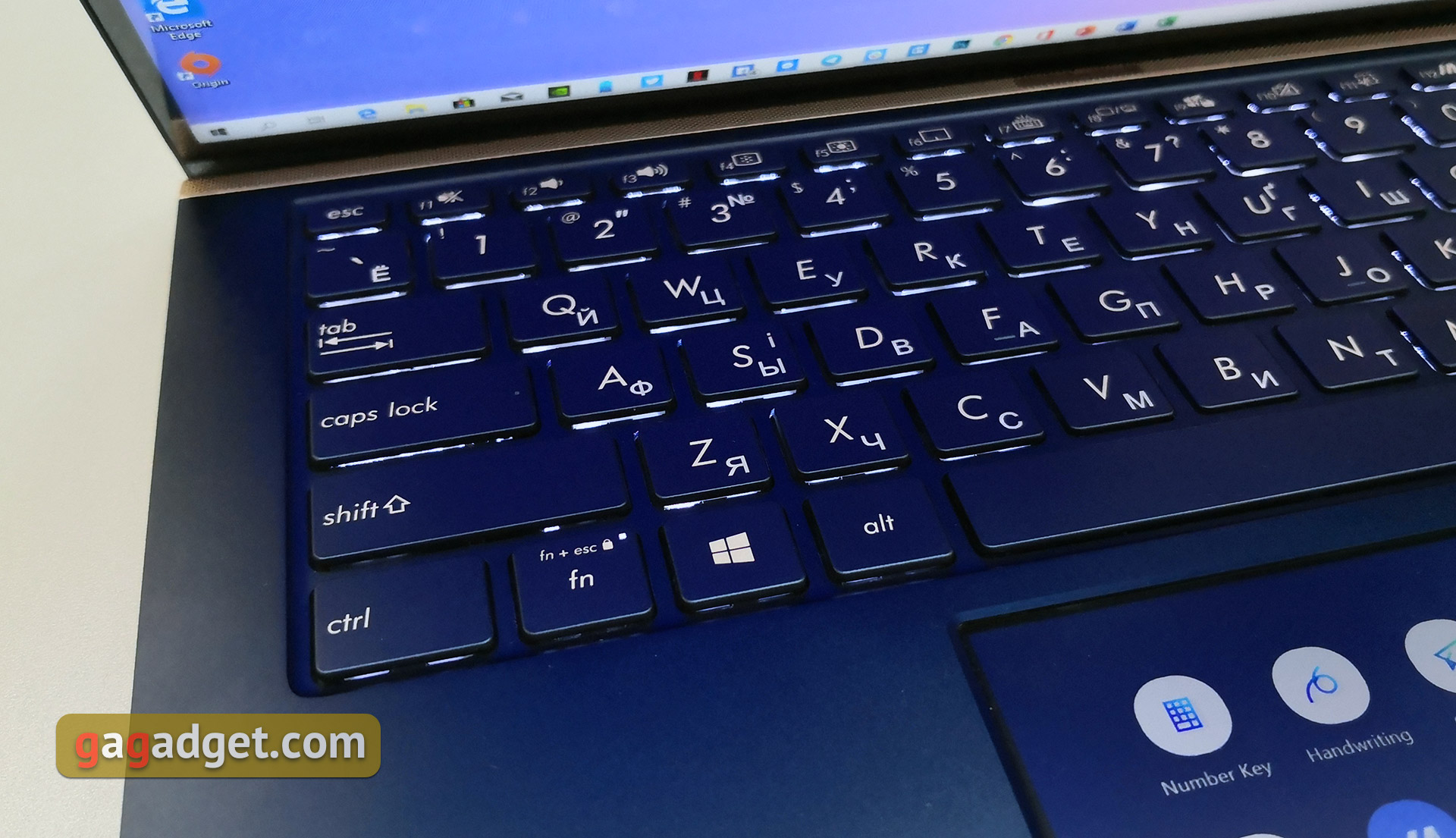
ASUS fortsetter å bruke ErgoLift-designi deres bærbare datamaskiner viste løsningen seg å være virkelig vellykket. For de som ikke vet, når du åpner den bærbare datamaskinen, heves baksiden av arbeidsflaten. Som et resultat er tastaturet plassert i en vinkel på 3°, og det er et gap mellom bordet og bunnen av den bærbare datamaskinen for bedre luftsirkulasjon. Og høyttalerne er mindre dekket, noe som også er bra for volumet. Samtidig er den maksimale åpningsvinkelen til den bærbare datamaskinen 145°. Tastaturoppsettet forblir det samme: den mindre øverste raden F, Home, End, PgUp og PgDown er kombinert med F9-F12, separat Print Screen, Insert, Delete og strømknappen er på slutten av raden. Kombinasjonen Fn+Esc bytter driftsmodus for den funksjonelle raden med knapper. Begge Shift er lange, en-etasjes Enter. Pilblokk med redusert høyde.
</ img>
Knappekjøring 1,4 mm, standard størrelse og avstand mellom dem. Det er en hvit bakgrunnsbelysning med tre lysnivåer. Det er praktisk å bruke:
</ img>
ScreenPad 2.0 kan også fungere i vanlig touchpad-modus. Og den takler denne rollen perfekt: stor (5,65 tommer), med svært høy følsomhet og et godt belegg som fingeren glir godt på:

</ img>
Hva er ScreenPad 2.0 i stand til?

</ img>
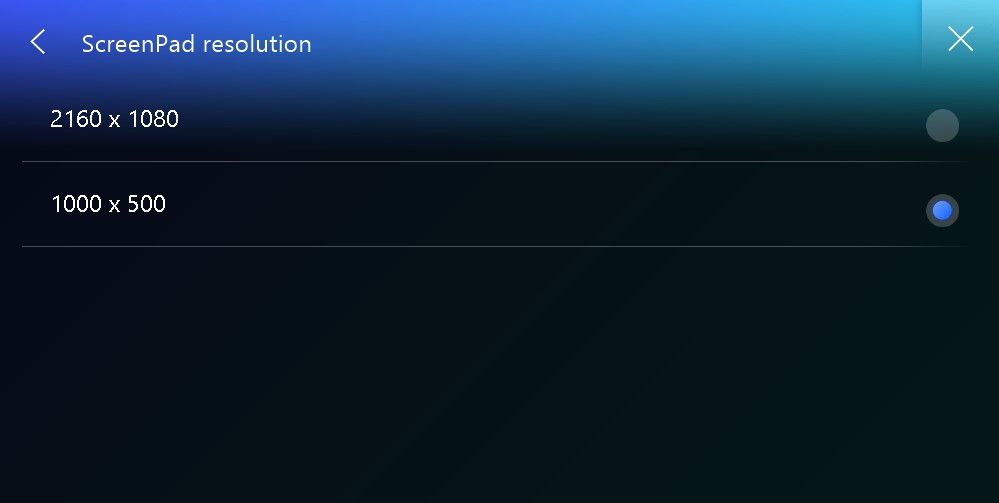
Andre generasjon ScreenPad har økt i størrelse:fra 5,5 til 5,65 tommer. Nå er ikke sideforholdet 16:9, men 18:9, oppløsningen er 2160x1080. Men programvaren har blitt mer radikalt redesignet. ScreenPad 2.0 gjenkjennes av systemet som en ekstra skjerm med alle de vanlige mulighetene det medfører.

</ img>
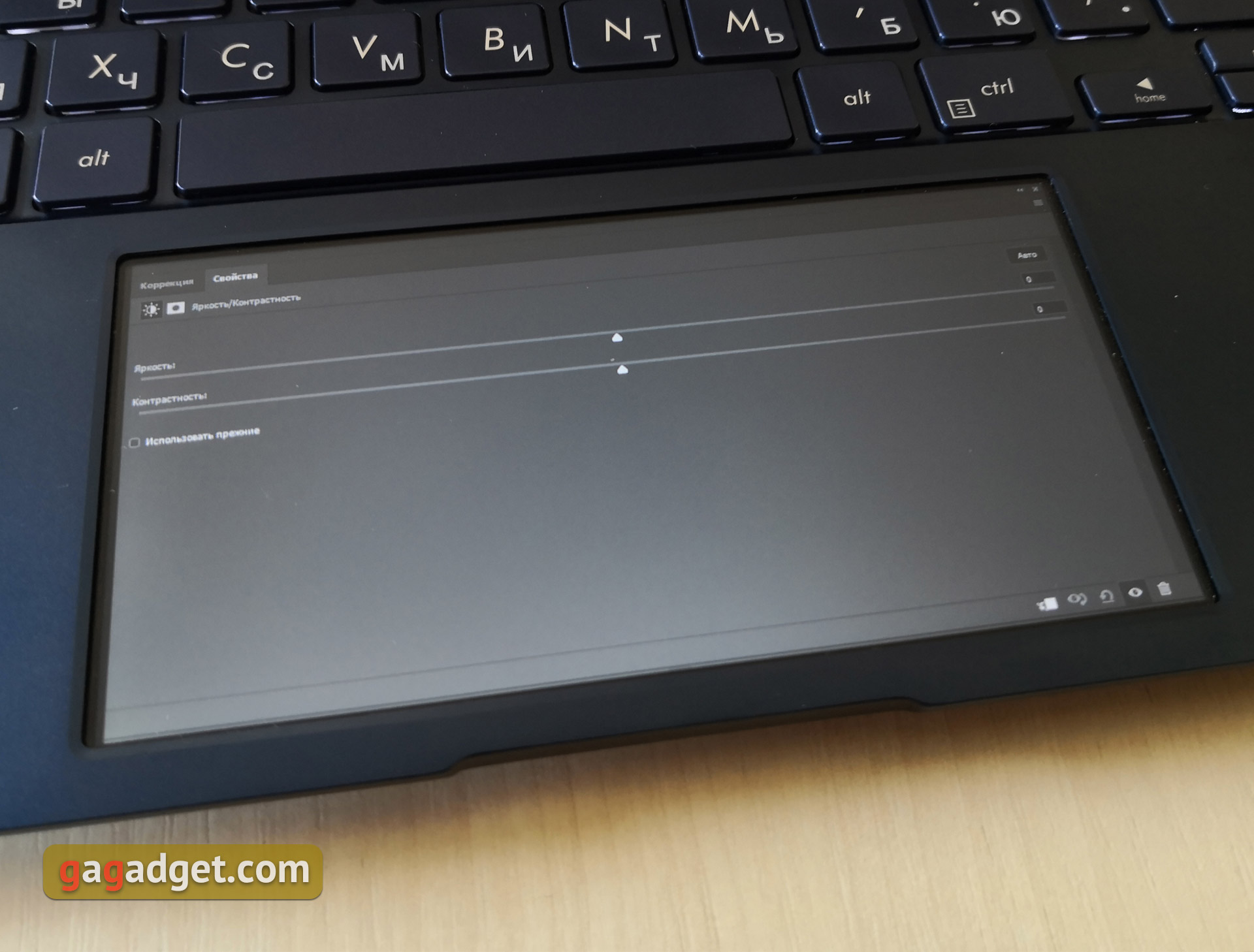
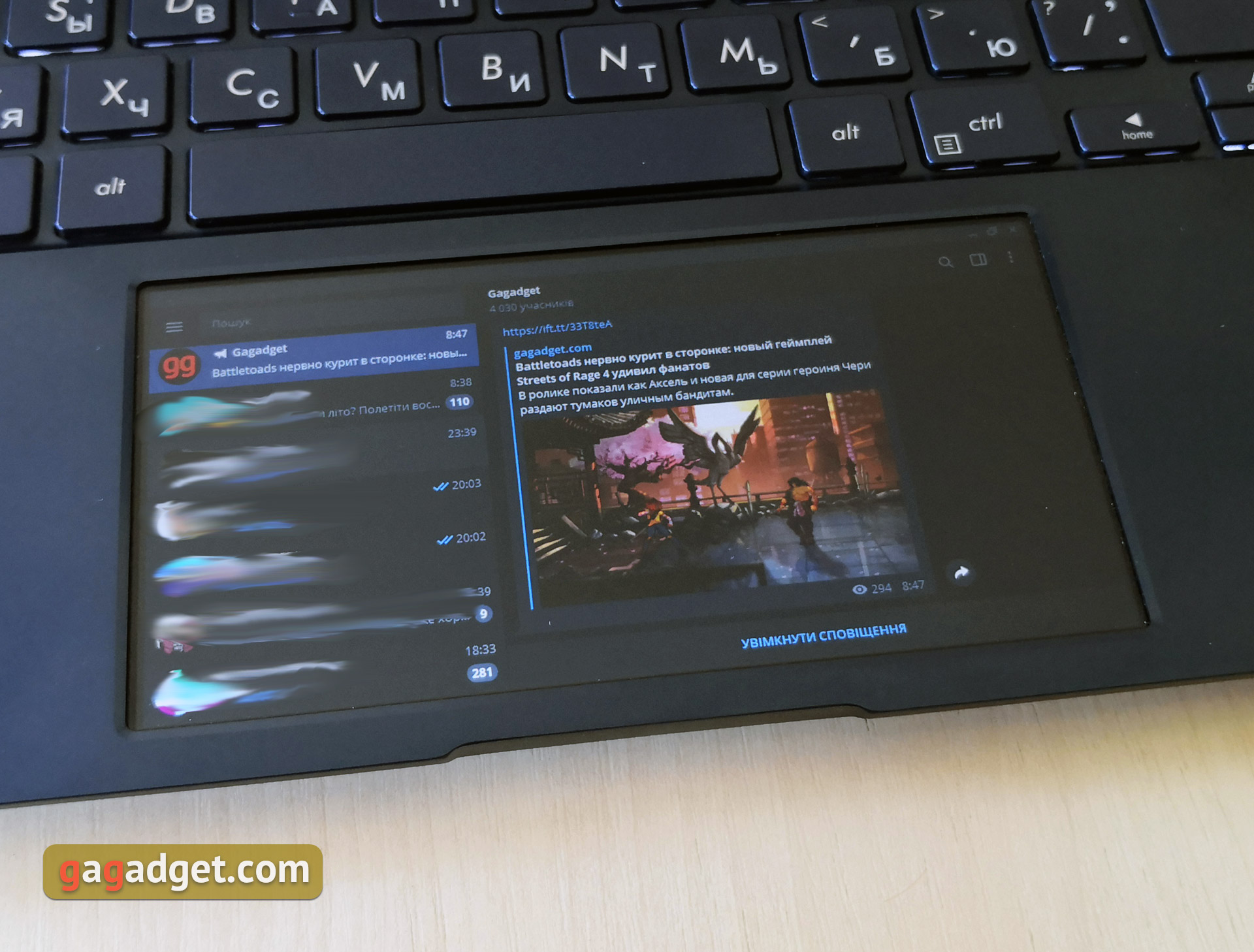
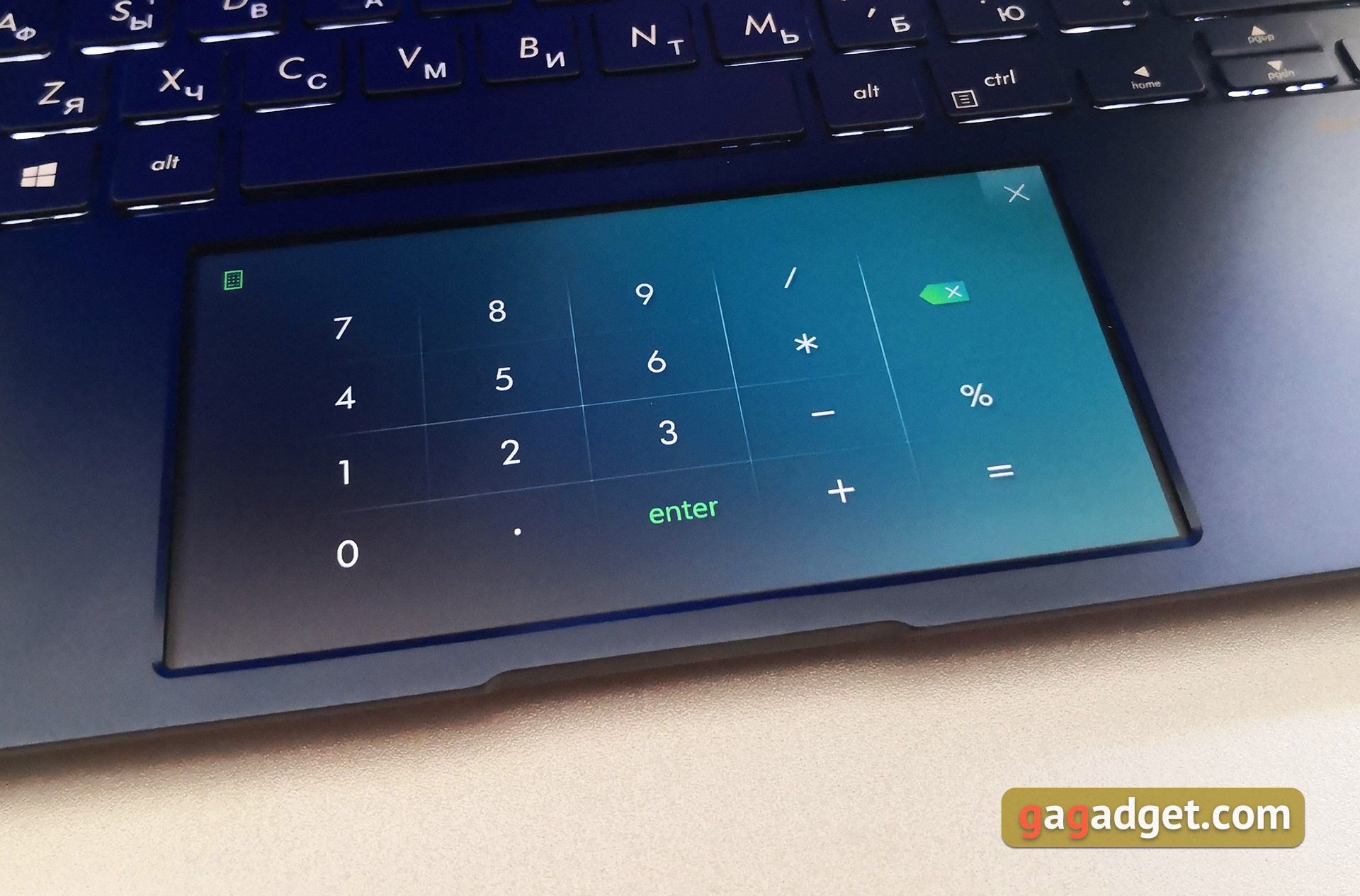
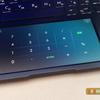
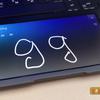
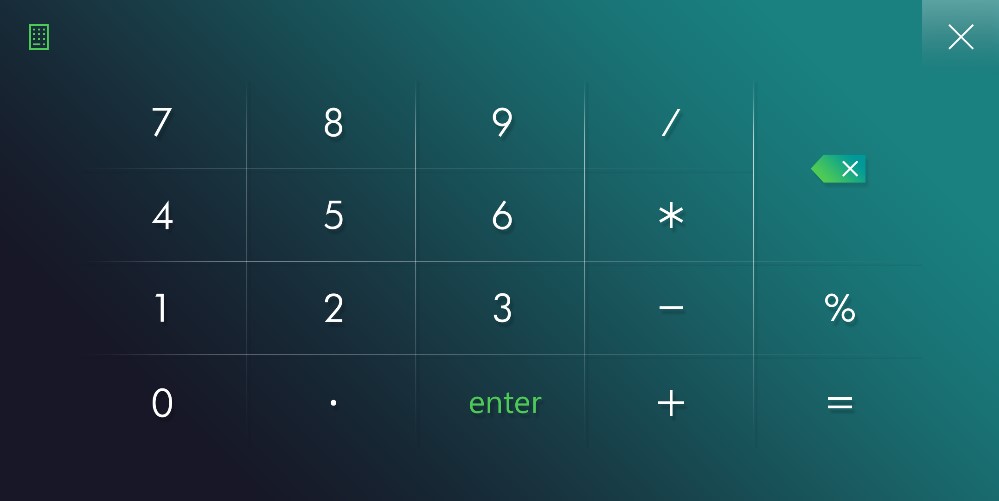
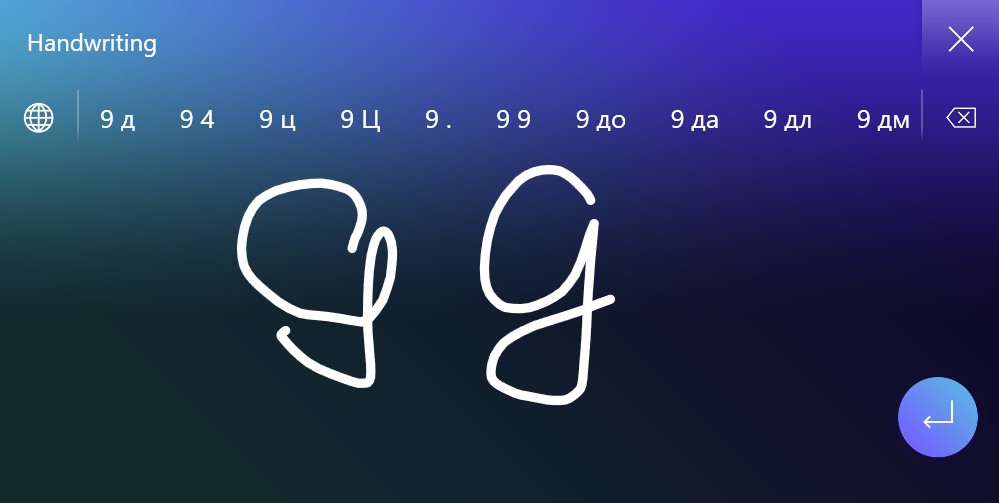
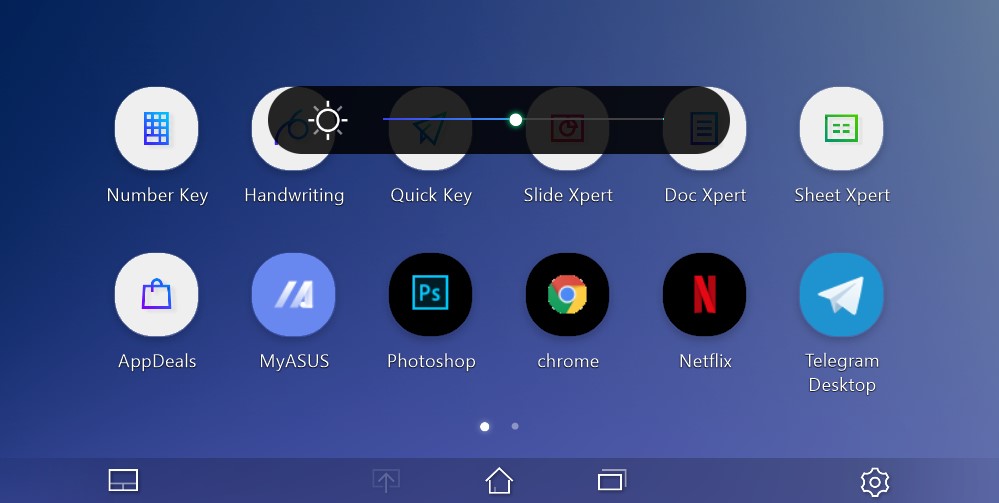
Samtidig er han eneansvarlig for arbeidetintegrert videoakselerator. For praktisk arbeid brukes ScreenXpert-programvaretillegget med en unik “desktop” med ikoner for nødvendige applikasjoner og grunnleggende verktøy. Hovedideen er å utvide arbeidsområdet ditt ved å bruke ScreenPad og/eller legge til sekundære applikasjoner til det. Det finnes allerede en rekke tilpassede applikasjoner, inkludert MS Office eller Adobe Premiere, der en rekke nødvendige verktøy vises på en ekstra skjerm. For eksempel tidslinjen i Premiere eller innstillinger for fonter og alt annet i Office. Men dette betyr ikke at andre applikasjoner ikke vil fungere. For eksempel kan de nødvendige verktøyvinduene enkelt overføres og brukes på ScreenPad. Der kan du åpne de nødvendige instant messengers, e-postklienten eller musikkspilleren. I tillegg er det innebygde ting som et numerisk tastatur eller håndskrift:
</ img>
</ img>
</ img>
</ img>

</ img>
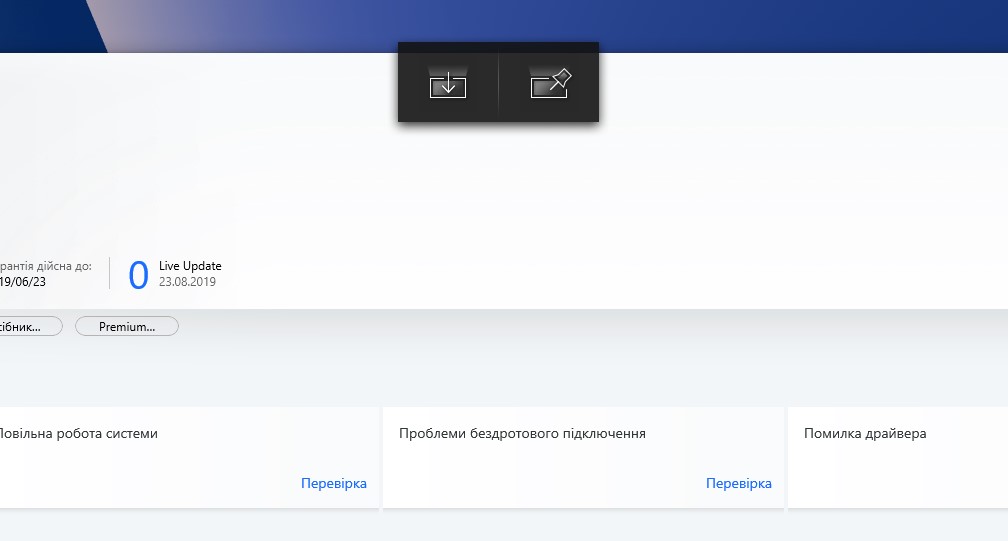
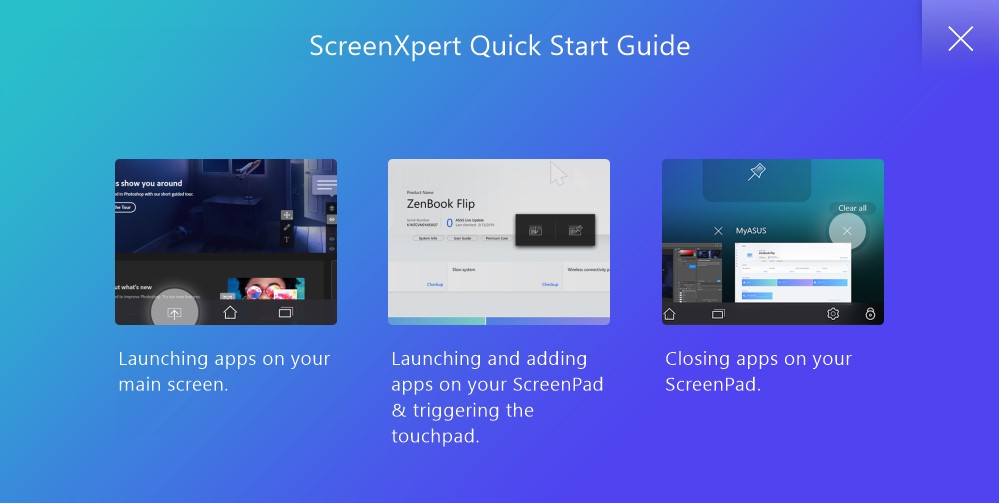
For mer praktisk bruk ved flyttingI et vindu med en hvilken som helst applikasjon vises to ikoner på den store skjermen, som er ansvarlige for å flytte applikasjonen til den nedre skjermen eller feste den i ScreenXpert:
</ img>
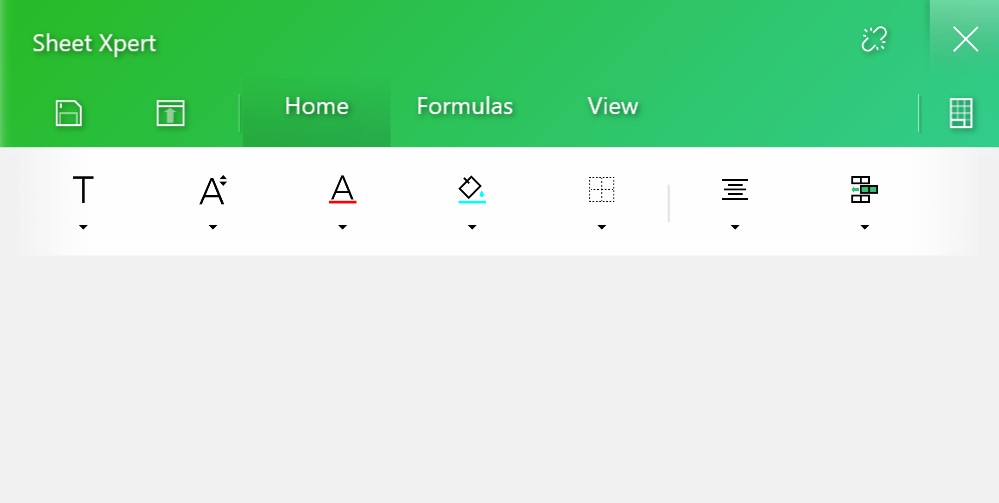
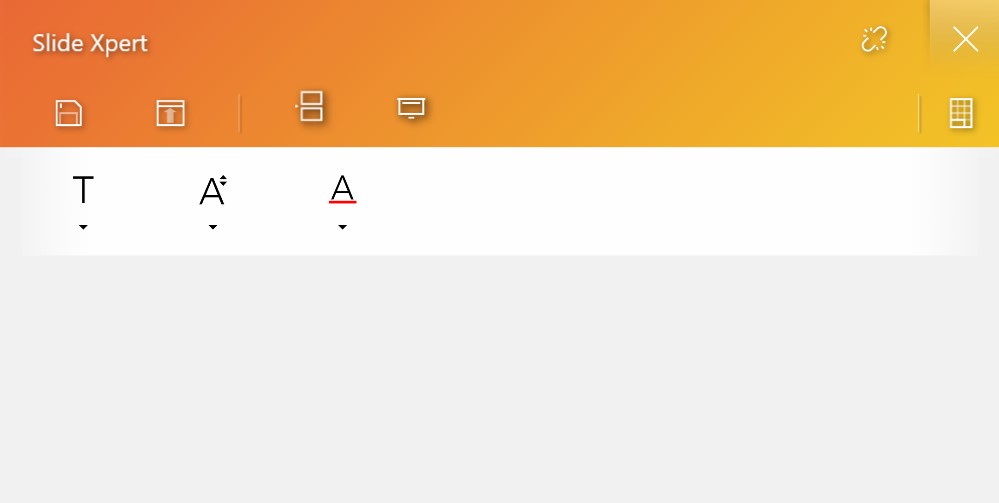
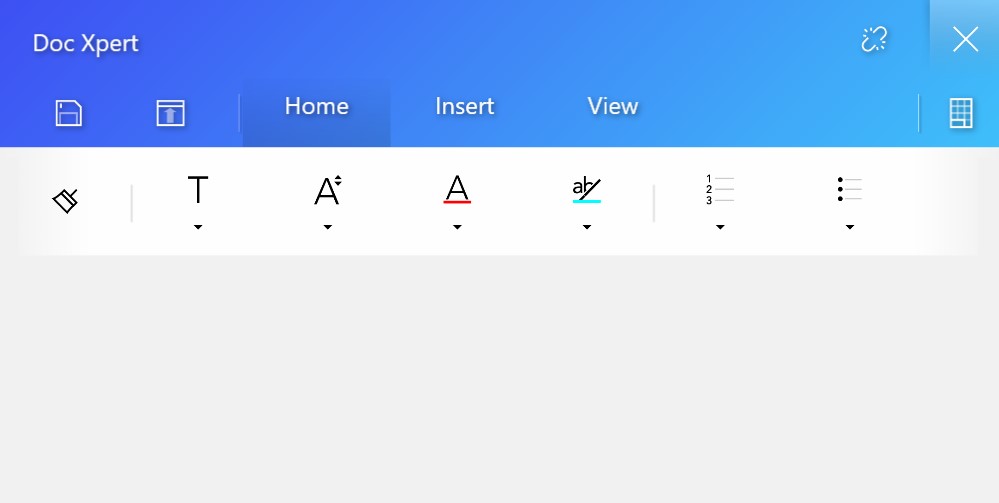
Slik ser ScreenXpert og de grunnleggende brikkene ut,som han kan, inkludert verktøy for Word, Excel og PowerPoint. En interessant ting er hurtignøkkelen. Dette er et sett med knapper for rask tilgang til funksjoner som kombinasjoner brukes til. Kopier, klipp ut, lim inn og så videre. I tillegg har ScreenXpert en egen leder for å kjøre applikasjoner. Nederst på skjermen er det knapper for raskt å bytte til hjemmesiden, ringe applikasjonsbehandleren, kaste applikasjonen til hovedskjerm og touchpad-modus. Det siste er veldig nyttig: ingen grunn til å bytte ScreenPad-driftsmodus. Når du trykker på knappen, bytter ScreenPad midlertidig til touchpad-modus og bytter tilbake hvis du ikke bruker den på et par sekunder.

</ img>
</ img>
</ img>
</ img>
</ img>
</ img>
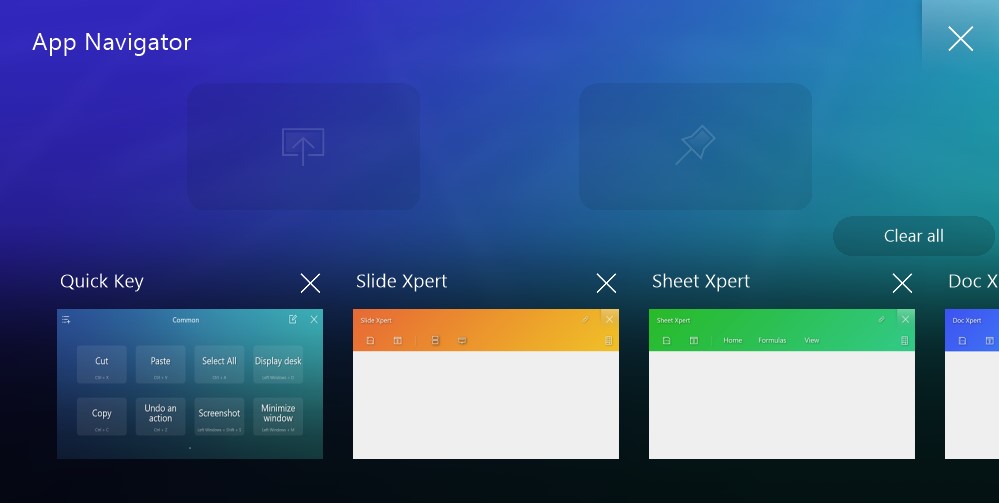
</ img>
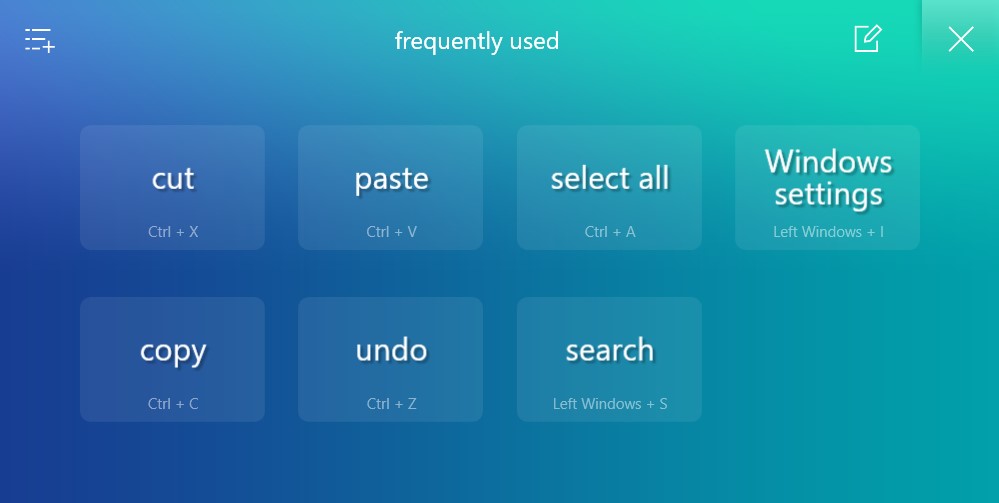
</ img>

</ img>
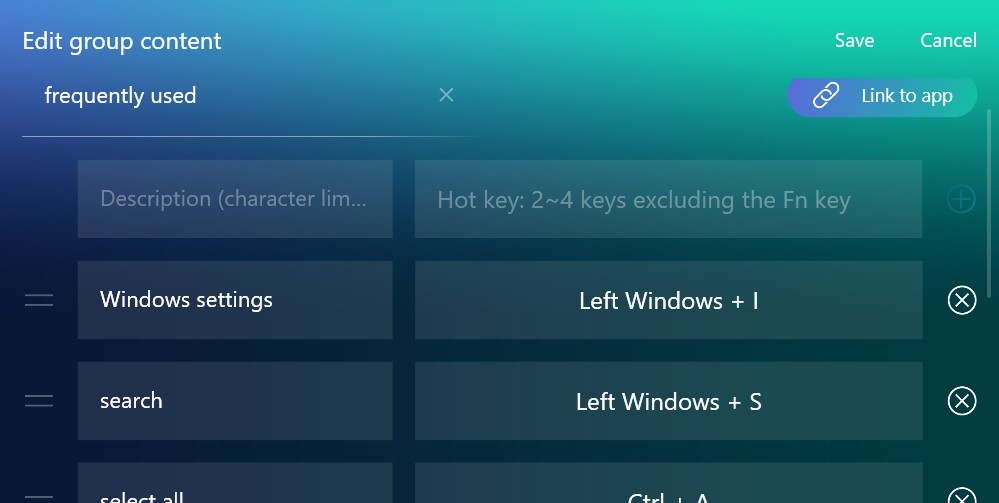
</ img>
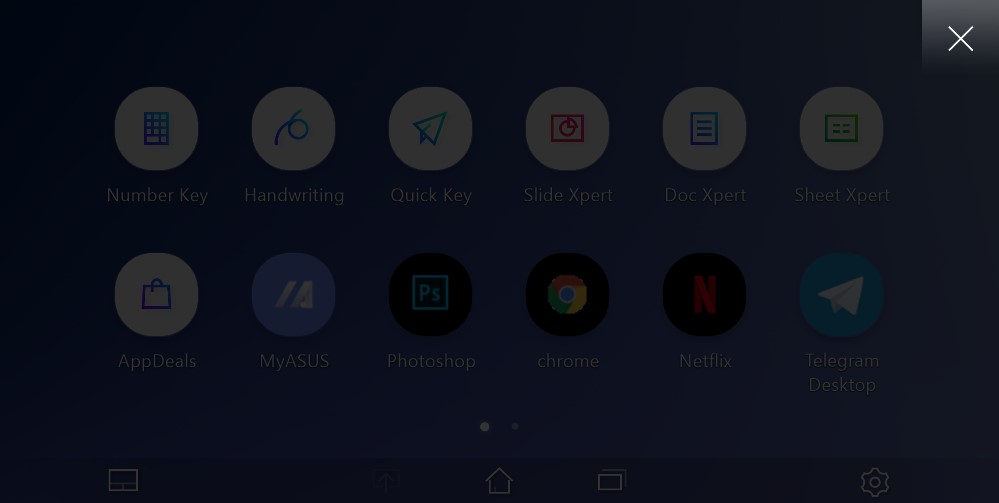
</ img>
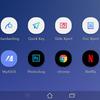
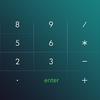

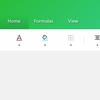
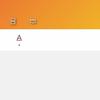

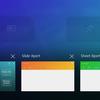
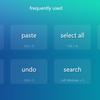


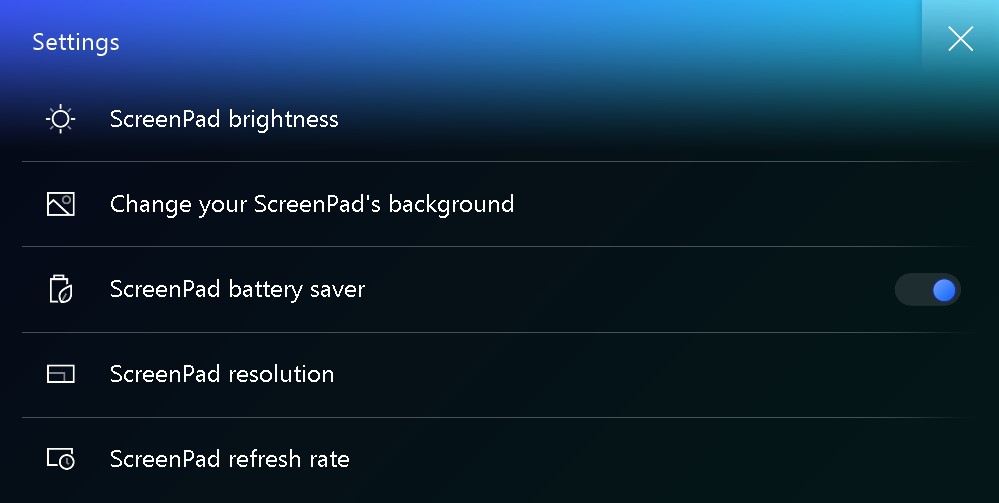
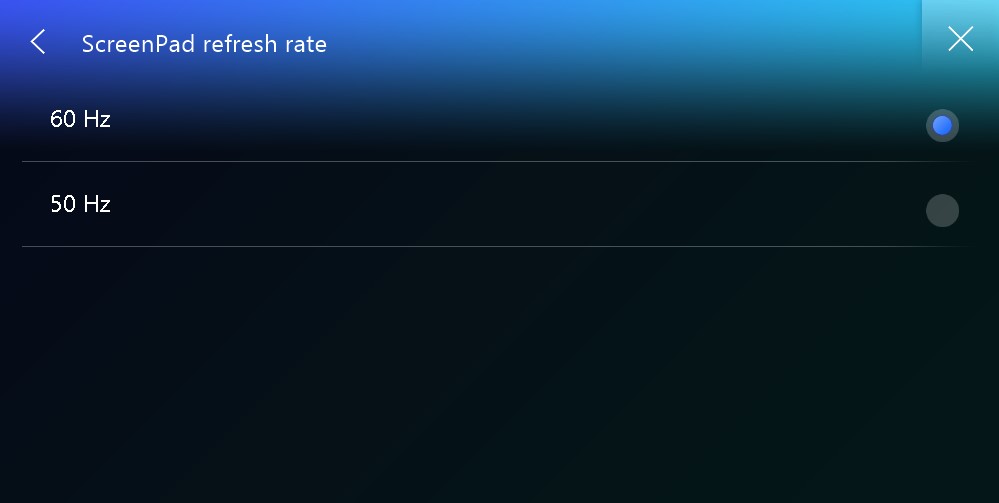
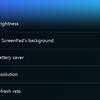
I innstillingene kan du justere lysstyrken,oppløsning av to alternativer (redusert vil være mer passende for energisparing), oppdateringsfrekvens, energisparingsmodus og se manualer hvordan du bruker alt.
</ img>
</ img>
</ img>
</ img>
</ img>
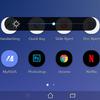
ScreenPad 2.0 viste seg å være mye mer gjennomtenkt og praktisk sammenlignet med den første versjonen. Programvaren fungerer tilstrekkelig og smart. Generelt ser det levedyktig og lovende i teorien, hvis programvareutviklere podssuetsya med praktisk tilpasning. Men en liten nisje: det å bruke ScreenPad fortløpende krever tross alt litt å bli vant til. I tillegg er det imidlertid to skjermer i nærheten - dette er noe mer praktisk enn å flytte øynene fra hovedskjermen til pekeplaten.
</ p>Hvor bra er skjermen?
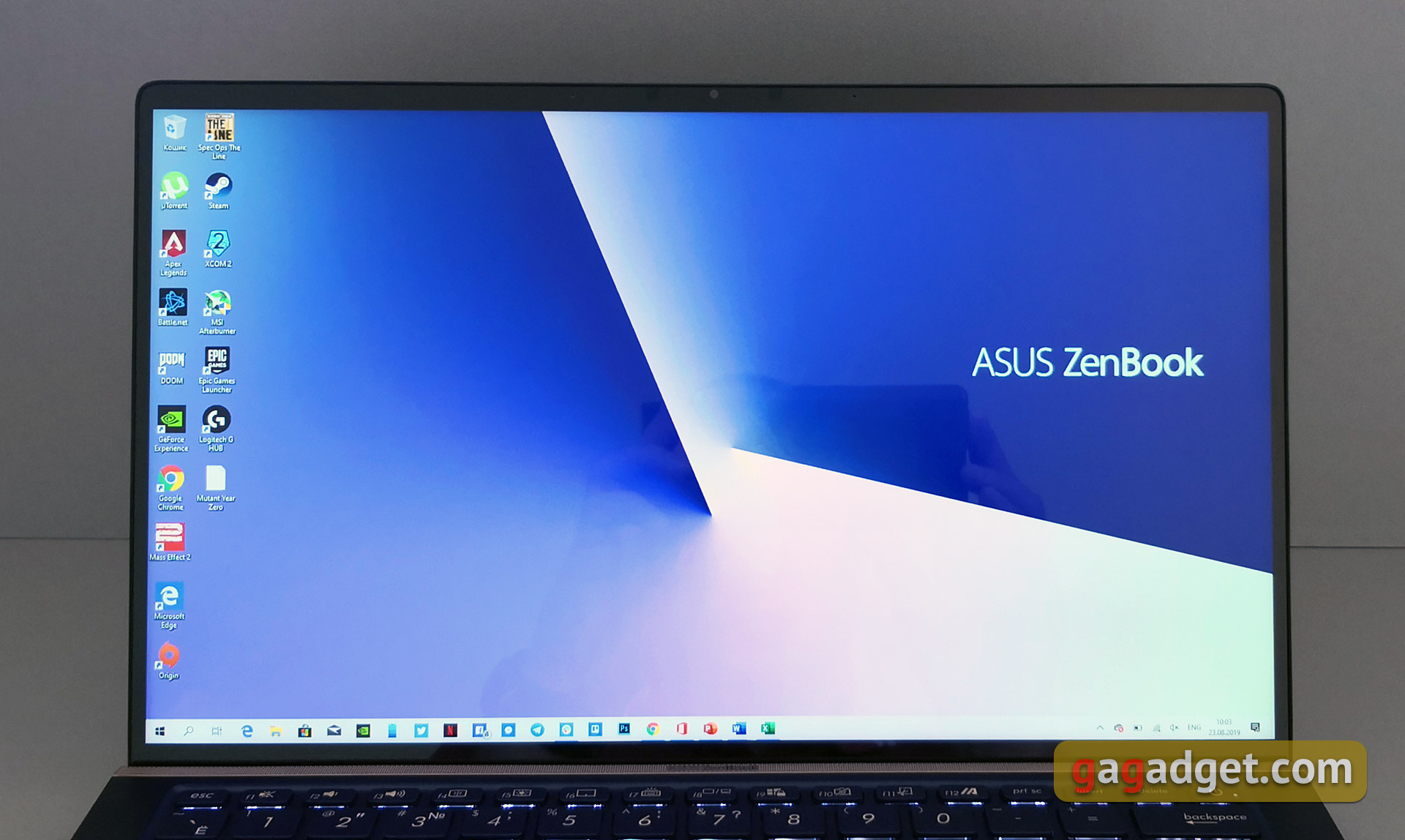
Den bærbare datamaskinen bruker en 14-tommers berøringsskjermIPS-skjerm med en oppløsning på 1920x1080. Selvfølgelig nødvendiggjorde berøringspanelet bruk av beskyttende glass, som kan blende i solen. ASUS lover høykvalitets fargegjengivelse og lysstyrke på 300 cd/m2. Visuelt gjør skjermen virkelig et veldig hyggelig inntrykk.
</ img>
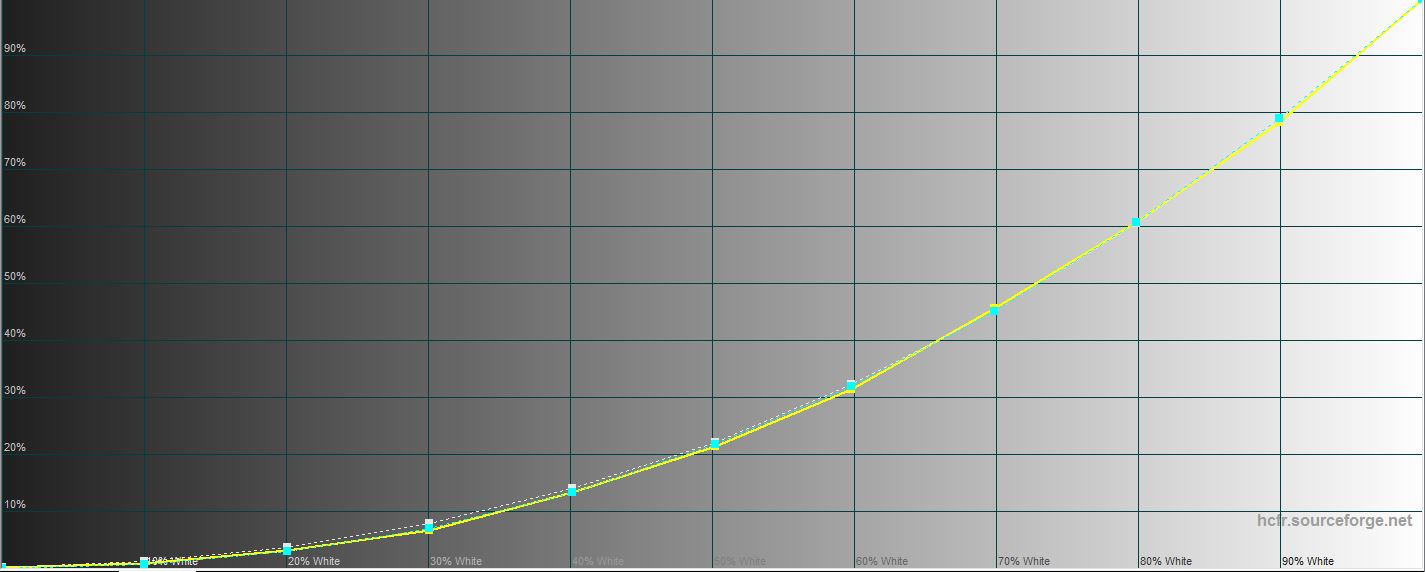
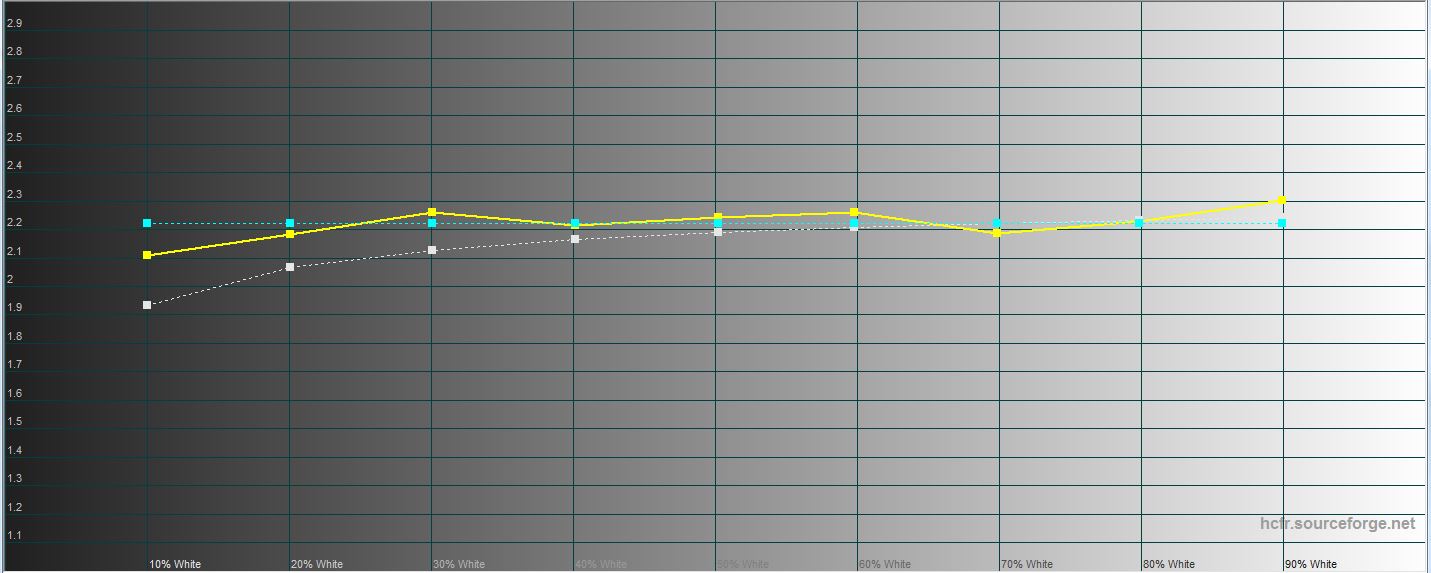
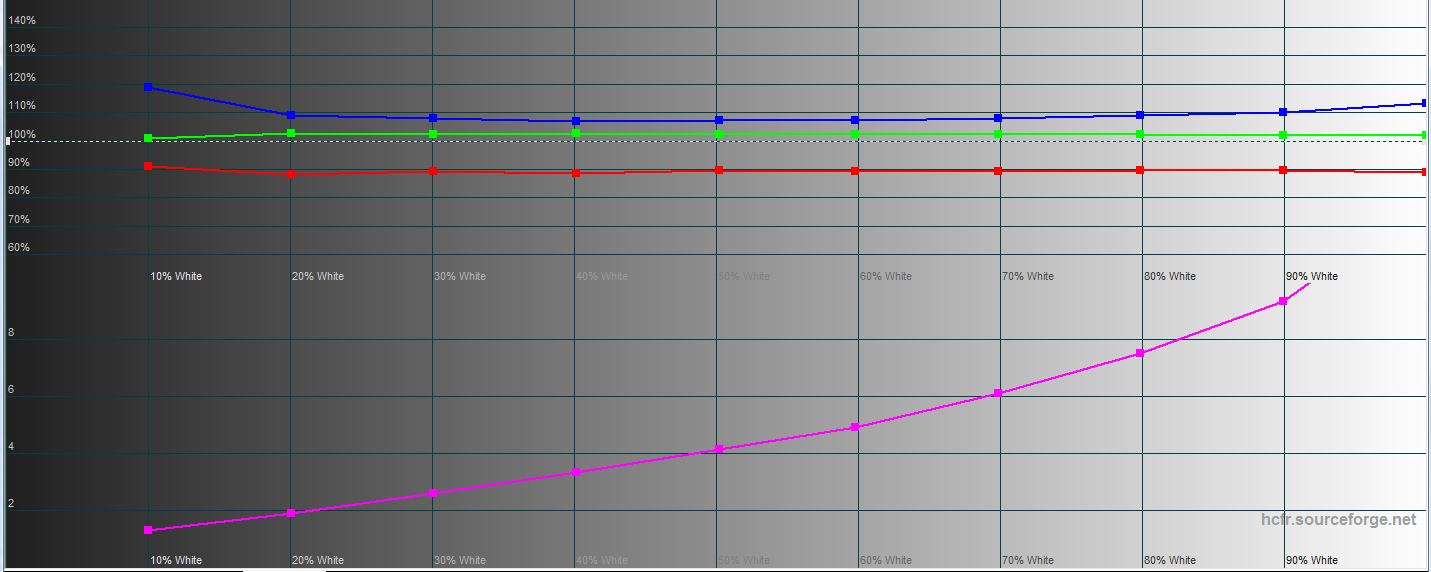
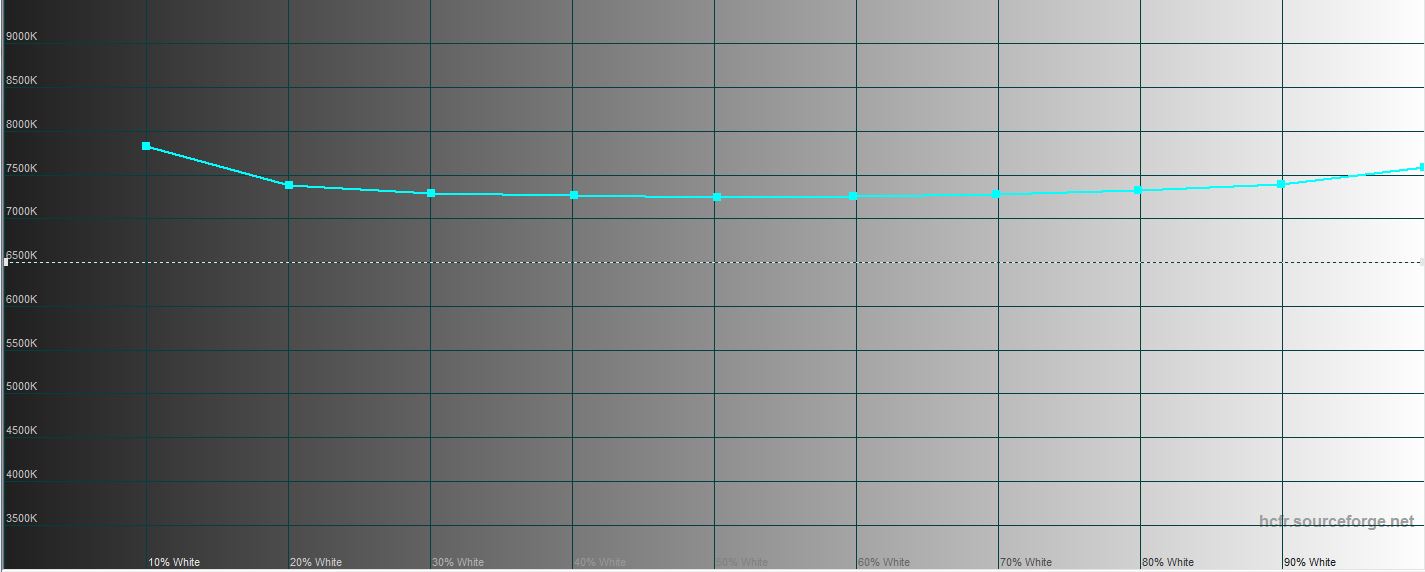
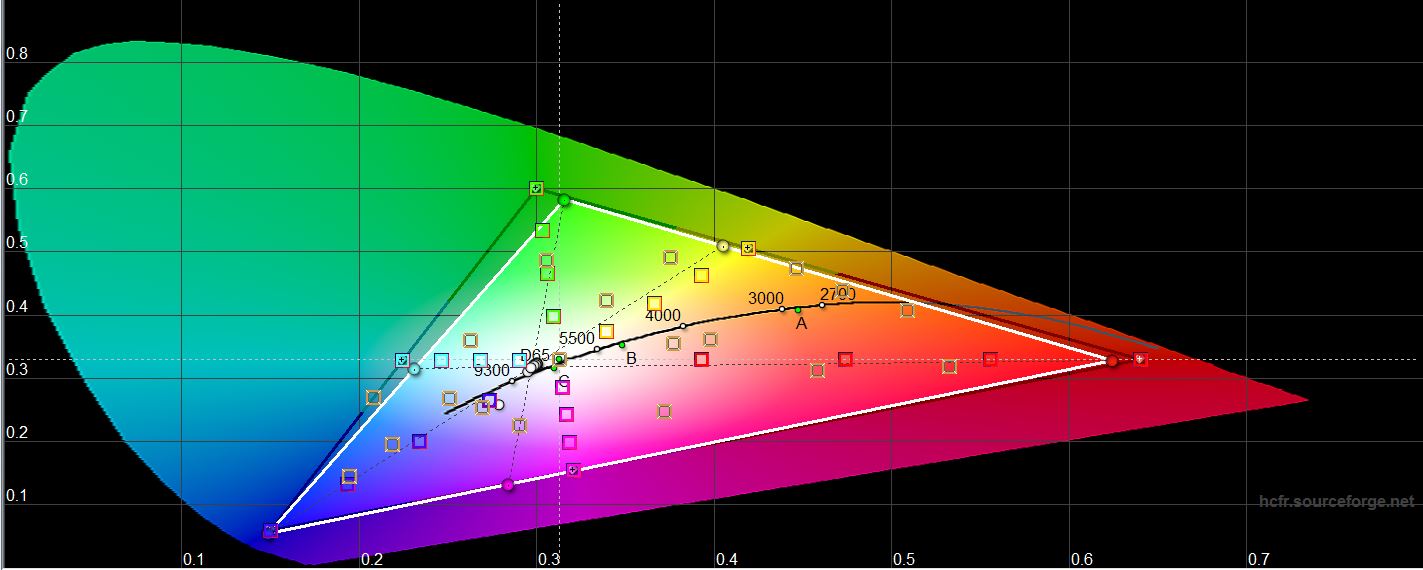
I henhold til måleresultatene, maksimal lysstyrkeskjermen var 298.912 cd/m2. Svartfelts lysstyrke er 0,29 cd/m2, og statisk kontrast er 1031:1. Skjermens fargespekter er nær sRGB-fargerommet, og kalibreringen er veldig bra:
</ img>
</ img>
</ img>
</ img>
</ img>
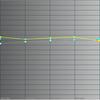
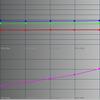

Hva med ytelse, autonomi og lyd?

</ img>
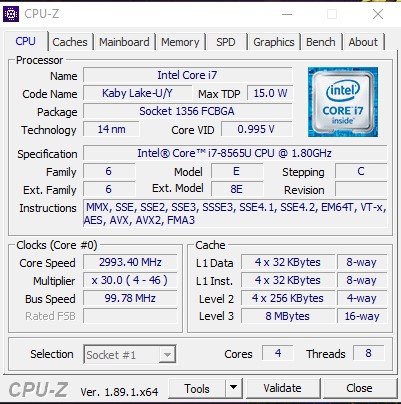
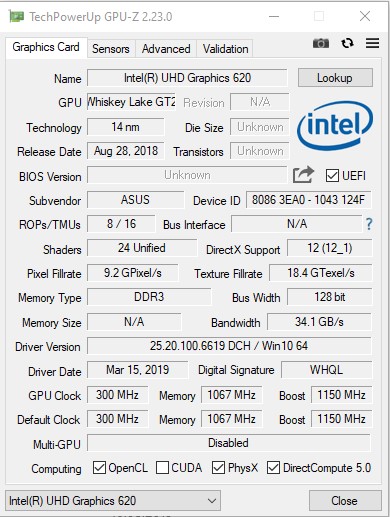
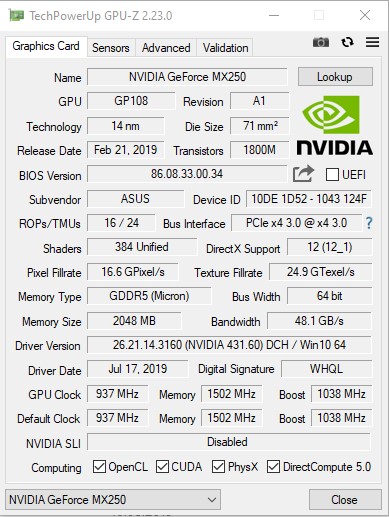
Maskinvaretestet konfigurasjon av ASUS ZenBook14 UX434FN er nesten identisk med UX433FN som ble utgitt i februar. Følgelig er det på innsiden en 14-kjerners firekjerners Intel Core i7-8565U-prosessor med støtte for 8 HyperThreading-tråder, 8 MB SmartCache. Klokkefrekvens - 1,8 GHz (opptil 4,6 GHz Turbo Boost). Grafikken håndteres av en integrert Intel UHD Graphics 620-brikke med en frekvens på opptil 1150 MHz og en diskret GeForce MX250 med 2 GB GDDR5 videominne. Formelt sett skiller den 250. seg fra den 150. bare i økte frekvenser. I vårt tilfelle bruker vi en litt kuttet versjon (tilsynelatende): videokjernefrekvensene er helt lik det vi så i forgjengeren: 937 MHz og 1038 MHz - boost, bare minnefrekvensen har økt fra 1253 til 1502 MHz , så forvent en merkbar ytelsesøkning som ikke er verdt det. RAM-kapasiteten er 16 GB LPDDR3 2133 MHz. Trådløse grensesnitt: Wi-Fi 802.11 AC (2×2) og Bluetooth 5.0.
</ img>
</ img>
</ img>

</ img>
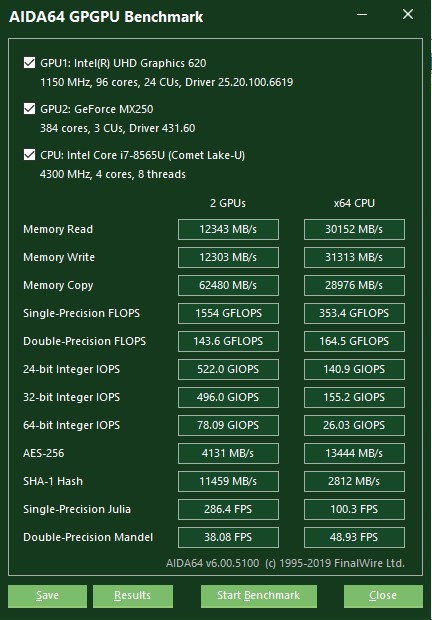
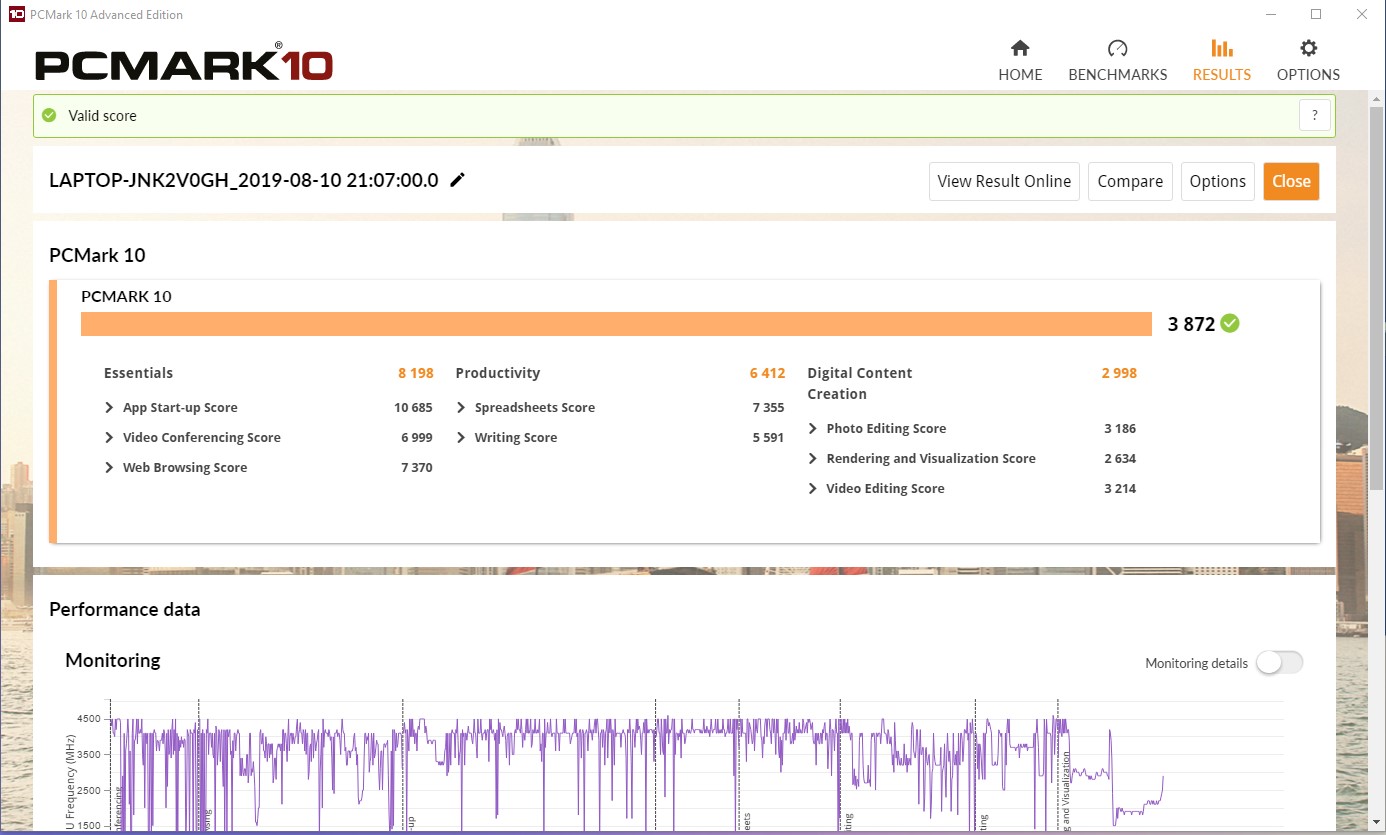
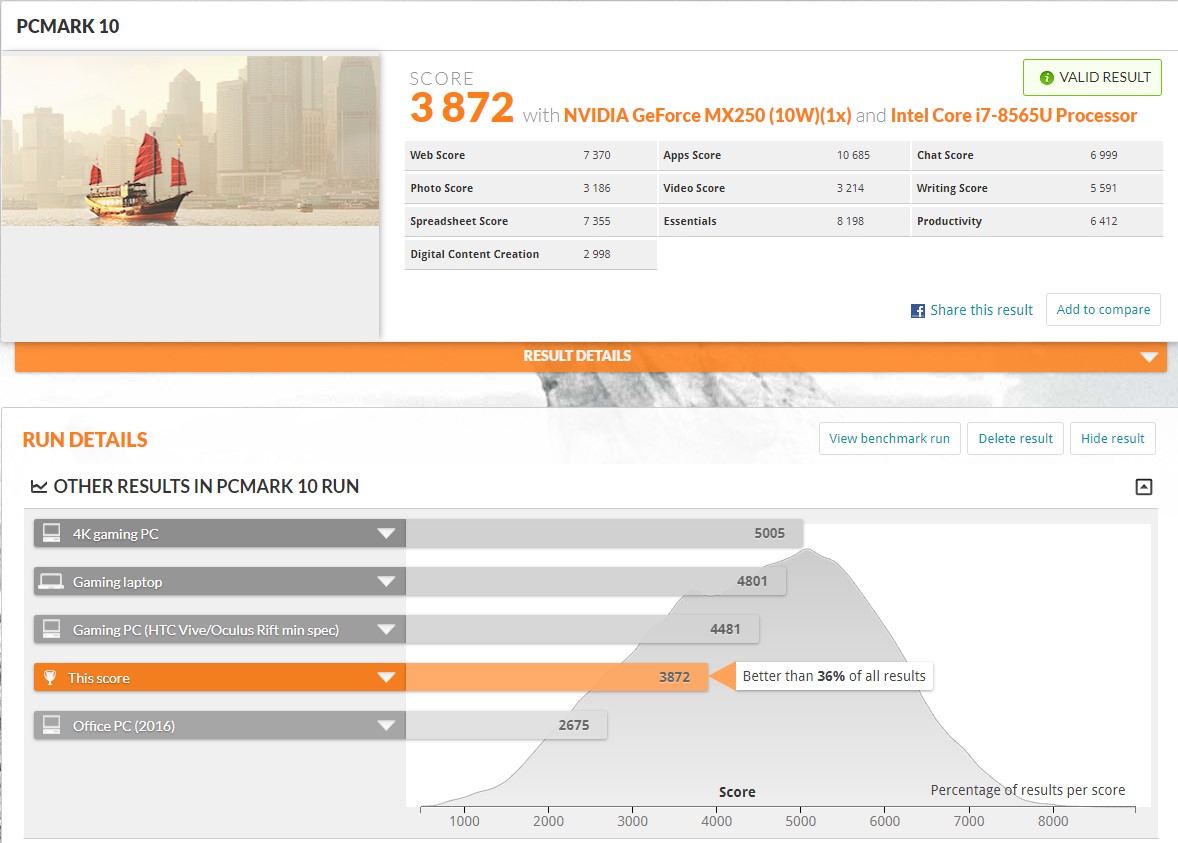
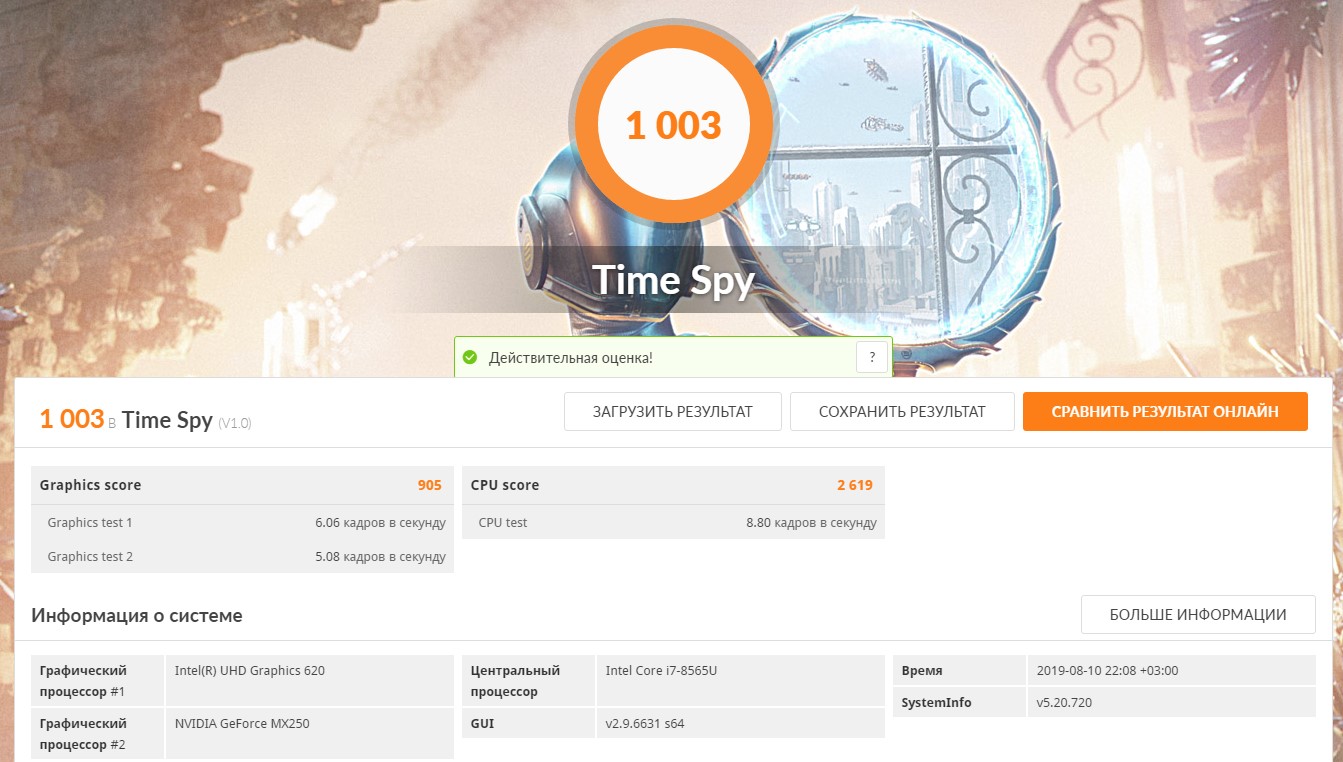
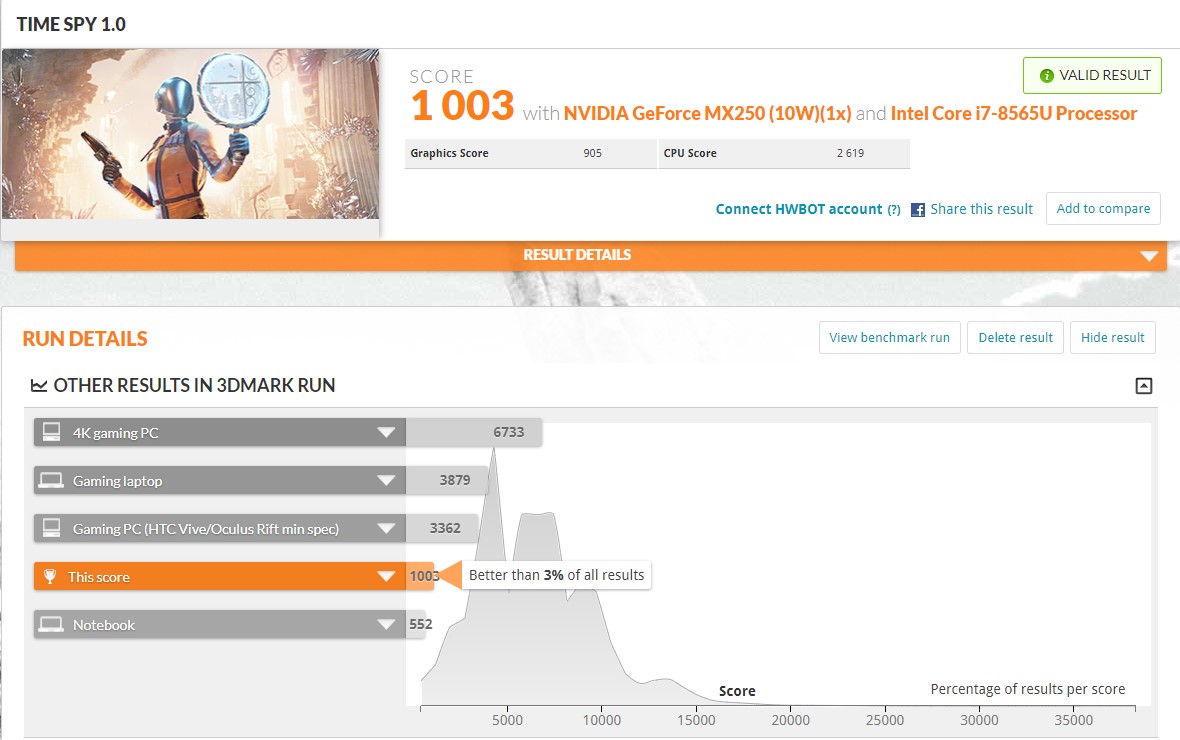
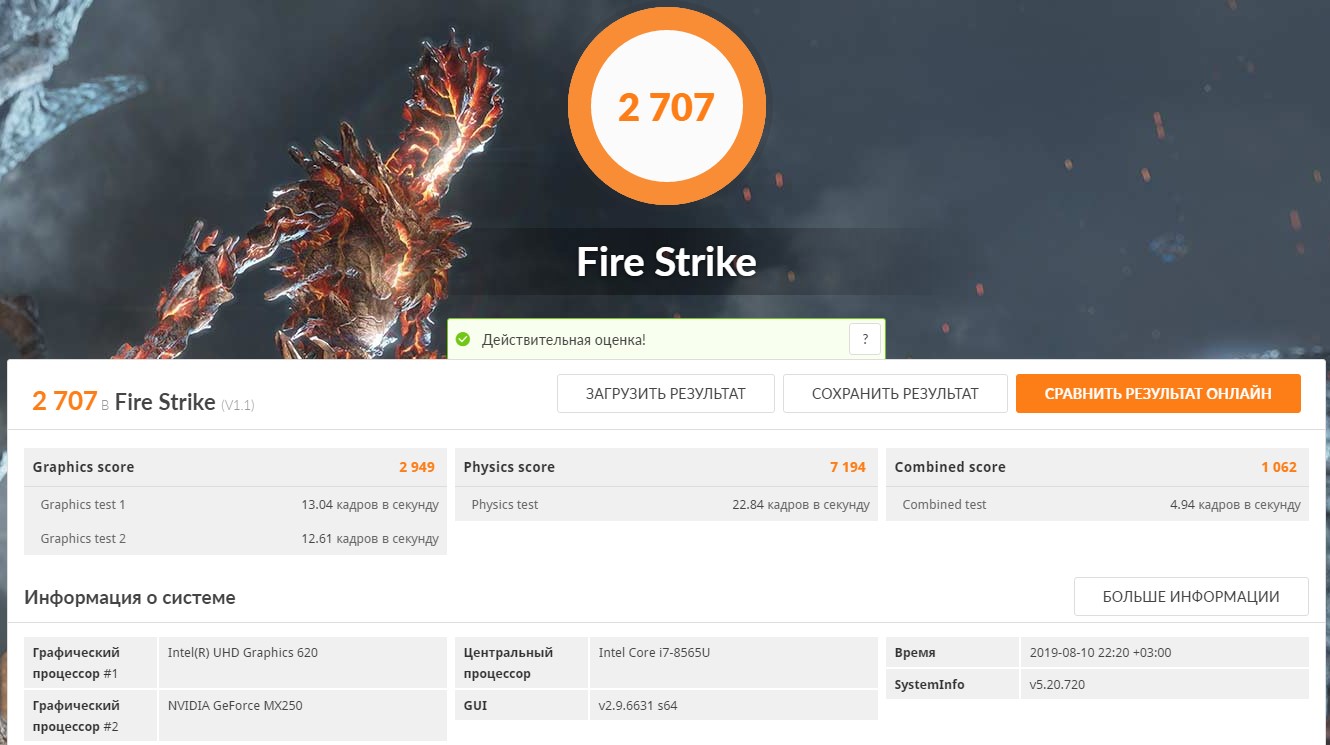
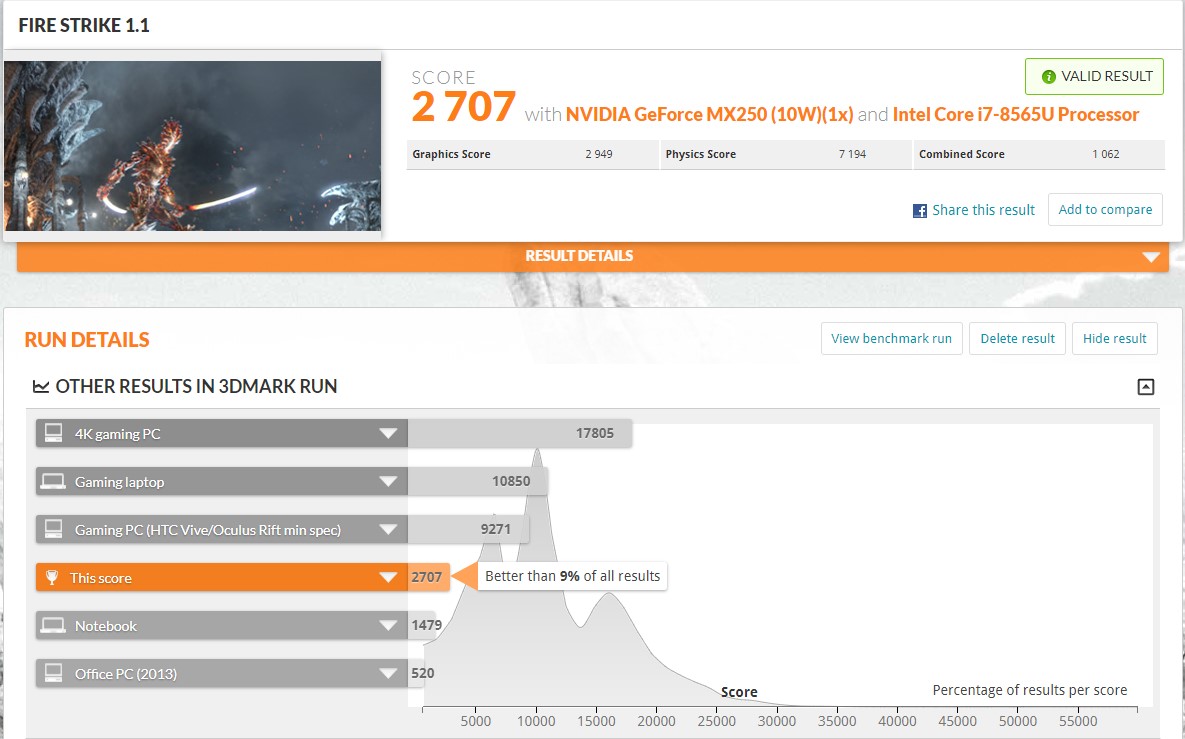
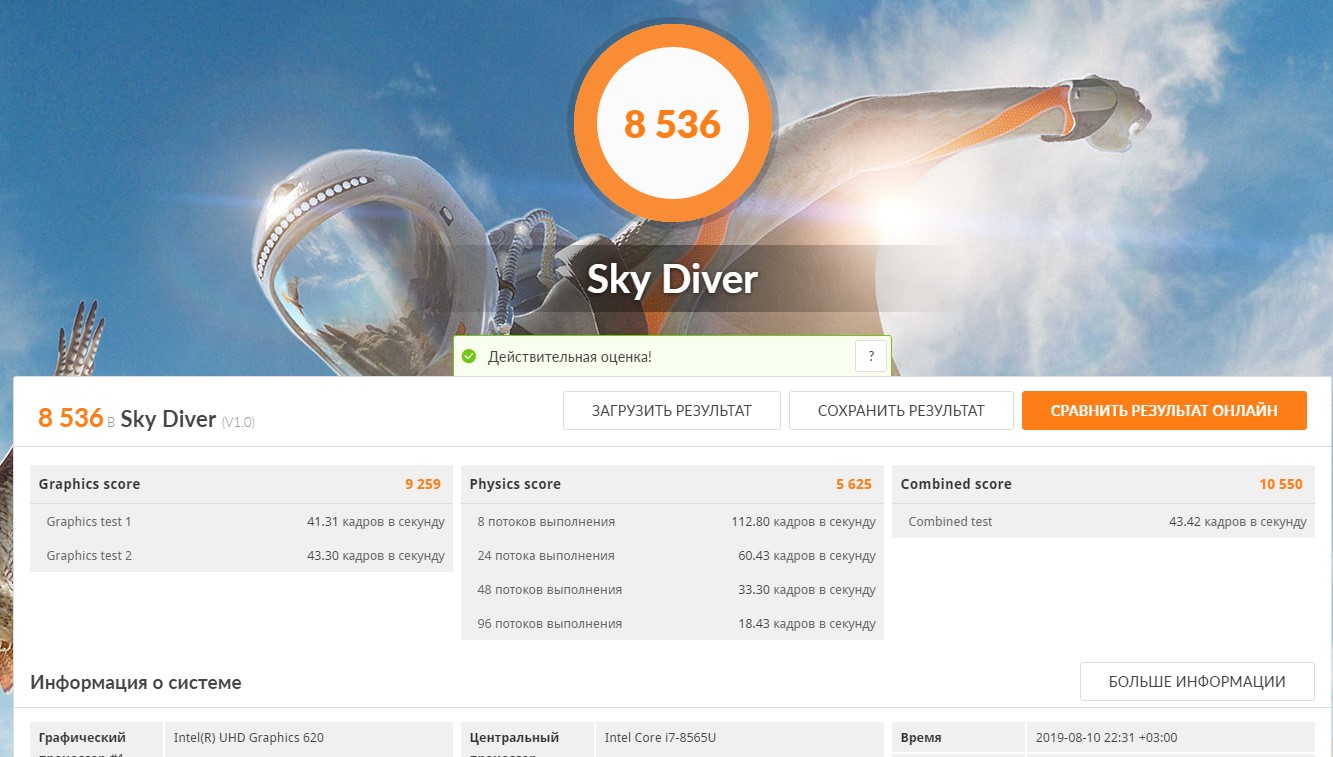
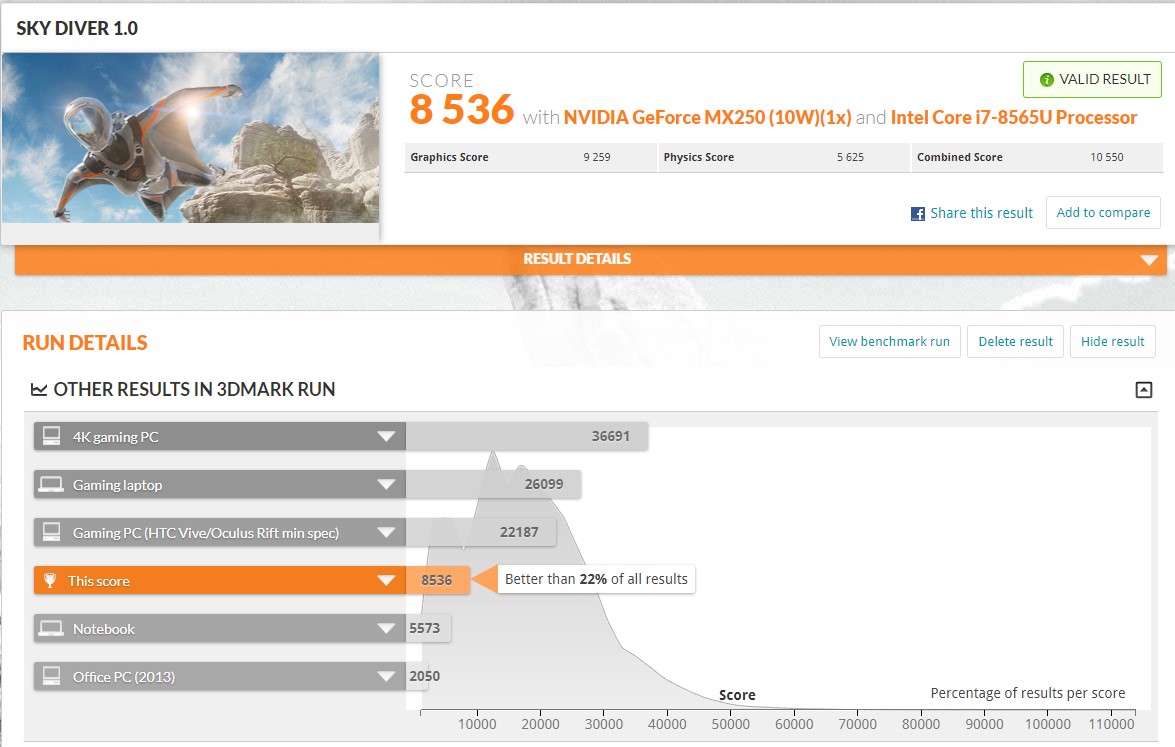
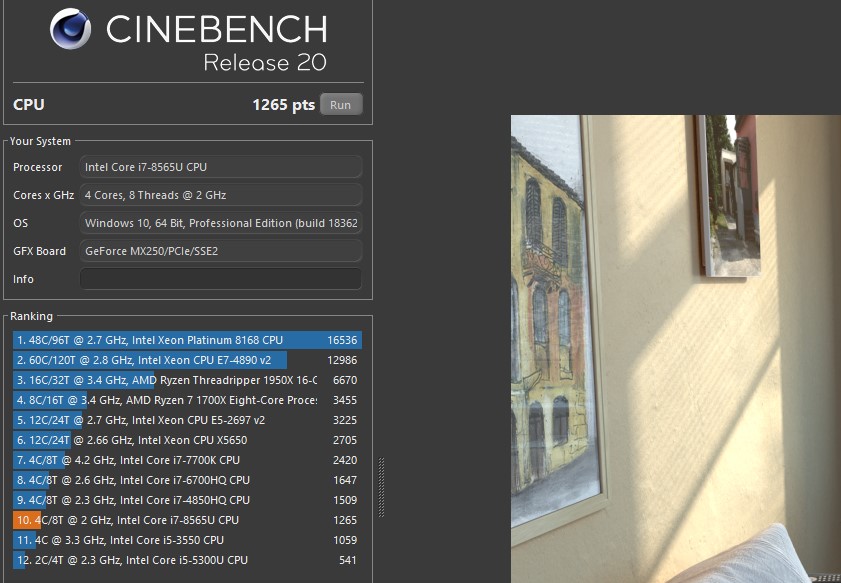
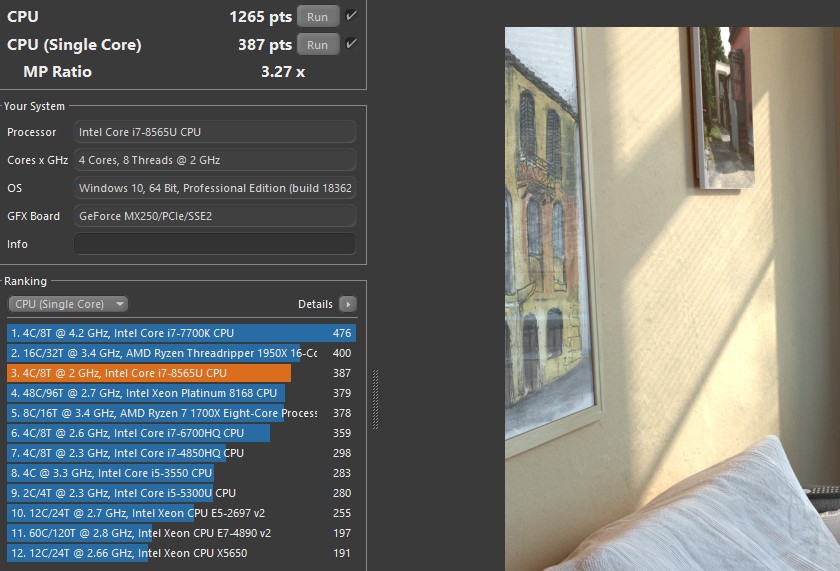
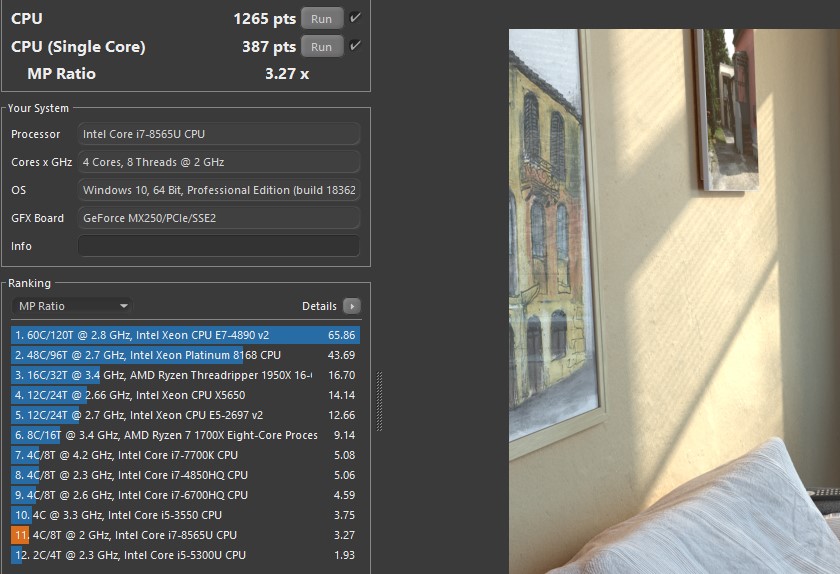
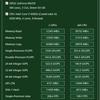
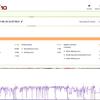
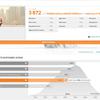
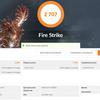
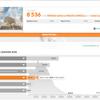
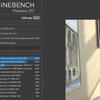
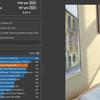
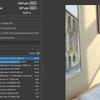
Men resultatene i ytelsestester er litthøyere enn forgjengeren. Både prosessor og grafikk. Men generelt er alt på forventet nivå: for kontorarbeid, grunnleggende foto- og videoredigering har den bærbare datamaskinen nok krefter. Når det gjelder ikke de mest krevende spillene:

</ img>
</ img>
</ img>
</ img>
</ img>
</ img>
</ img>
</ img>
</ img>
</ img>
</ img>
</ img>
</ img>





Den bærbare datamaskinen har en 1 TB Samsung NVMe PCIe3 x4 SSD. Dette er toppversjonen. Den grunnleggende konfigurasjonen bruker en tregere 256 GB NVMe PCIe3 x2 SSD:

</ img>
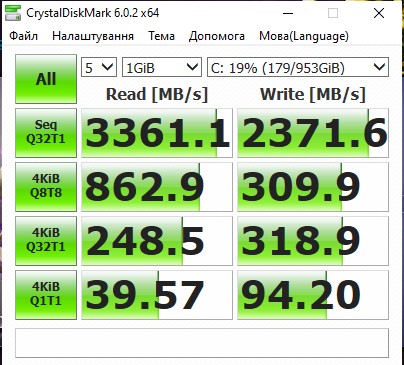
Stasjonen fungerer veldig raskt: maksimal lesehastighet er omtrent 3350 MB/s, og skrivehastigheten er omtrent 2400 MB/s:

</ img>
</ img>

</ img>


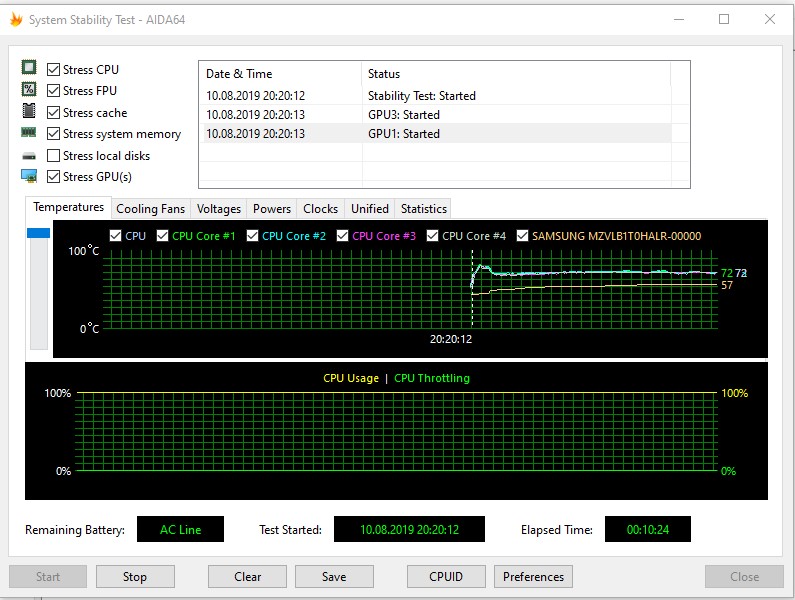
På “kontoret” systembelastningJeg kan ikke høre den bærbare datamaskinen avkjøles. I mer krevende oppgaver kan driften av CO høres, men den fungerer stille. Ved begynnelsen av stresstesten steg temperaturen en kort stund til ca. 80°, deretter “akselererte CO-verdien” og temperaturen holdt seg på 75°, mens den bærbare datamaskinen fungerte stabilt uten struping. Dekselet blir ikke veldig varmt: området over tastaturet blir merkbart varmt, ikke mer:
</ img>
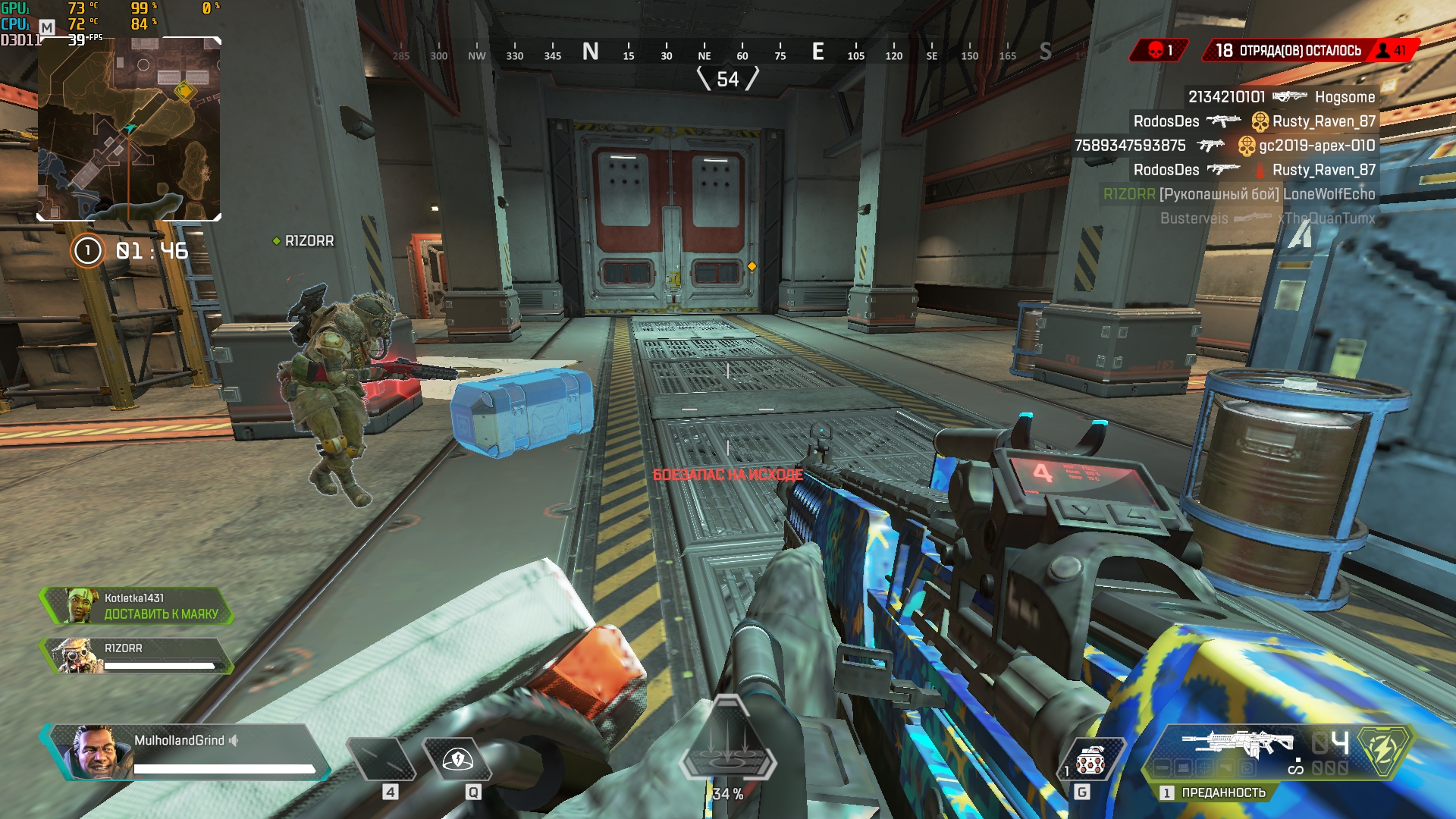
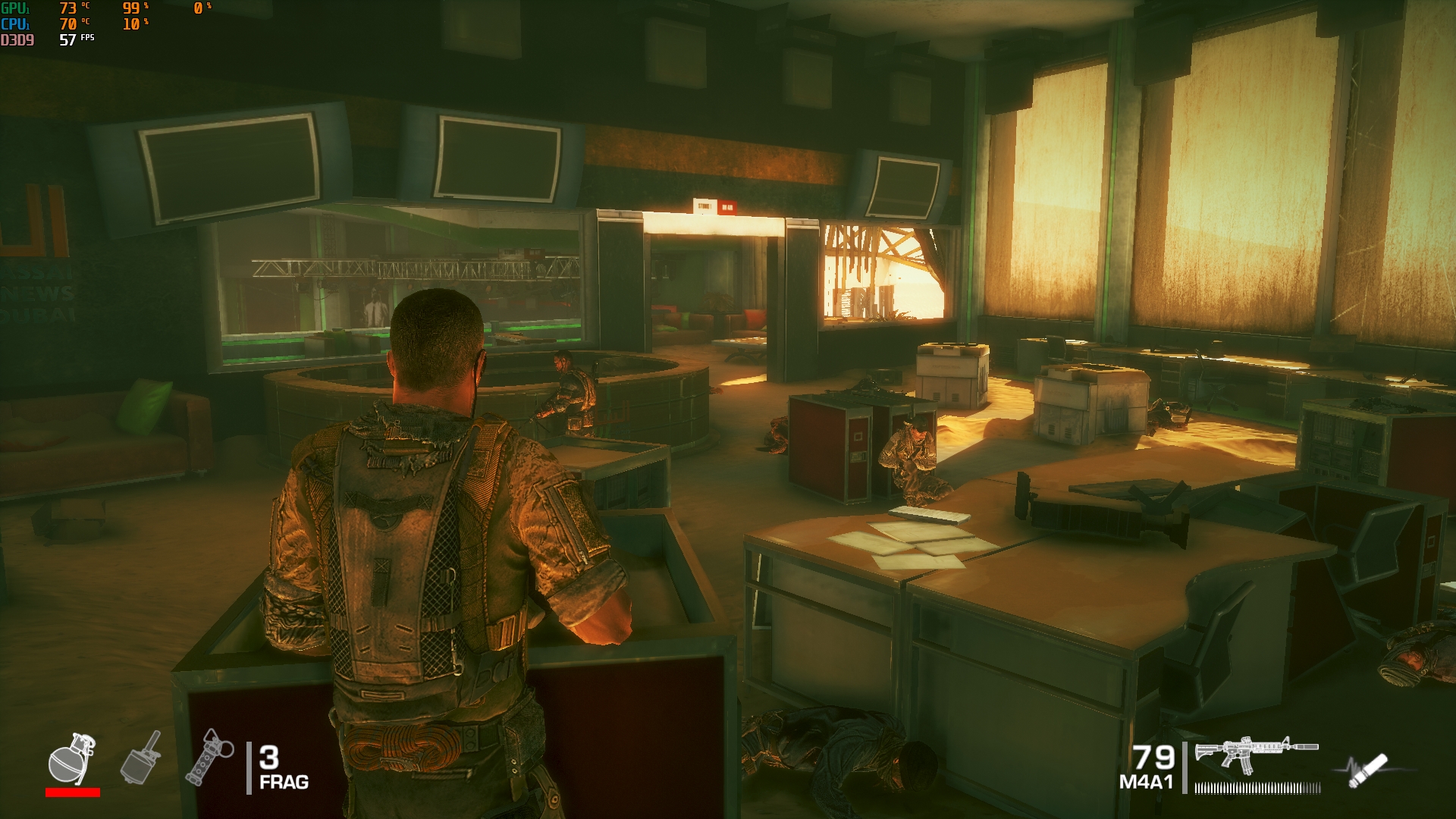
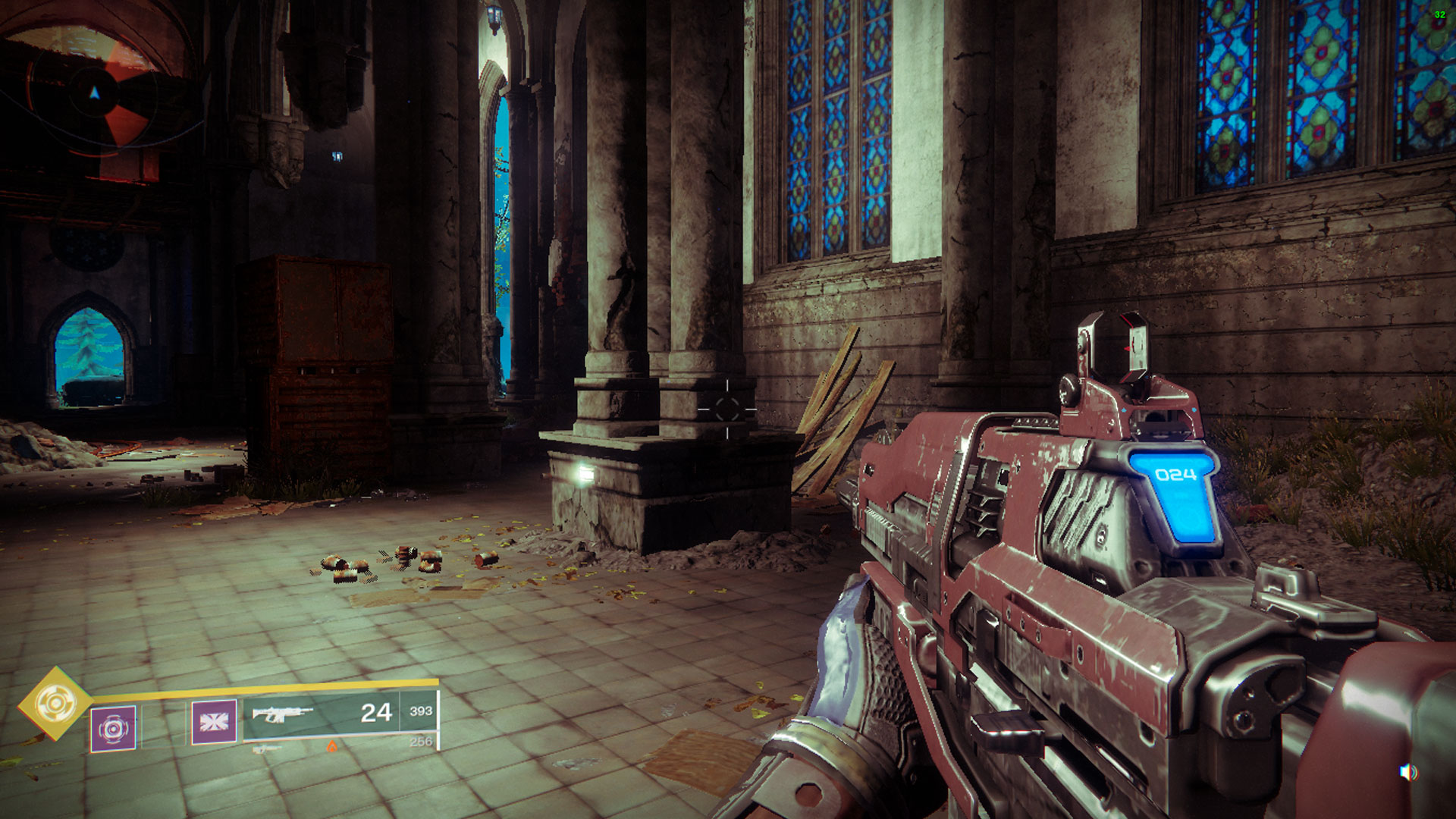
Du kan også spille Apex-spill hvis du ønsker det.Legends eller Destiny 2 ved lave innstillinger i opprinnelig oppløsning produserer litt over 30 bilder per sekund, det samme gjør den turbaserte strategien Mutant Year Zero: Road to Eden. Men det gamle, men hyggelige tredjepersonsskytespillet Spec Ops: The Line produserer koselige 60 FPS:

</ img>
</ img>

</ img>
</ img>

</ img>

</ img>

</ img>
</ img>



Når det gjelder autonomi, har ingenting endret seg:Den bærbare datamaskinen drives av et 3-cellers 50Wh batteri og en full lading tar litt over 2 timer. På “kontoret” Modus ved bruk av nettleser, e-post, instant messengers med Wi-Fi-tilkobling, lav lysstyrke og ScreenPad 2.0 i touchpad-modus gir omtrent 8 timers drift. ScreenPad 2.0 vil selvfølgelig redusere dette tallet i aktiv modus.
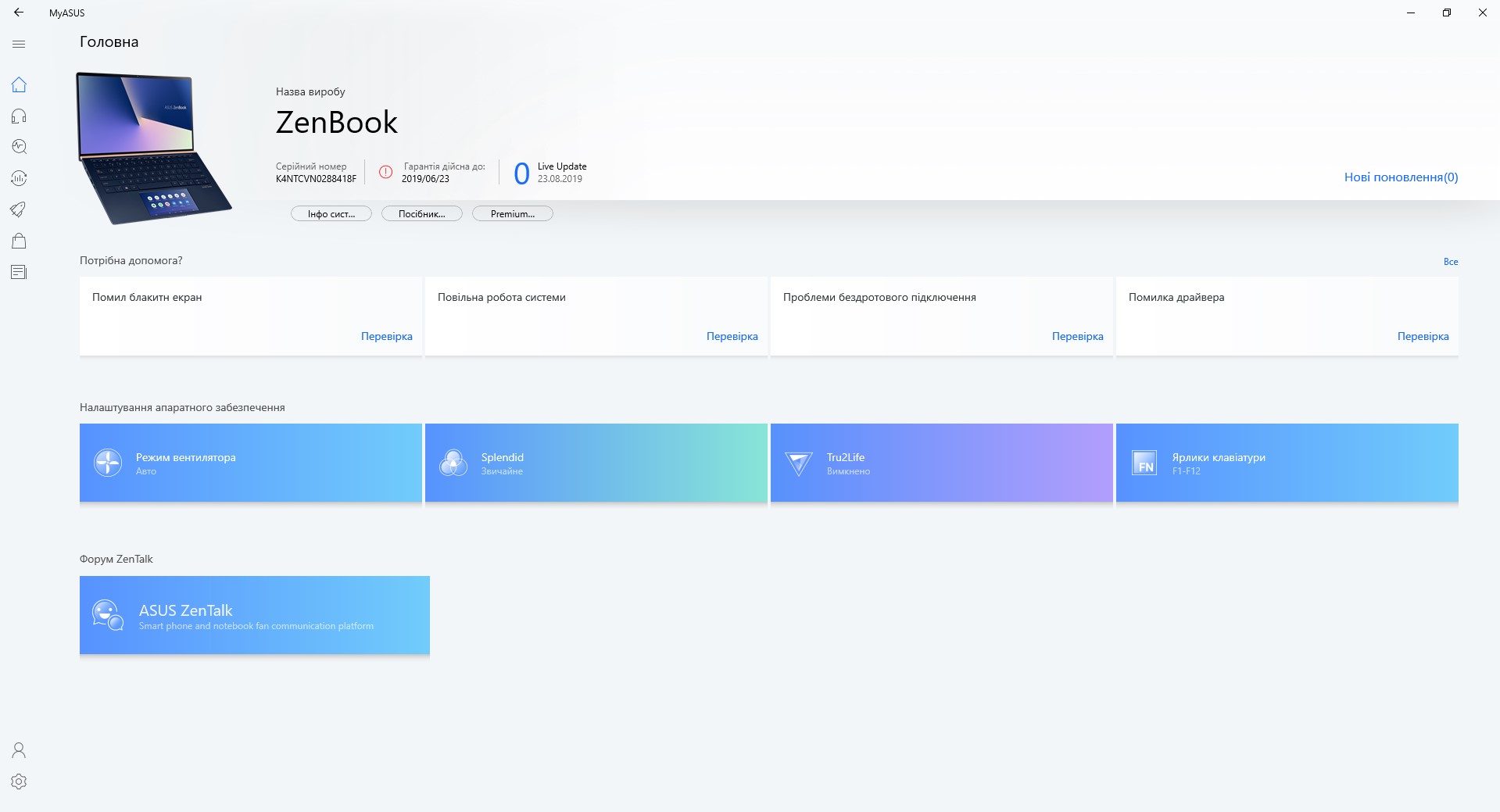
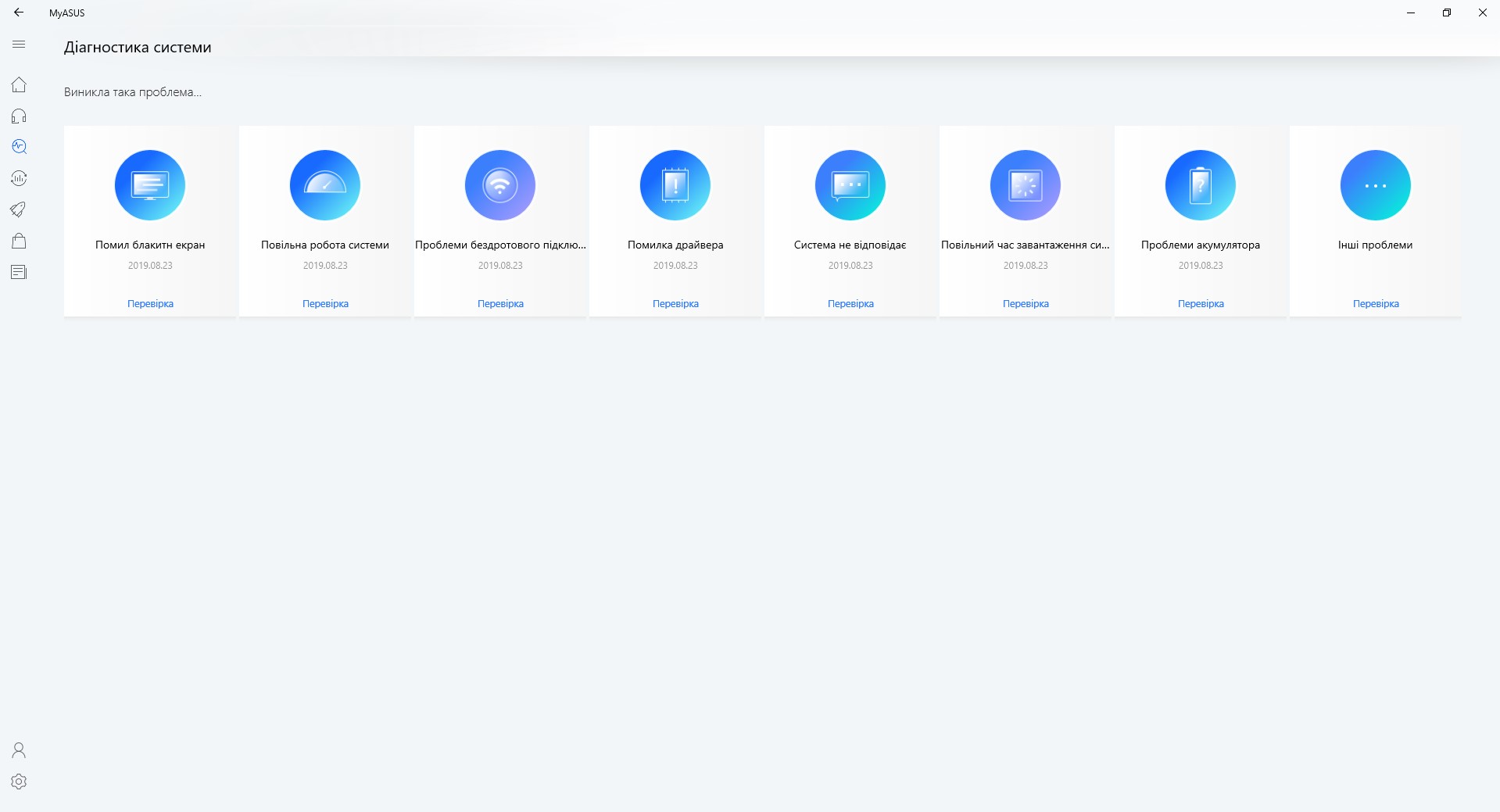
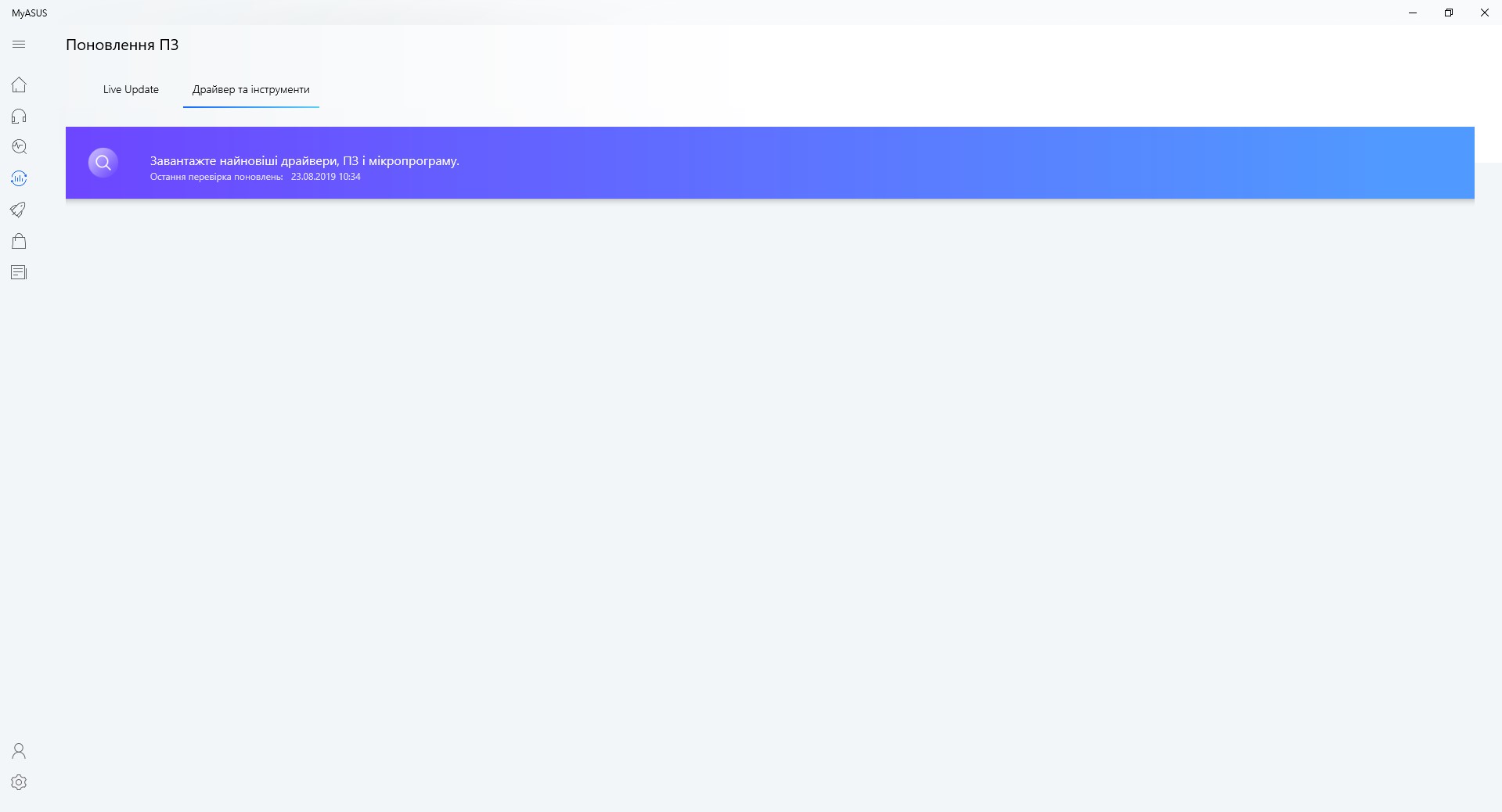
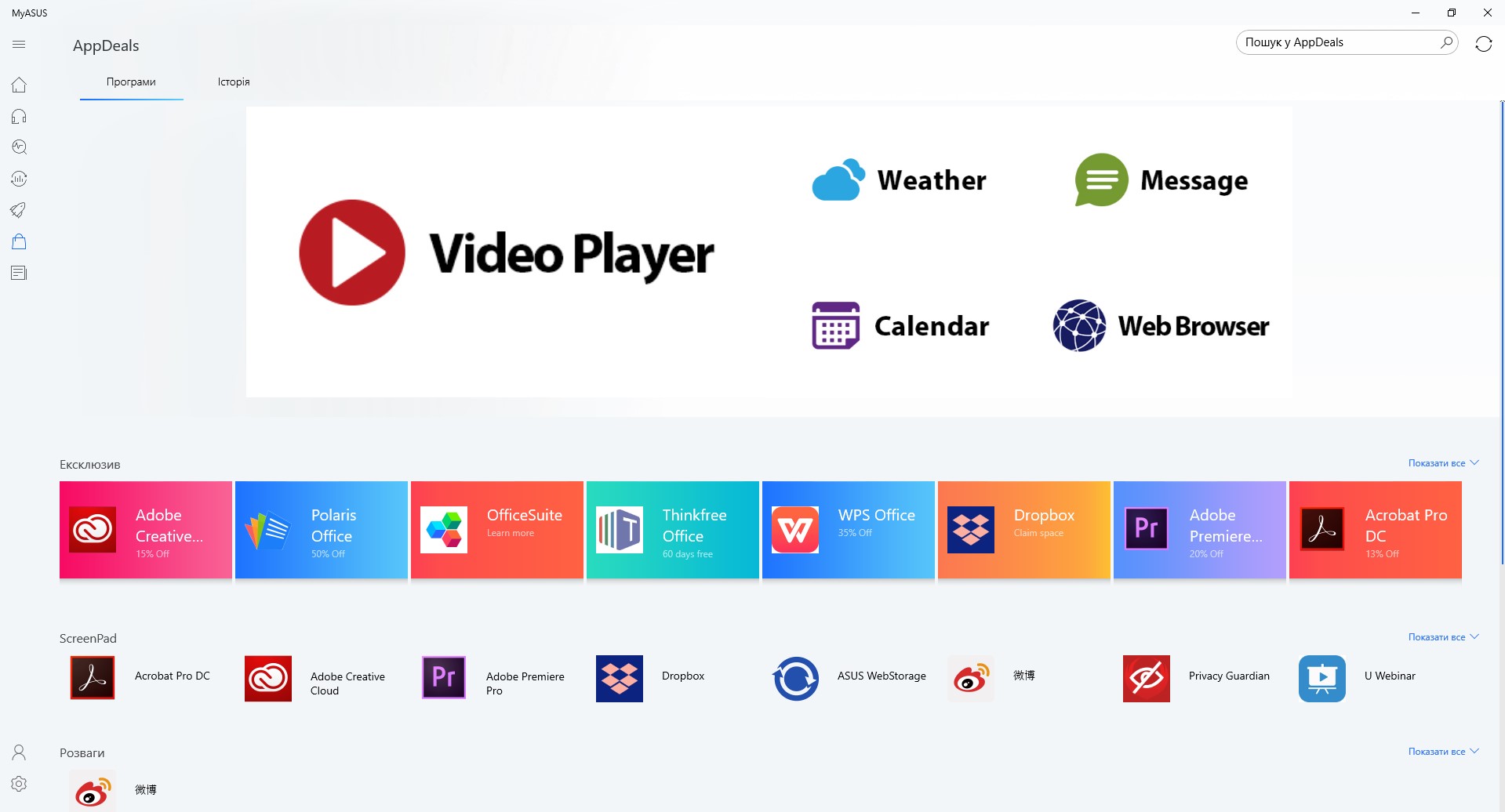
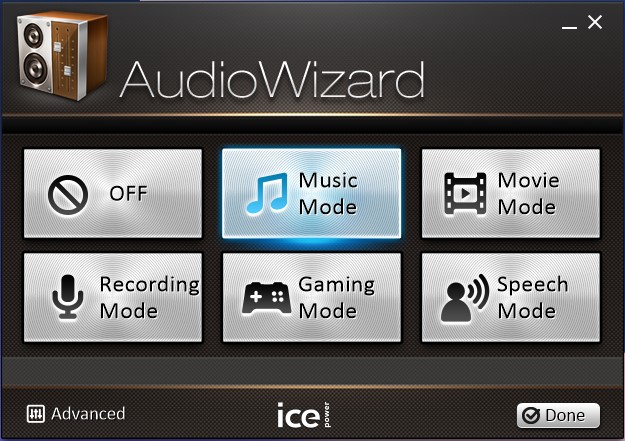
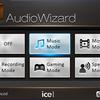
Forhåndsinstallert programvare på en bærbar datamaskin minimum: generelt MyASUS verktøy for å konfigurere alt. Vis innstillinger, CO-driftsmodus, betjening av den øverste raden på de øvre knappene, se etter oppdateringer, systemdiagnostikk og så videre. For å justere lyden, er det allerede AudioWizard-applikasjonen kjent fra tidligere modeller:
</ img>

</ img>

</ img>
</ img>
</ img>
</ img>
</ img>

</ img>



I det tørre resten
ASUS ZenBook 14 UX434FN er et interessant tillegg tilvellykket serie med ultraportable bærbare datamaskiner. Den har beholdt alle fordelene til gjeldende modeller som allerede er på markedet, samtidig som den har fått en ekstremt interessant bonus i form av en oppdatert ScreenPad 2.0. Dette er fortsatt en veldig kompakt og stilig bærbar datamaskin, med en utmerket skjerm, oppdatert maskinvare, et sett med porter i full størrelse og lang batterilevetid. Men et par kontroversielle problemer har også blitt nye: den bærbare datamaskinen kan fortsatt ikke lades via Type-C, og Thunderbolt-støtte er ennå ikke levert. ScreenPad 2.0 er en interessant, men likevel spesifikk ting: den kan virkelig være nyttig i mange brukstilfeller, det finnes allerede tilpasset programvare, og andre applikasjoner fungerer tilstrekkelig med den. Men tydeligvis vil ikke alle brukere bruke ScreenPad 2.0, og bruken vil ikke ha den beste effekten på batterilevetiden. Det er ingen eksakt kostnad ennå: den bærbare datamaskinen vil bare være tilgjengelig om ca. 2 uker, den yngre modellen med i5 og 256 GB SSD vil koste ca.30 000 UAH.
6 grunner til å kjøpe ASUS ZenBook 14 UX434FN:
- kompakt, lett og stilig metallveske;
- utmerket skjerm;
- høy ytelse;
- tilstedeværelsen av porter i full størrelse;
- lang batterilevetid;
- Er du sikker på at du trenger ScreenPad 2.0.
3 grunner til ikke å kjøpe ASUS ZenBook 14 UX434FN:
- ingen USB Type-C lading;
- mangel på Thunderbolt;
- Du er sikker på at du ikke trenger ScreenPad 2.0 og ikke vil betale for mye for det.
Tekniske spesifikasjoner ASUS ZenBook 14 UX434FN
utstilling
14 tommer, 1920 x 1080, IPS
dimensjoner
319x199x16,9 mm
vekt
1,26 kg
Operativsystem
Microsoft Windows 10 64-bit
prosessor
Intel Core i7-8565U, 4 kjerner, 1,8-4,6 GHz (Kaby Lake R, 14 nm)
RAM
16 GB LPDDR3 2133 MHz
grafikk
nVidia GeForce MX250, 2 GB GDDR5, Intel UHD Graphics 620
stasjonen
SSD NVMe PCIe3x 4 1 TB
Kommunikasjon
Wi-Fi 802.11 a/b/g/n/ac, 2,4 og 5 GHz, Bluetooth 5.0
kontakter
Type-C USB 3.1 Gen 2, Type A USB 3.1 Gen 2, USB 2.0, HDMI, MicroSD-kortleser, combo audio jack
kamera
Kamera med infrarød sensor
batteri
Litiumpolymer, 50 Wh, 3 celler
i tillegg
ScreenPad 2.0