Innholdet
- Videoanmeldelse
- Tekniske spesifikasjoner
- Utseende og utstyr
- Vise
- Tastatur og pekeplate
- programvare
- Ytelse og benchmarks
- autonomi
- funn
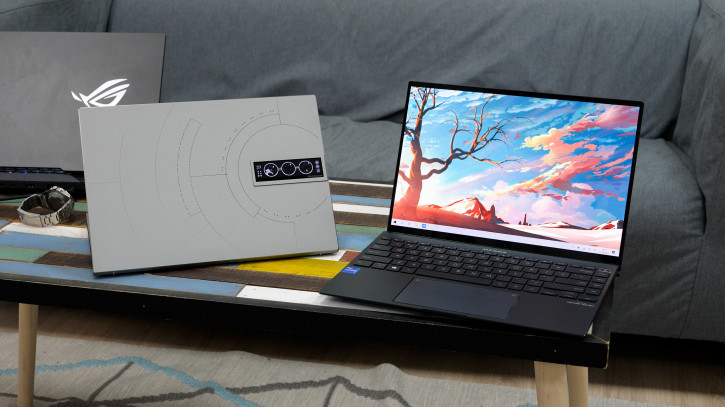
ASUS er et av selskapene bak produktenesom er interessant å følge selv for de som ikke planlegger å kjøpe noe. I vår snakket vi om flaggskipmodellen til ASUS ROG Strix Scar 17-spillserien (anmeldelse, videoanmeldelse) – det var en stor bærbar PC for ekstreme oppgaver som ikke alle trenger å løse. I dag skal vi snakke om ASUS Zenbook 14X OLED - en moderne ultrabok designet for komfortabel mobilbruk. Og la oss også finne ut hvordan Space Edition skiller seg fra standardmodellen.
ASUS Zenbook 14X OLED
i Mvideo
Videoanmeldelse
Tekniske egenskaper
 |
Spesifikasjoner ASUS Zenbook 14X OLED Space Edition UX5401ZAS |
|---|---|
| Enhetstype | Ultrabook |
| Operativsystem | Windows 11 Pro |
| prosessor | Intel Core i7-12700H 2,3 GHz (24 MB hurtigbuffer, opptil 4,7 GHz, 6P+8E kjerner), TDP opptil 45 W |
| GPU | Intel Iris Xᵉ Grafikk |
| RAM | 32 GB LPDDR5 SDRAM Loddet på brettet |
| rom | 1TB M.2 NVMe PCIe 4.0 Performance SSD SAMSUNG MZVL21T0HCLR-00B00 |
| utstilling | Hoved: 14″, 16:10, 2880 x 1800 piksler, OLED, 90 Hz, 0,2 ms, 550 cd/m², DCI-P3: 100 %, Pantone-validert, blank overflate, støtte for berøringskontroll Tillegg: monokrom, 256 x 64 punkter, 3,5″ OLED ZenVision-skjerm på lokket |
| tastatur | Membran, tastevandring 1,4 mm, tre-nivås bakgrunnsbelysning, fingeravtrykkskanner i strømknappen, virtuell NumPad på styreplaten, navigasjonstaster på høyre side |
| Trådløse grensesnitt | Wi-Fi 6E (802.11ax), 2,4 og 5 GHz, 2x2 Bluetooth 5.2 |
| høyttalere | To, peker ned harman/kardon Dolby Atmos støtte for Cortana og Alexa |
| Webkamera | 720p med elektrisk lukker |
| batteri | 63 Wh |
| Strømforsyning | USB-C 100W (20V 5A) |
| grensesnitt | 1× USB-A 3.2 Gen2 2× Thunderbolt 4 med skjerm/strømstøtte 1× HDMI 2.0b 1× 3,5 mm lydkontakt 1× Micro SD-kortleser |
| programvare | MyAsus Adobe Creative Cloud (3 måneder) |
| Dimensjoner og vekt | 31.12× 22.11 × 1,59 ~ 1,59 cm 1,4 kg |
| andre | US MIL-STD 810H (militær) og SMC-S-016A (luftfart) pålitelighetssertifiseringer Energy Star-sertifisert TPM 2.0-modul |
Utseende og utstyr
ASUS Zenbook 14X OLED Space Edition skiller seg frastandardversjon med et komplett sett, farger og tilstedeværelsen av en ekstra skjerm. La oss starte med emballasjen: Space-versjonen satser stort på temaemballasje. I tillegg til selve den bærbare datamaskinen er det en 100 W strømforsyning, et sett med klistremerker, et følgebrev og dokumentasjon. Alt? Ikke egentlig! Strømforsyningsboksen kan foldes som vist i illustrasjonen for å danne et stativ for bærbar PC.
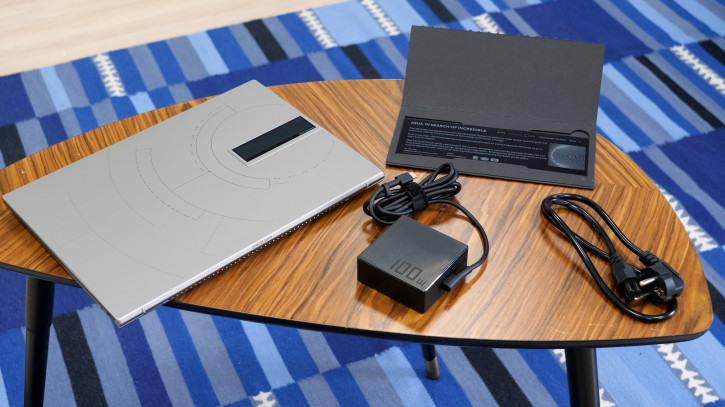
Metallkassen er malt i fargen "Zero-GTitan" og strødd med en spredning av dekorative elementer. Blant annet kan en oppmerksom bruker finne et minimalistisk bilde av Mir ISS og tre meldinger kodet i morsekode. For ikke å ødelegge gleden til de som er interessert, vil jeg skjule betydningen deres under spoileren:
Morsekode-dekoding på et laptopdeksel
- Astra per aspera - lat. Gjennom motgang til stjernene
- P6300 - i 1998 var ASUS P6300 bærbar PC. levert til ISS Mir.
- ASUS Zenbook - alt er klart her.
I tillegg er det også flere påskeegg på standardtapetet.
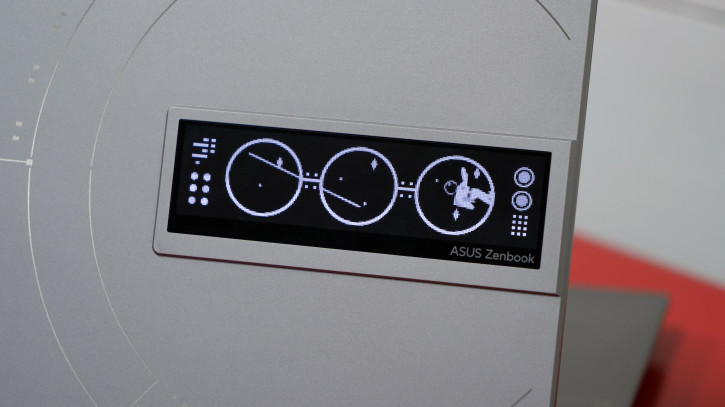
Den ekstra skjermen nevnt ovenfor legger tilfuturistisk utseende. Selv om skjermen er monokrom, er den ganske retro-futuristisk. Du kan vise tid, animasjoner og meldinger på den. Det er liten reell nytte av det, men det ser interessant ut.
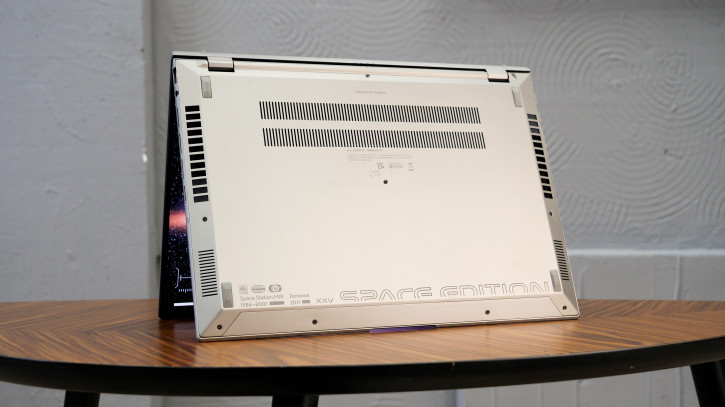
Nederst på enheten var det plass til lufteventiler, gummiføtter og et par høyttalere med moderat volummargin, men ganske god lydkvalitet.

Følgende grensesnitt er spredt langs endene:
- 1× USB-A 3.2 Gen2
- 2× Thunderbolt 4 med skjerm/strømstøtte
- 1× HDMI 2.0b
- 1× 3,5 mm lydkontakt
- 1× Micro SD-kortleser
Jeg er glad for at det allerede er to universelle Thunderbolt 4-porter, men tilstedeværelsen av bare én USB-A begrenser noe problemet med å koble til periferiutstyr. Heldigvis var det ingen som kansellerte eksterne huber.
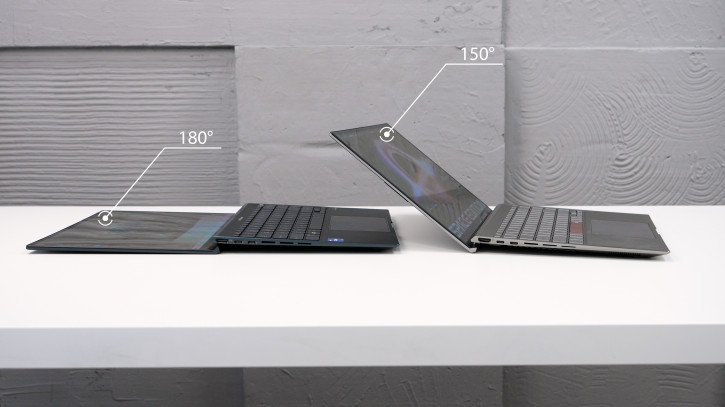
Skjermen til Space Edition lener seg bare 150 ° bakover
Enheten bruker et proprietært ErgoLift-system - når du åpner den bærbare datamaskinen, hever den nedre kanten av skjermen litt på kabinettet, noe som gir både kjøling og bekvemmelighet når du skriver.
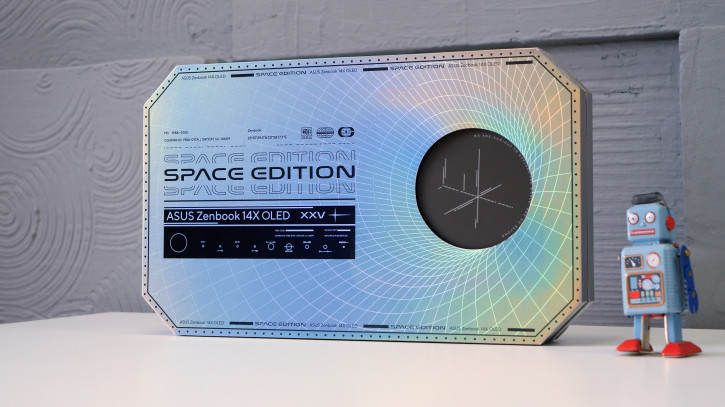
Mobilbruk favoriseres ved å ha et parerklærte pålitelighetssertifikater: US MIL-STD 810H (militær) og SMC-S-016A (rom). De betyr imidlertid ikke at en bærbar datamaskin kan slå av skjell og romrester, men at den er noe mer motstandsdyktig mot vibrasjoner og temperaturer enn sine motparter.
Vis
Som navnet antyder, er skjermen en bærbar datamaskinbruker en 14″ OLED-matrise. Til tross for sin moderate størrelse, gleder panelet med en imponerende oppløsning på 2880 x 1800 piksler. Bildet kommer klart frem, ingen utstående piksler er synlige.
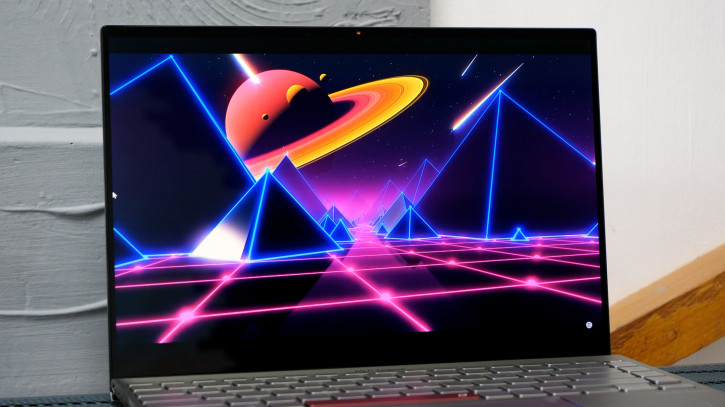
OLED-matrise gir et saftig bilde, 100 %DCI-P3 fargeromsdekning, ekte svarte farger og høy kontrast. På denne kan du enkelt jobbe med bilde- og videokorreksjon, i tillegg til å glede deg over forskjellig grafisk innhold. Ikke glem støtten til berøringskontroller. Personlig ønsker jeg egentlig ikke fingerberøringer på en blank overflate velkommen (den er smertelig raskt dekket med utskrifter), men alle kan bruke den. Riktignok har berøringskontroll sin egen pris: et karakteristisk rutenett er merkbart i lyse områder på skjermen.

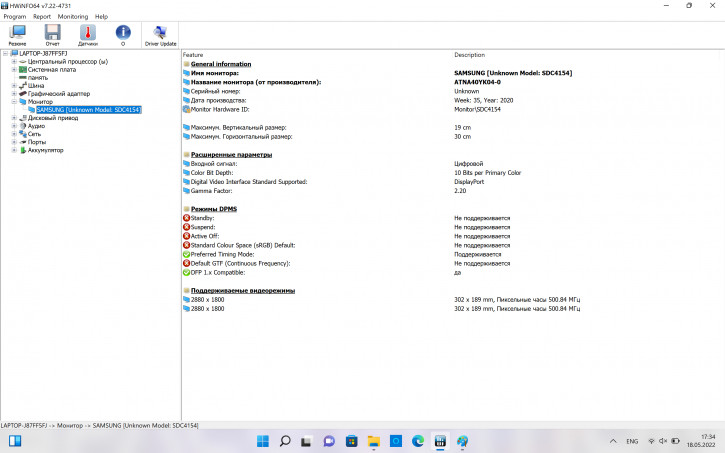
hwinfo: monitor
PWM-problemet og innbrenningen spesifikt forASUS prøver å jevne ut OLED-matriser så mye de kan: I MyAsus-appen er det en hel blokk dedikert til å forlenge levetiden til skjermen, samt valgfri DC Dimming (PWM-reduksjonsteknologi).
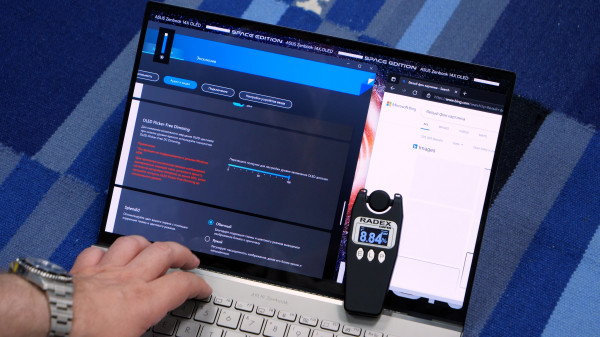
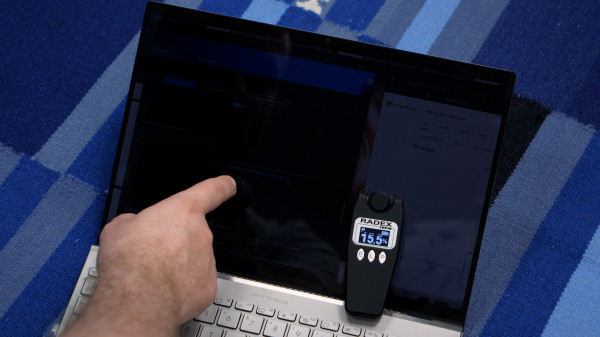
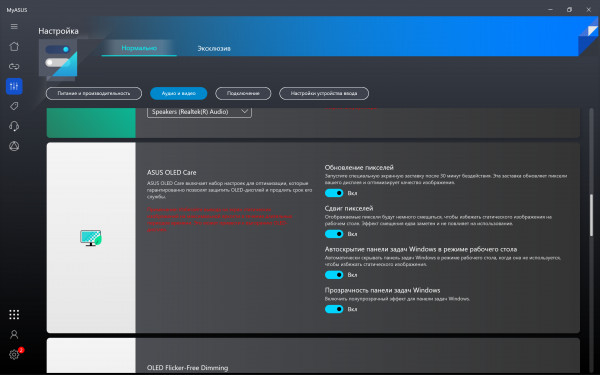

MyASUS: skjerminnstillinger
Tastatur og pekeplate
ASUS Zenbook 14X OLED har en membrantre-nivås bakgrunnsbelyst tastatur med 1,4 mm tastevandring. Av funksjonene merker jeg tilstedeværelsen av en rekke navigasjonstaster på høyre side (Hjem, PgUp, PgDn, End) og en fingeravtrykkskanner innebygd i strømknappen. Avstandene mellom tastene og deres plassering er standard og behagelig, jeg opplevde ingen problemer med langvarig skriving.
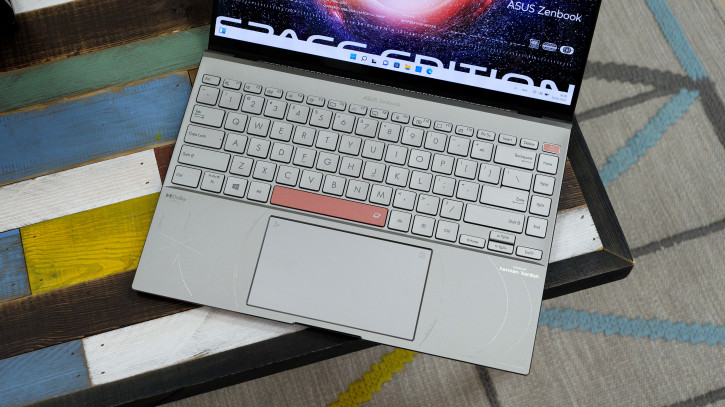
Pekeplaten er enkel å bruke, plassert påsentrum og opptar et stort område. ASUS selv kaller det ikke en pekeplate, men NuberPad 2.0: når du klikker på ikonet i øvre høyre hjørne av pekeplaten, dukker det opp en virtuell, lett NumPad på overflaten. Det er vanskelig å kalle det en fullverdig erstatning for en ekte digital blokk, men den er fortsatt mye mer nyttig og interessant enn dens fullstendige fravær.

Programvare
Ultrabooken leveres forhåndslastet medWindows 11 Pro (som i vårt tilfelle) eller Home, avhengig av den spesifikke modellen. Startsettet med programmer inkluderer blant annet MyAsus - en proprietær følgeapplikasjon, et enhetskontrollsenter. Her kan du oppdatere drivere, konfigurere enhetsatferd og overvåke ressurser.
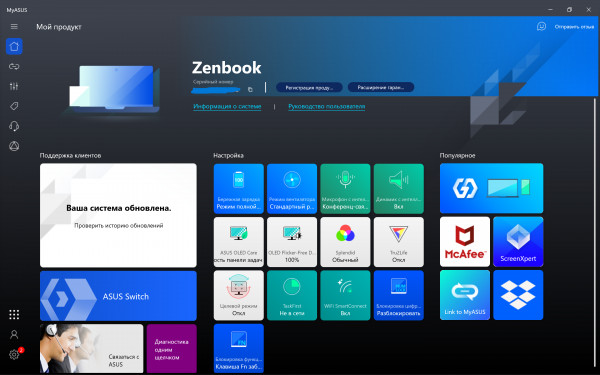
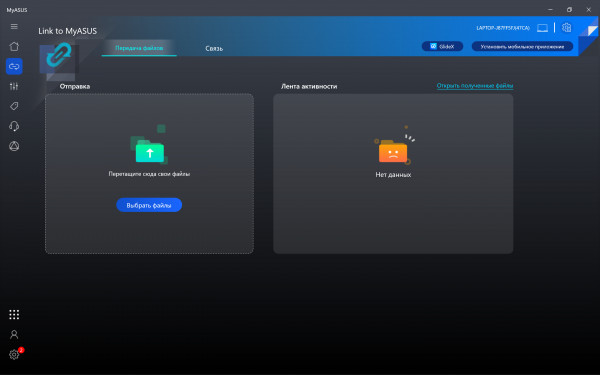
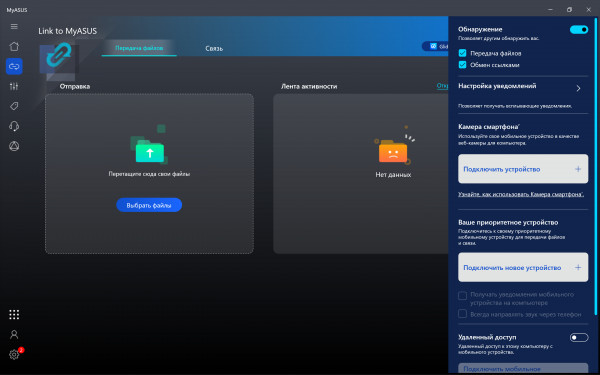

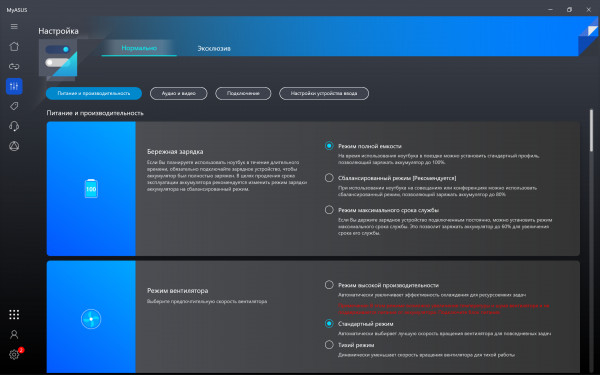


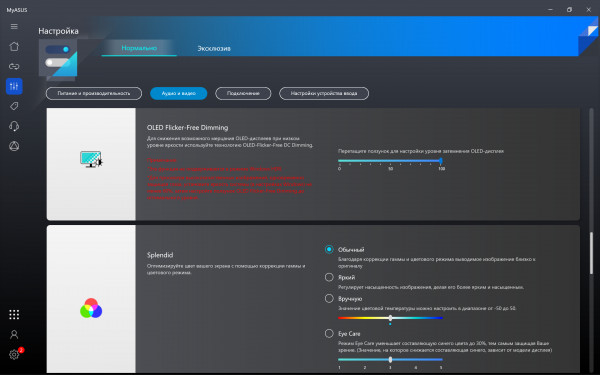
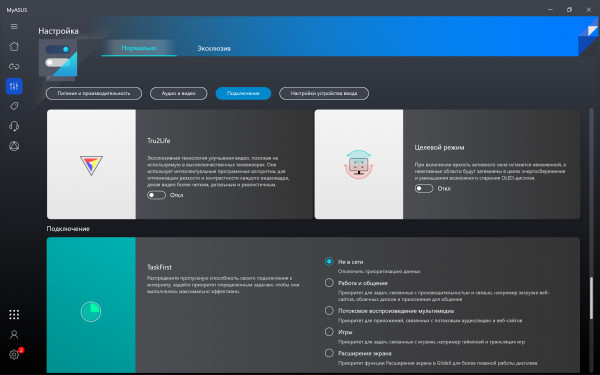
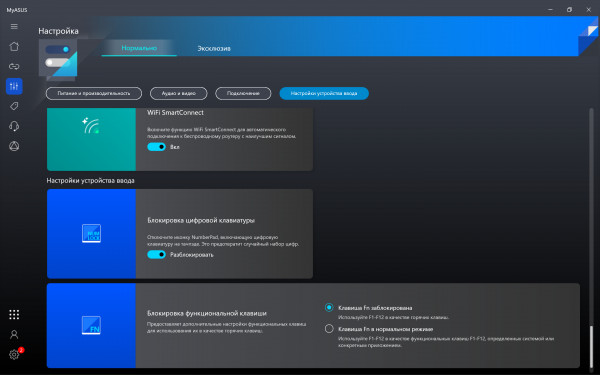
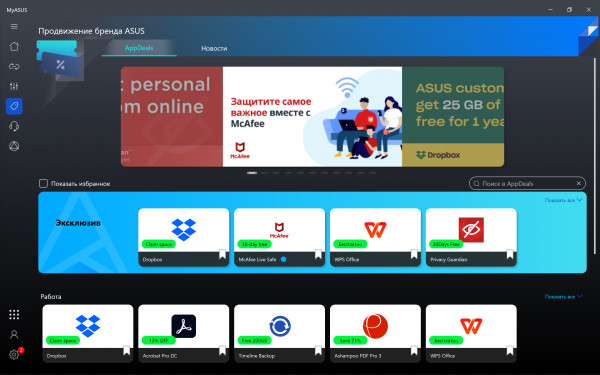
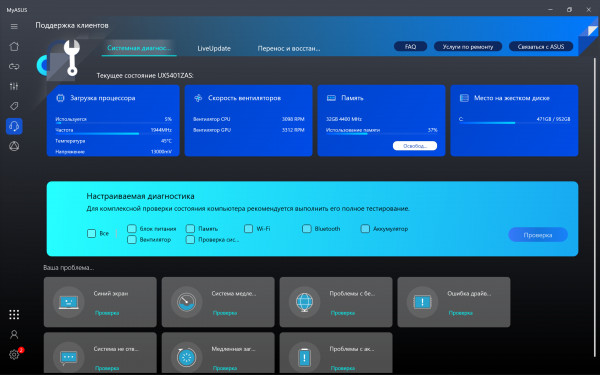
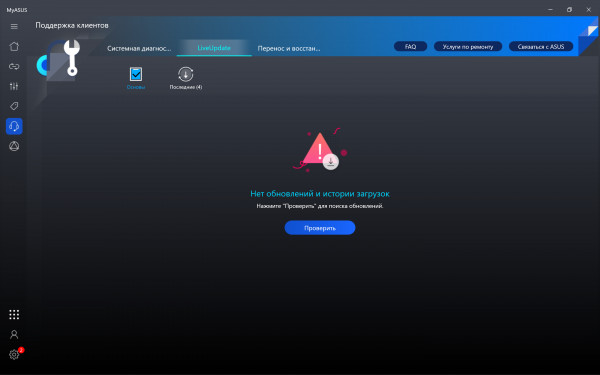
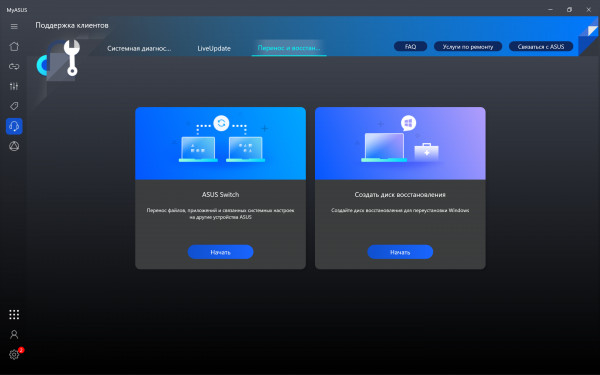
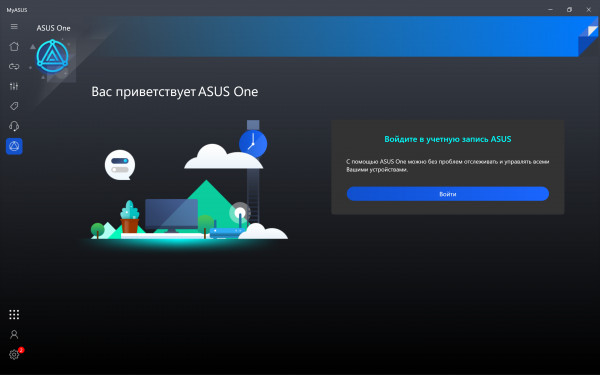
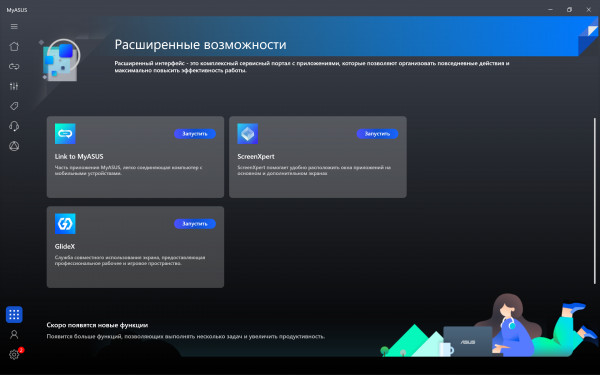

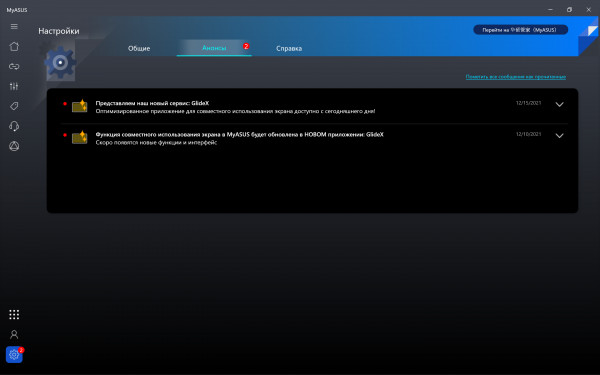
MyAsus-appen
Herfra kommer styring av tilleggvise. Det er mulig å velge ulike animasjoner, animert tekst, et slags visittkort, samt lage en animasjon basert på ditt eget bilde (animasjon vil bli brukt på bildet).
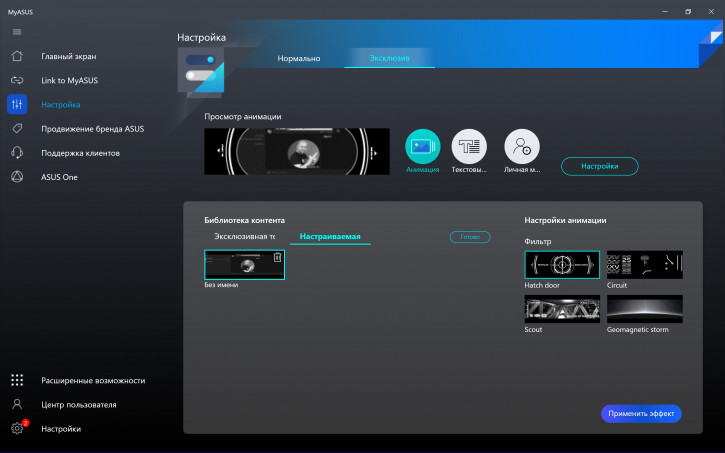
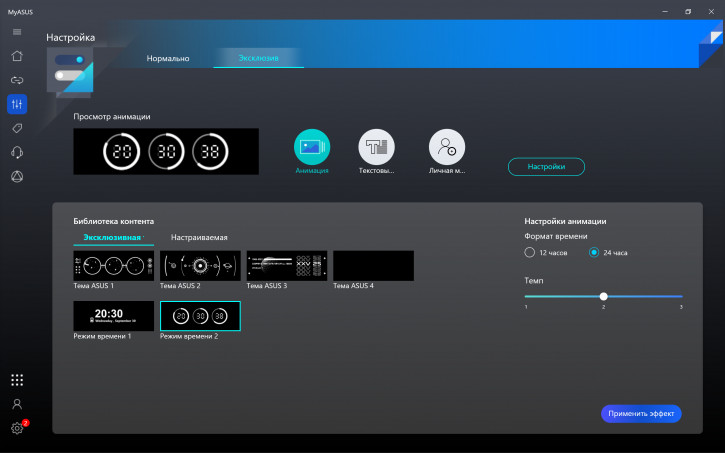

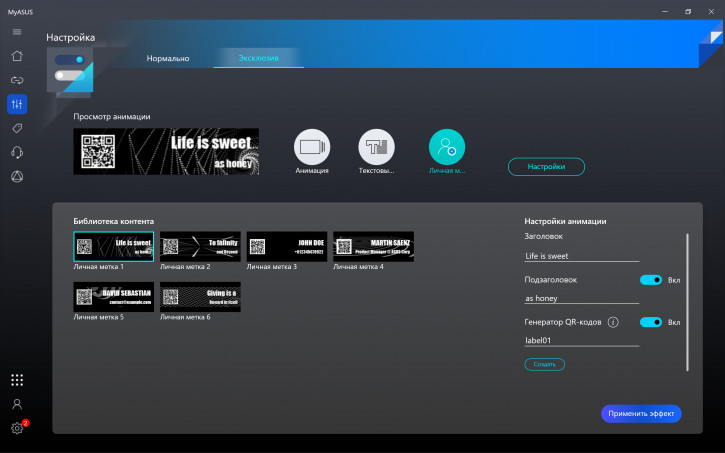
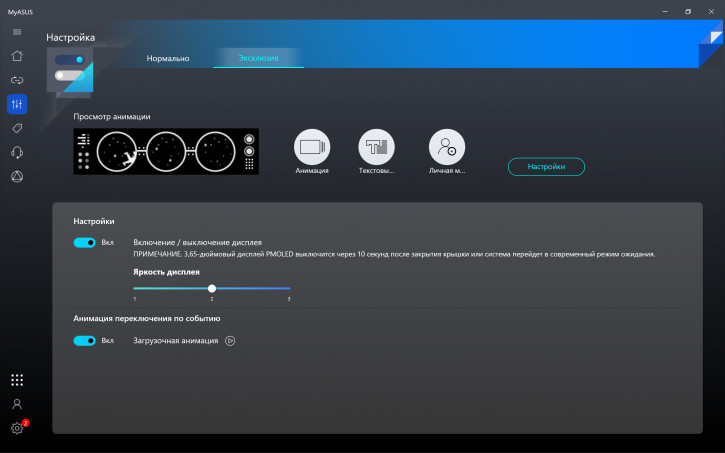
MyASUS: sekundære skjerminnstillinger
Ytelse og tester
Som en del av ASUS Zenbook 14X OLED-linjen er detet bredt utvalg av tilbehør som brukes. Men ærlig talt svakt jern kan ikke finnes selv i de rimeligste av dem. Vi har en modell med følgende egenskaper:
- Prosessor Intel Core i7-12700H 2,3GHz, TDP opptil 45W.
- Innebygd Intel Iris X-grafikkbrikke Grafikk.
- 32 GB LPDDR5 SDRAM-format (loddet på brettet).
- 1TB M.2 NVMe PCIe 4.0 Performance SSD.
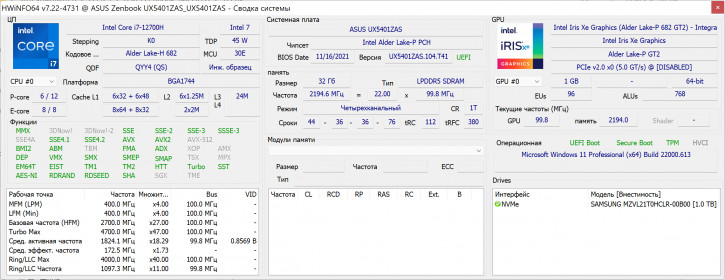
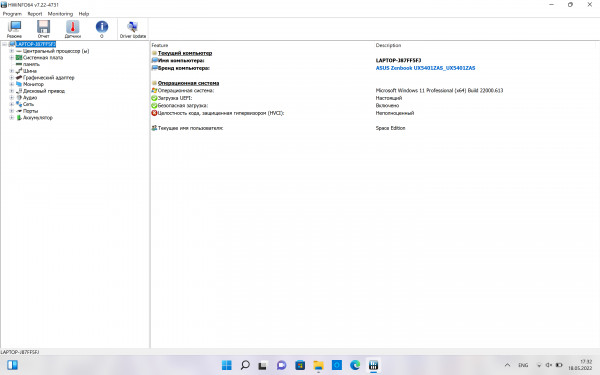
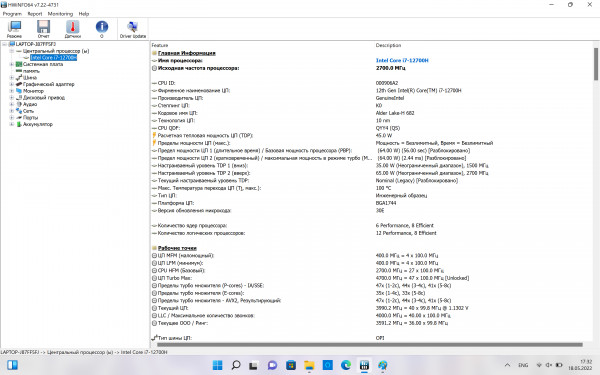
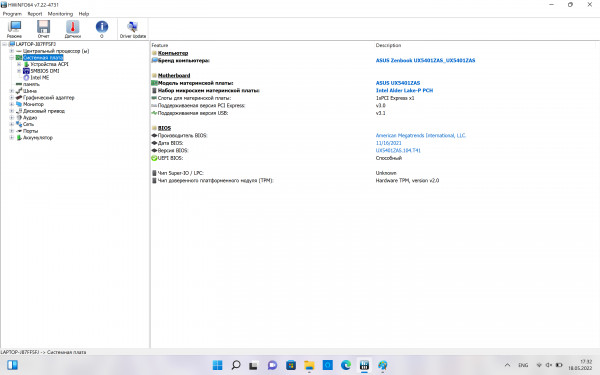
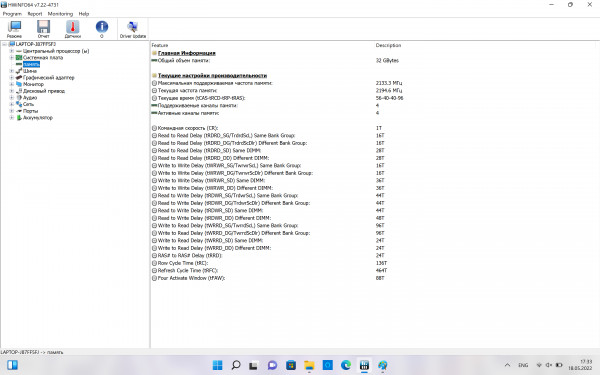


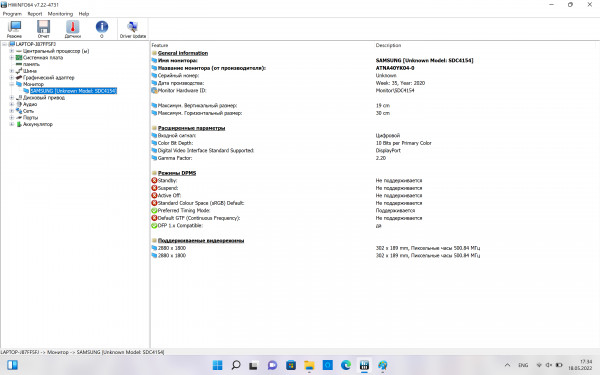
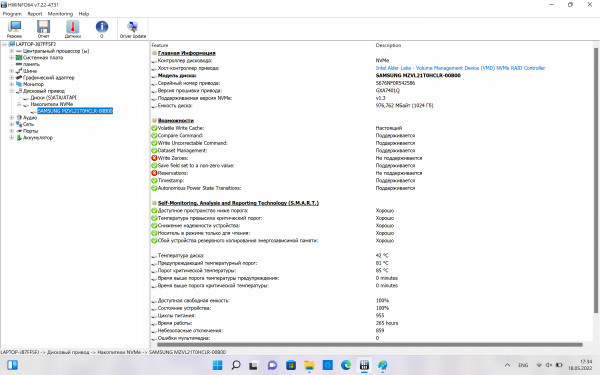
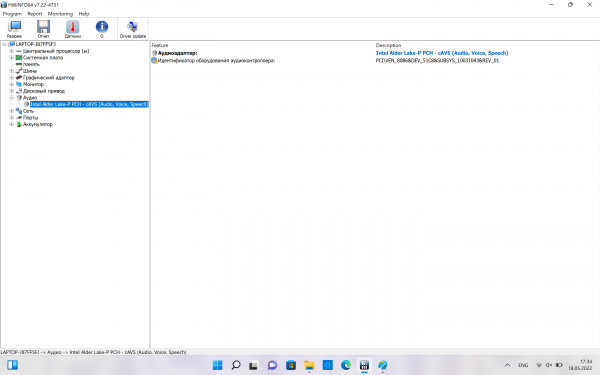
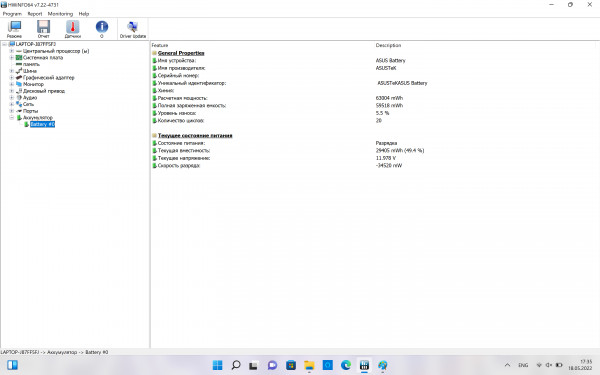
Generell informasjon om HWiNFO64-komponenter
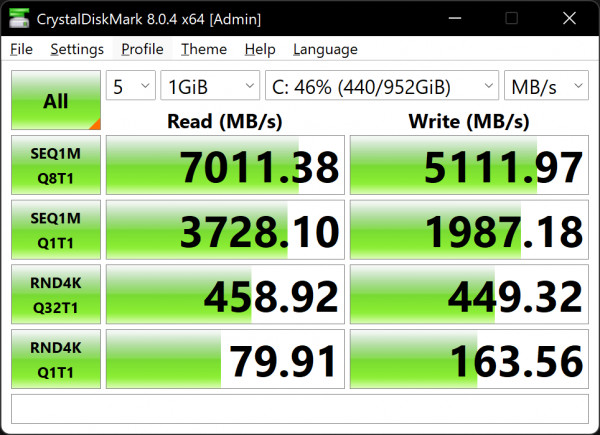
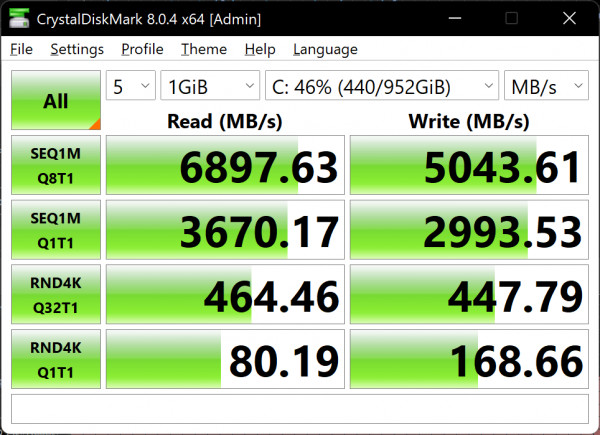
SSD-hastighetstester. produktiv modus. Online og offline.
12. generasjons Intel-prosessor har bokstaven H,som indikerer at den tilhører en produktiv linje med brikkesett. Maksimal TDP er 45 watt, noe vi tilfeldigvis så i en halvtimes Cinebench R23 stresstest. Ved enkle og lette kontoroppgaver kommer det ut ca 5-8 watt, i spill går det sjelden over 35 watt. Den tilgjengelige ytelsen er mer enn nok for komfortabelt arbeid i typiske kontoroppgaver og moderat komplekse foto-/videobehandlingsprosjekter.

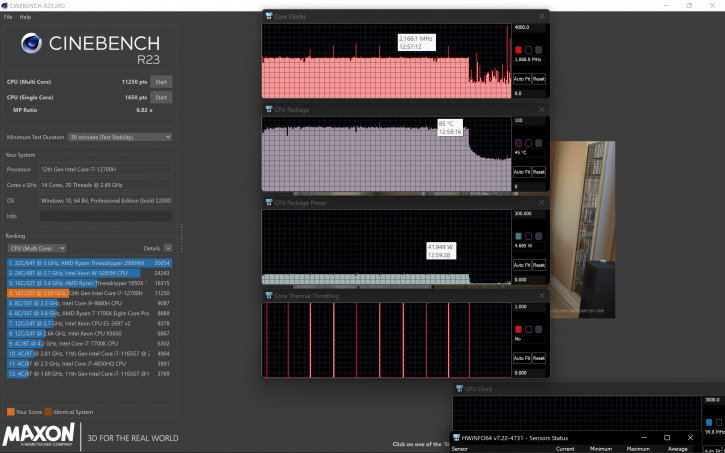
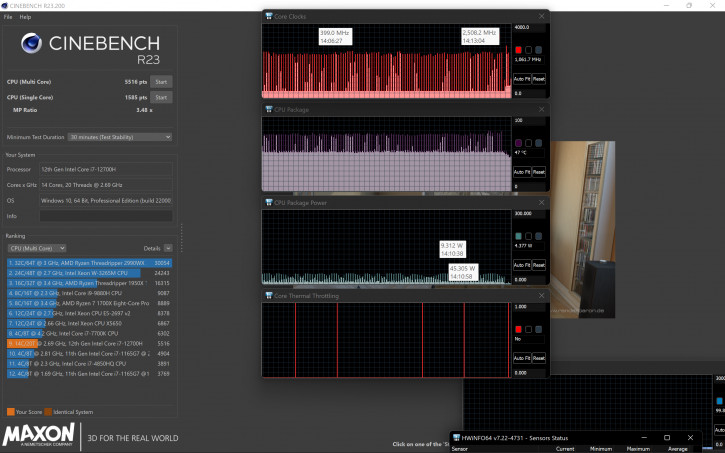
Cinebench R23*
*Rekkefølge for skjermbilder:
- Utenfor nettet, engangskjøring.
- Plugget inn, stresstest 30 minutter
- Offline, stresstest 30 minutter. Oppførsel merkelig, men ingen andre steder møtt.
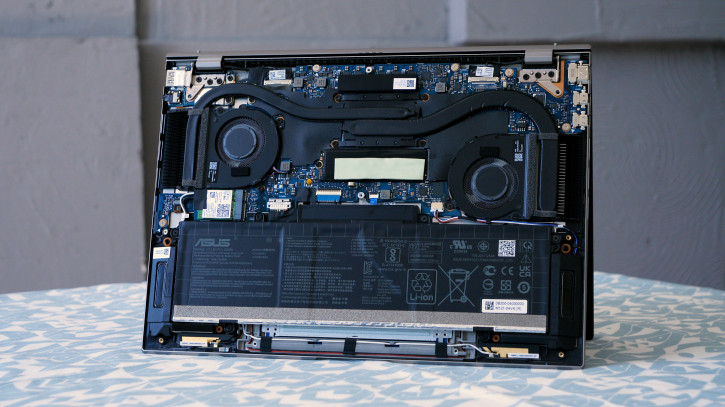
Til tross for sin kompakte størrelse, husetto kjølere passer inn, og jobber med å avkjøle enheten. Brikkesettet holder stabilt en temperatur på ≈85° i langsiktige oppgaver og kan stige til ≈95° i kortsiktige oppgaver. Moderat varme er konsentrert i midten/øverste området av tastaturet, som ikke er for forstyrrende under spilløkter. Volumet på viftene avhenger av belastningen og valgt driftsmodus. I det mest ekstreme tilfellet kunne vi registrere 41 dB på 20 cm fra kroppen. Det er ikke veldig behagelig, men du kan heller ikke kalle det "hyl". Mesteparten av tiden jobber den bærbare datamaskinen stille, og slås på helt stille.
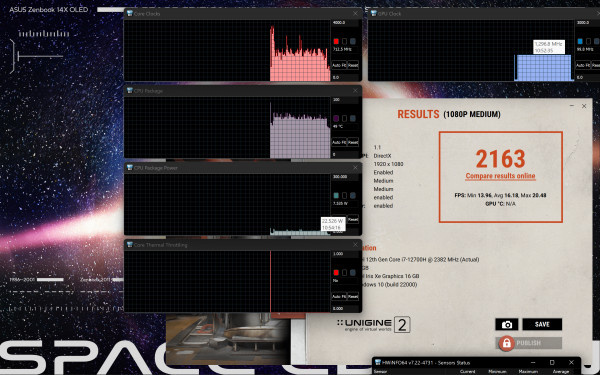
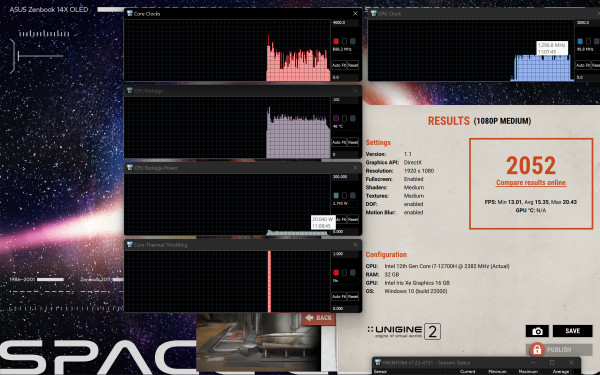
Superposisjon grafisk benchmark: frakoblet og frakoblet
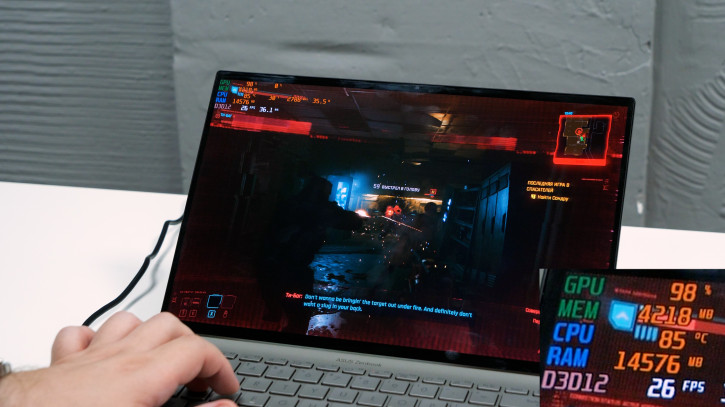
ASUS Zenbook 14X OLED er ikke en spillenhet, menhvis du ønsker det, kan du til og med kjøre Cyberpunk 2077. Riktignok i HD-oppløsning (1280x800) og minimum grafikkinnstillinger. Det samme gjelder de fleste 3D-prosjektene de siste årene.
- Cyberpunk 2077: HD, lave grafikkinnstillinger - 18-32 fps, CPU 83-85°.
- Gears 5 benchmark: HD, lave grafikkinnstillinger - gjennomsnittlig bildefrekvens 53 fps.
- Apex Legends:HD, lave grafikkinnstillinger - fps er ikke konstant. I løpet av en kamp kan du se under 100 fps når du ser på en vegg, 50-65 fps under stille plyndring og fall opp til ≈35 fps når du sikter gjennom flere sikter. Når den kollapser, "faller GPUen av" systematisk - frekvensen faller til et minimum. Behandles ved omstart.
- Alan Wake (ikke remasteret): HD, lave grafikkinnstillinger - 60-90 fps.
- Dota 2:
- Fra nettverket:
- 2K, ultragrafikkinnstillinger - 18-23 fps.
- 2K, lave grafikkinnstillinger - 37-47 fps.
- FHD, lave grafikkinnstillinger, 100 % gjengivelse - 87-107 fps.
- Frakoblet:
- FHD, lave grafikkinnstillinger, 100 % gjengivelse - 75-90 fps.
- Fra nettverket:
Autonomi
Batteriet er ansvarlig for enhetens autonomimed en kapasitet på 63 Wh. Det tilbys å lade den med en komplett 100 W (20 V, 5 A) strømadapter via USB-C. På den ene siden vil jeg berømme for bruken av en universalkontakt: om nødvendig kan en bærbar datamaskin lades fra en tredjepartsadapter, og en tredjepartsenhet kan lades fra en bærbar adapter. På den annen side er adapteren implementert ikke i en praktisk formfaktor a la lading for smarttelefoner, men i form av en "murstein" med et par kabler langs kantene. USB-C-kabelen løsner ikke.

På en eller annen måte gir den medfølgende adapterenFull opplading på ≈90 minutter, noe som er veldig raskt. Når det gjelder utslippet, viste våre målinger at autonomien ikke var den høyeste. Under forhold med aktiv Wi-Fi, 70 % lysstyrke og aktiv energisparingsmodus, var tallene som følger:
- 60 minutter YouTube - 22 %.
- 60 minutter i arbeidsscenarier (kontorapplikasjoner, nettleser osv.) - 24 %.
- 30 minutter med Dota 2 (lave grafikkinnstillinger, 100 % gjengivelse, FHD, 60 fps-lås) - 21 %.
Konklusjoner
ASUS Zenbook 14X OLED viste seg å være moderne,kraftig og lyssterk ultrabook. Av de hyggelige funksjonene har den en elegant OLED-skjerm, et moderat kraftig eller rett og slett kraftig brikkesett, avhengig av den spesifikke konfigurasjonen, smidig minne og en lett, kompakt formfaktor. Som alltid var det noen minuser, men de følger av de uttrykte plussene. En kombinasjon av kraftig maskinvare og en lyssterk skjerm har som forventet ikke den beste effekten på batterilevetiden, og selve OLED-skjermen kan potensielt forringes over tid.
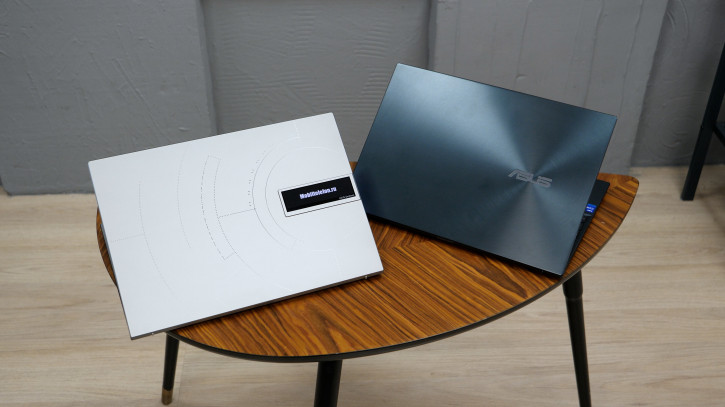
Når det gjelder Space Edition, gjorde jeg det ikke da jeg møttes første gangopplevd varme følelser. Men etter hvert som vi ble kjent med ham, begynte jeg å like ham mye mer. Etter å ha løst opp Morse-meldingene, innsett at et sett med bindestreker er et ganske veltalende bilde av MIR ISS, og blitt kjent med historien til P6300-modellen, gnistret "space" ASUS Zenbook 14X OLED med nye farger. Bak ham begynte ideen å merkes, og ikke bare markedsføring.
ASUS Zenbook 14X OLED
i Mvideo

© Dmitry Pivnev.