Instagram er et sosialt nettverk som lar deg enkelt og bekvemt dele bildene dine med venner. Dessverre,
Hvis du vil unngå å miste kvaliteten på Instagram, kan du lese videre.
Instagram-fotostørrelser
Her er hva Instagram-støttesiden sier:
Når du deler et bilde på Instagram, det være seg en versjon for iOS eller Android, gjør vi alt for å sikre at det laster i beste kvalitet.
I virkeligheten er imidlertid alt litt mer komplisert. "Beste kvalitet" ifølge Instagram - den er bare 1080 piksler bred.
Hvis bildet ditt er fra 320 til 1080 piksler, dakvaliteten vil ikke gå tapt. Hvis bildeforholdet på bildet er mellom 1,91: 1 og 4: 5, vil ikke Instagram komprimere det. Hvis oppløsningen på bildet ditt er større, vil systemet automatisk komprimere det horisontalt til 1080 piksler.
- Ingen behandling: Bilder i bredden fra 320 til 1080 piksler og i høyden fra 566 til 1350 piksler. Bildeforhold fra 1,91: 1 til 4: 5.
- stretching: Hvis bildet er mindre enn 320 piksler bredt, vil det bli strukket.kompresjon: Hvis et bilde er større enn 1080 piksler bredt eller 1350 høyt, blir det komprimert.
- beskjæring: Hvis sideforholdet ikke samsvarer med de støttede, beskjærer Instagram det til det mest passende (fra 1,91: 1 til 4: 5).
Det hele virker for komplisert, men du skal ikke være redd. Les videre, så viser vi deg hvordan du kan unngå å komprimere og beskjære bildene dine på Instagram.
Slik legger du ut på Instagram uten komprimering
Så at Instagram ikke ødelegger for kvaliteten på bildene dine, kan du endre størrelsen på forhånd for å passe. Ellers vil Instagram komprimere dem.
Det er mange apper for størrelse på størrelse med størrelse på bilder i App Store, men vi vil fortelle deg om den billige og praktiske Image Resizer + -appen. Noen andre vil gjøre.
1)Last ned Image Resizer+ fra App Store.
2)Åpne appen og velg et alternativ fra startskjermenBilder.
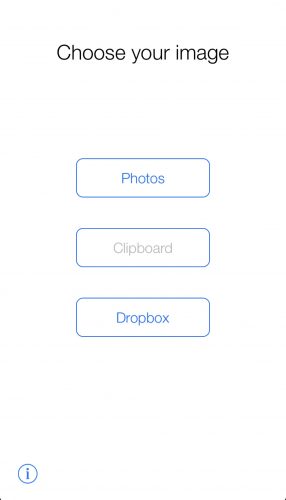

3)Velg bildet du vil legge ut på Instagram.
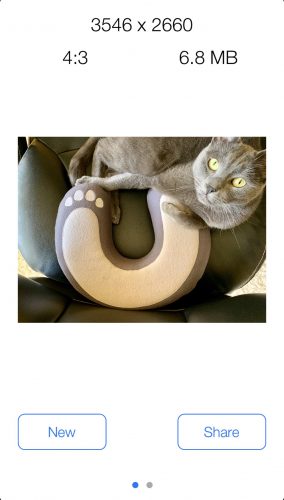

4)Når bildet er lastet opp, gå til skjermen til høyre for å endre størrelsen på det.
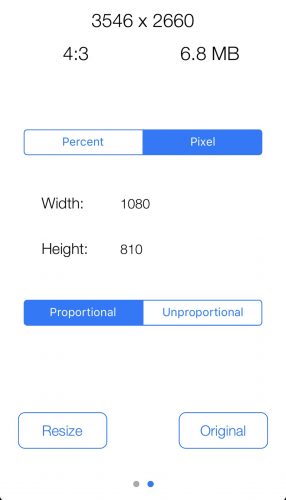

5)For best resultat, bruk pikselantall i stedet for prosenter. For å gjøre dette, klikk på knappenpixeløverst på skjermen.
6)Angi den nøyaktige bredden på bildet. For oss blir det 1080 piksler. Skriv inn bredden i feltetbredde.
7)Klikk på knappenproporsjonalslik at bildehøyden justeres automatisk. Bildeforholdet vil bli bevart.
8)Klikk på knappenResize.
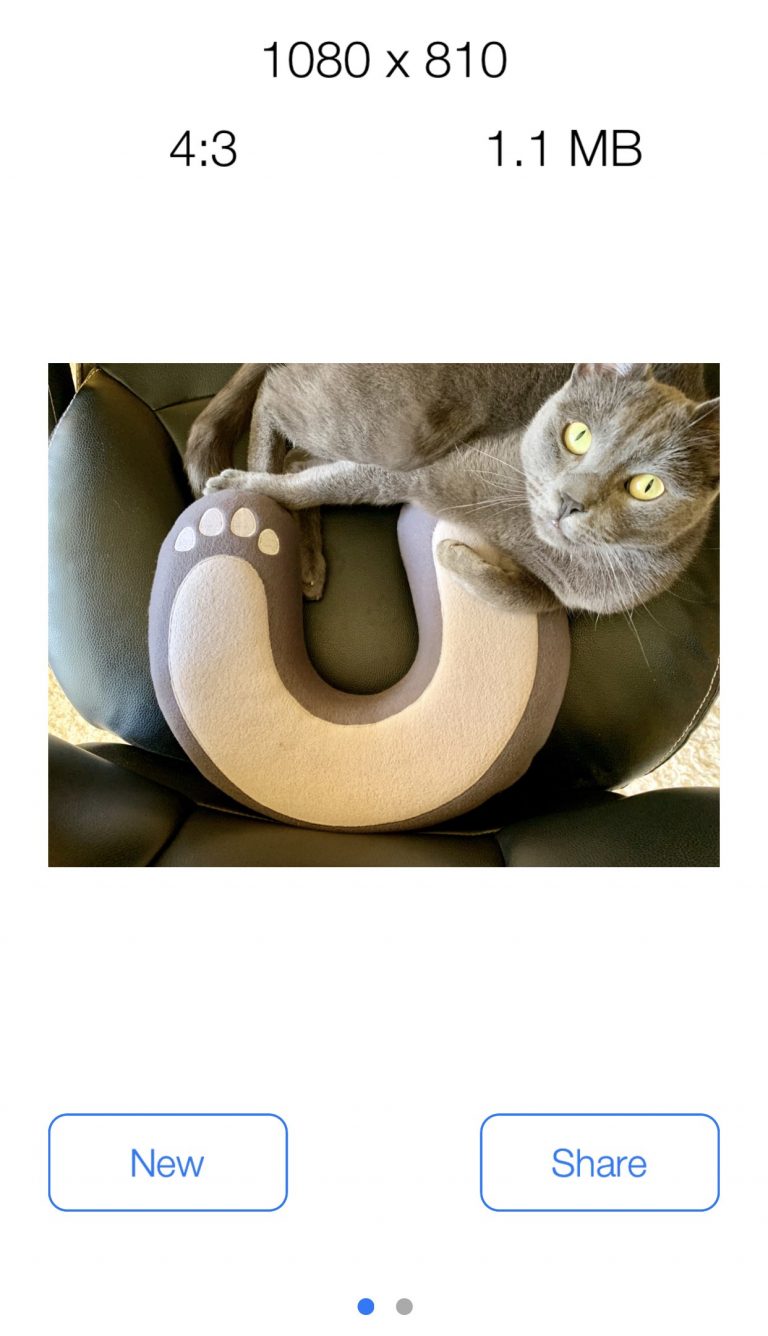

9)Klikk nådelog lagre resultatet.
Det er alt. Nå har du et bilde med den mest passende oppløsningen for Instagram. Det gjenstår bare å publisere det. Kvaliteten vil ikke gå tapt.
Du kan også endre størrelse på bilder.bruk programmer på en Mac eller PC som Adobe Photoshop, Pixelmator, Affinity Photo, etc. Hvorfor er dette imidlertid nødvendig når alt kan gjøres mye enklere og raskere?
Nå vet du hvordan du legger ut på Instagram uten å miste kvaliteten. Vennene dine kan virkelig sette pris på dine skudd.