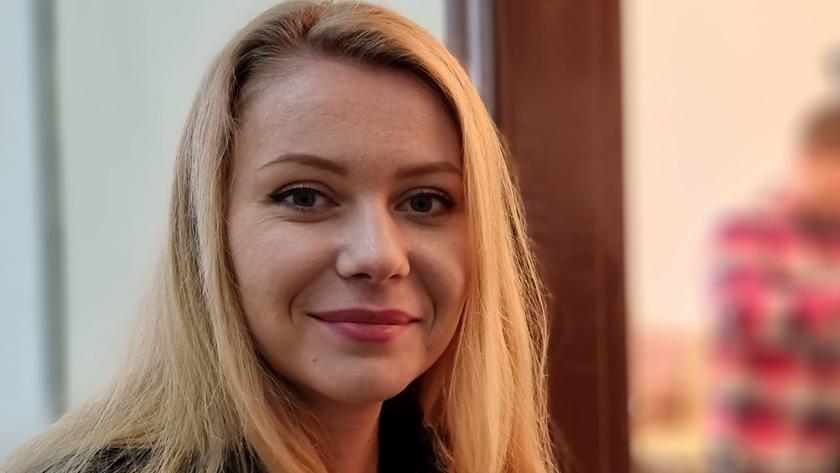
Faste leseregghusker sannsynligvis de tre opptaksmodusene i Samsung-kameraer i 2020, som imponerte
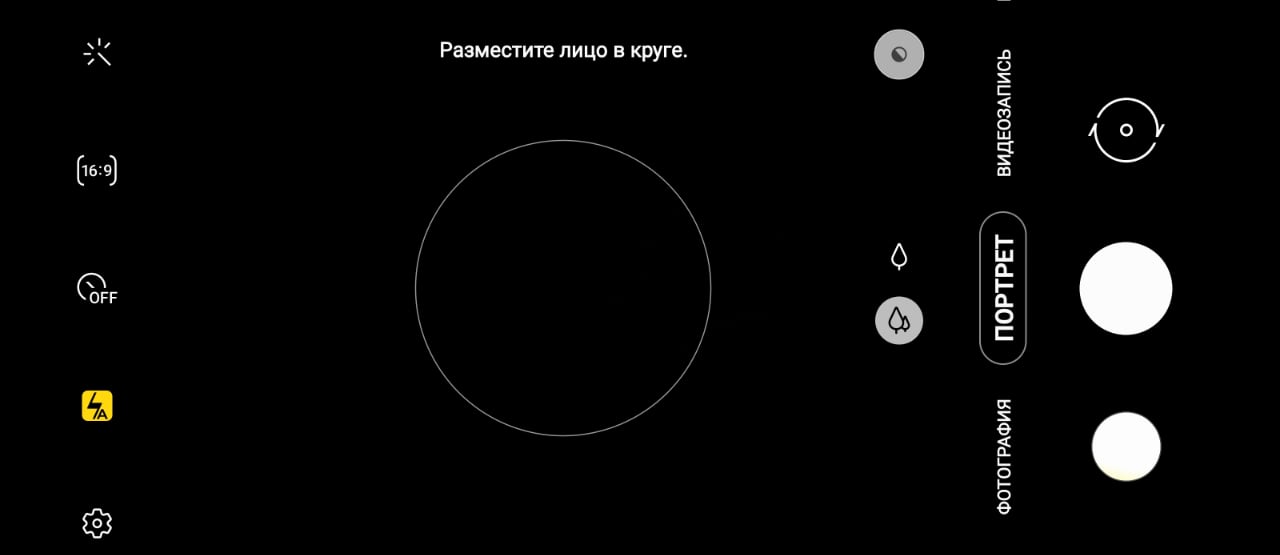
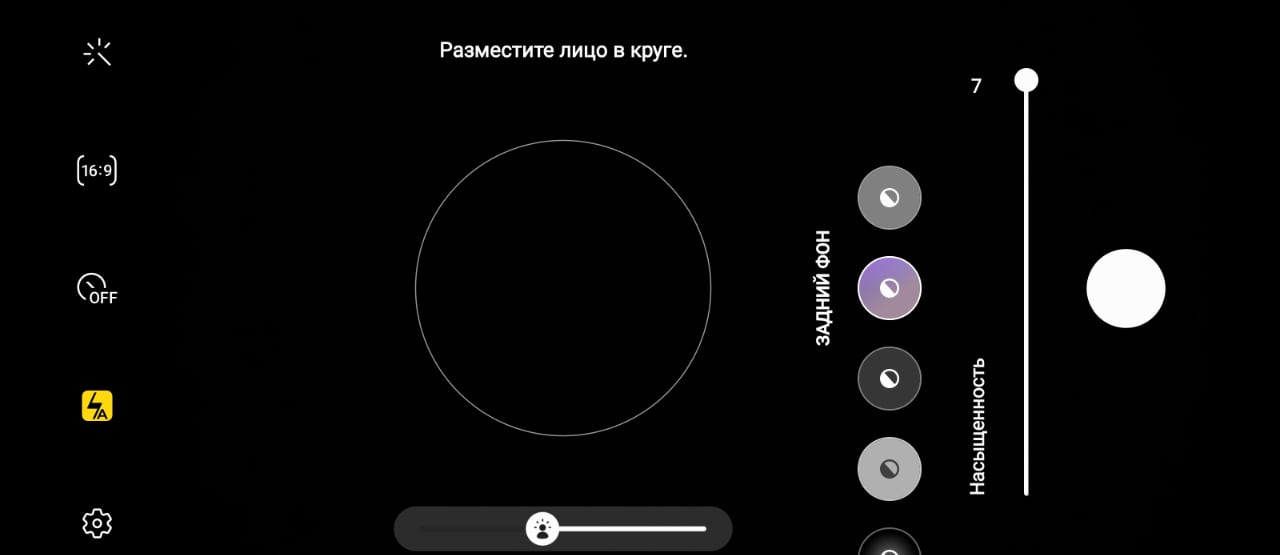
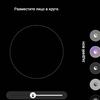
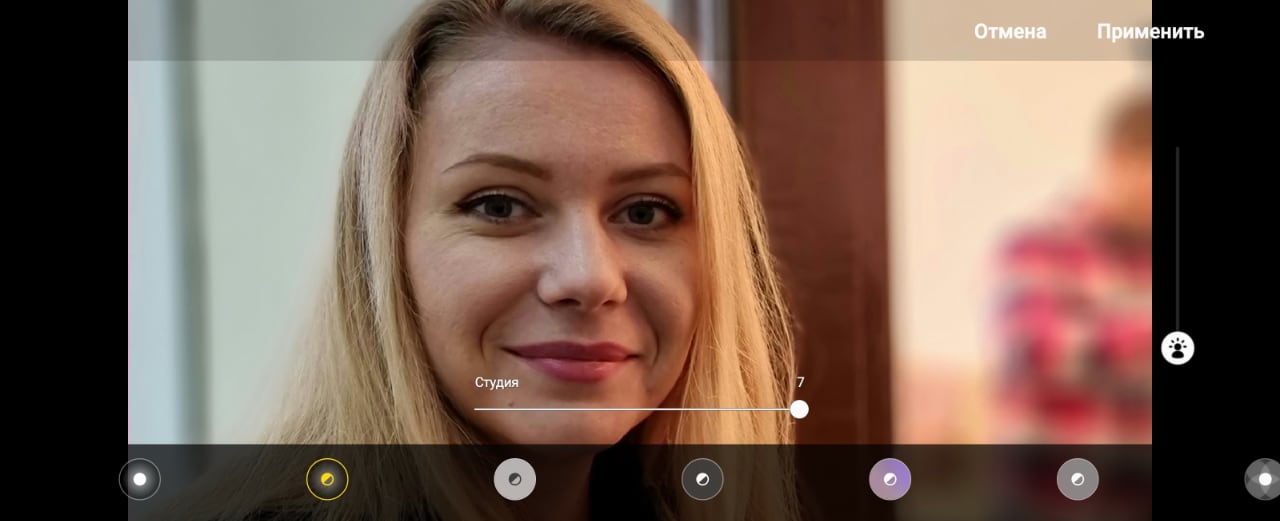
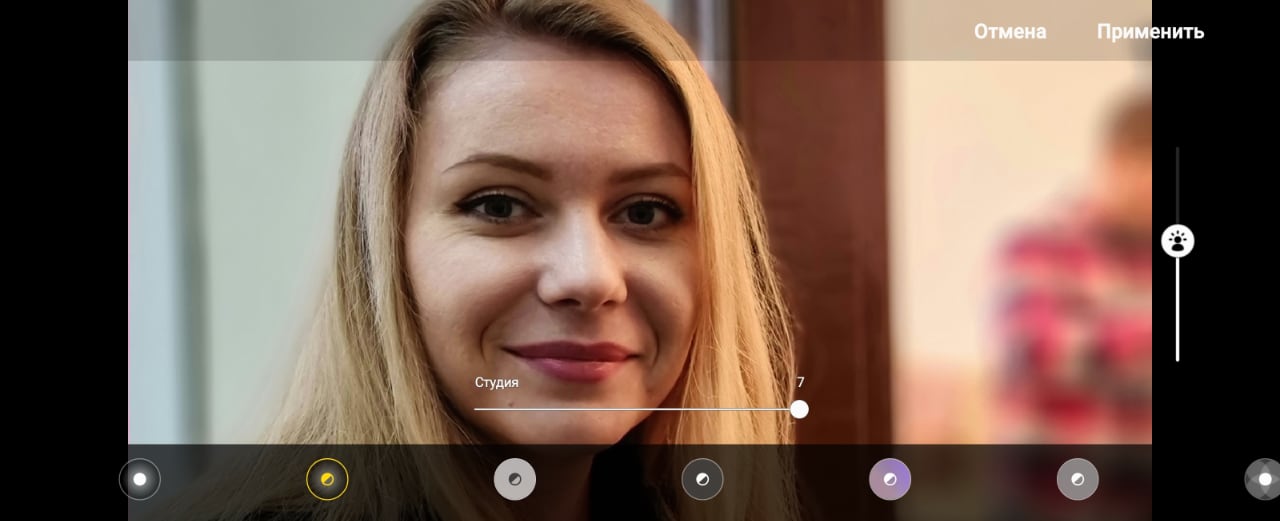
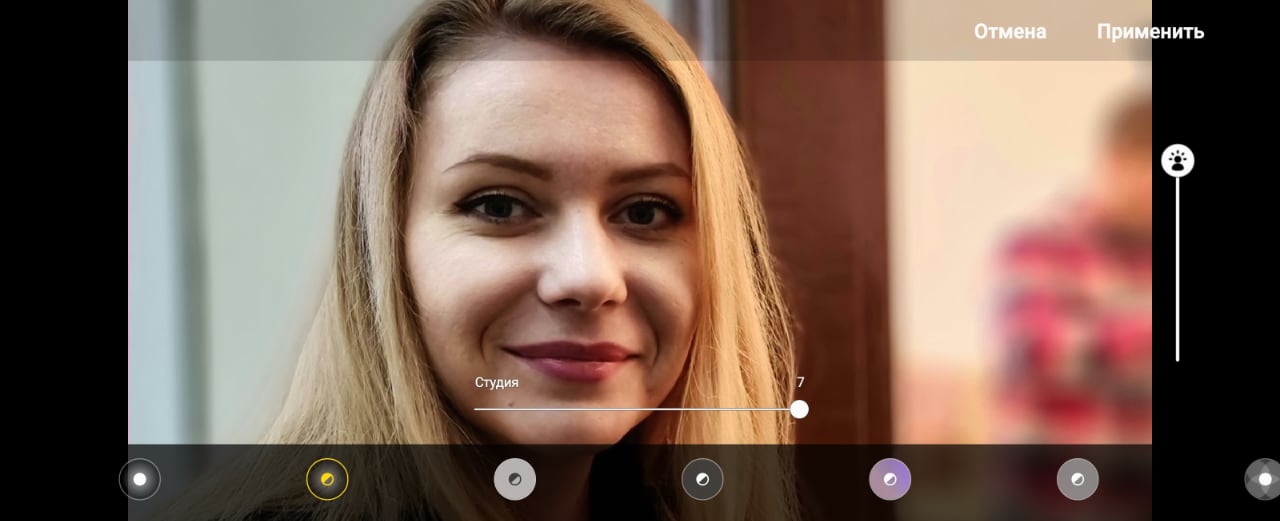
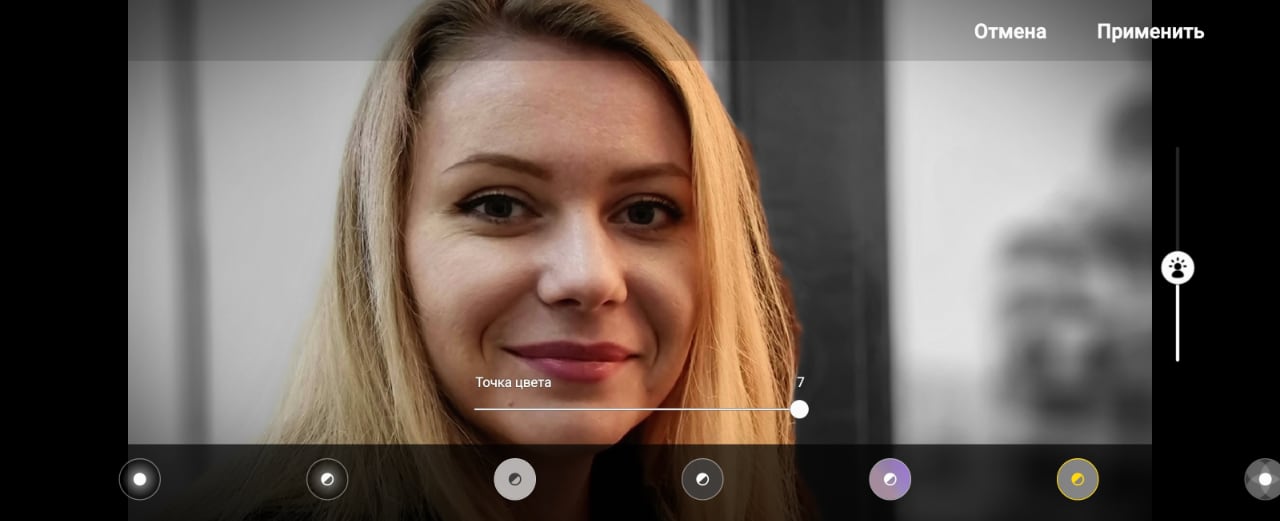
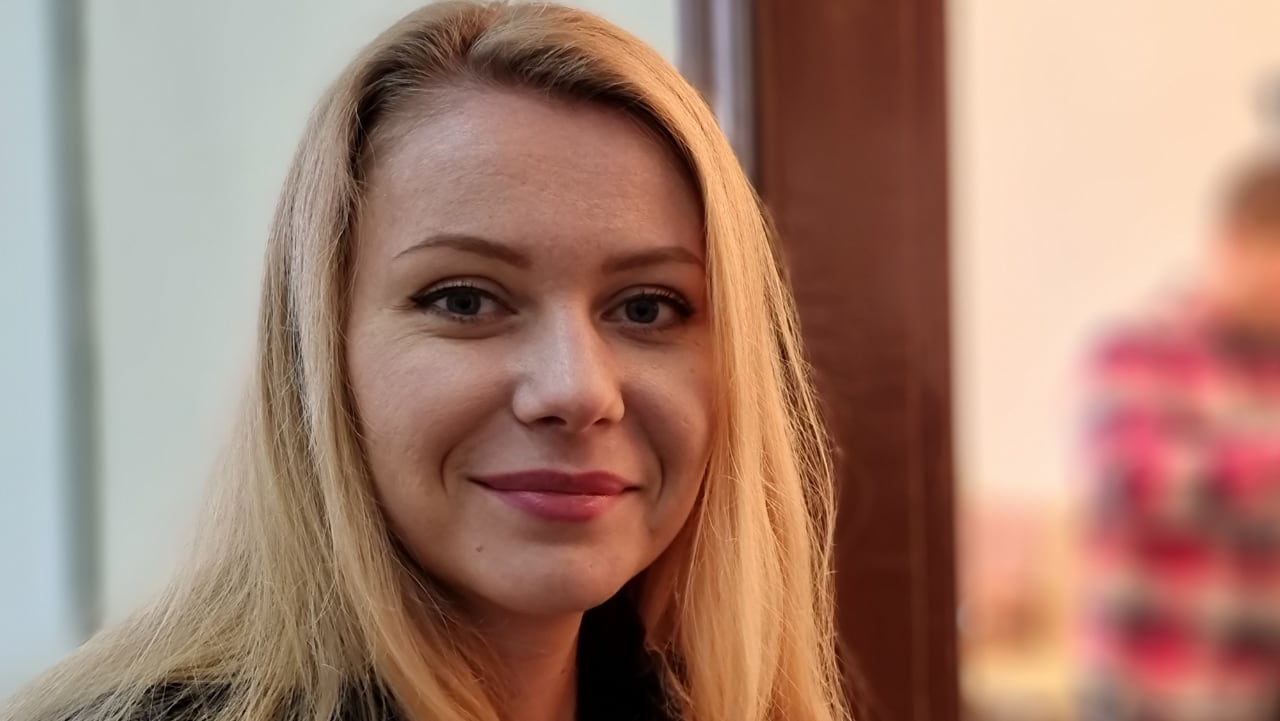
Når denne modusen er valgt i midten av søkerenen sirkel vises og ordene "Plasser ansiktet ditt i sirkelen" vises. For å ta bilder kan du bruke hovedvidvinkelkameramodulen eller et teleobjektiv med 3x zoom. Det er ingen andre zoomalternativer. Hvis du klikker på knappen i øvre høyre hjørne av søkerens arbeidsområde, åpnes en liste med alternativer for filtre som brukes ved fotografering - du kan velge dem på forhånd (og grovt anslå hva resultatet blir, men du kan også legge til dem etter skyting). Den vertikale glidebryteren med tall fra 1 til 7 kontrollerer metning (aktiviteten til uskarphet-algoritmene), den horisontale glidebryteren nederst kontrollerer lysstyrken i skyggene («studio»-lys).
</ img>
</ img>
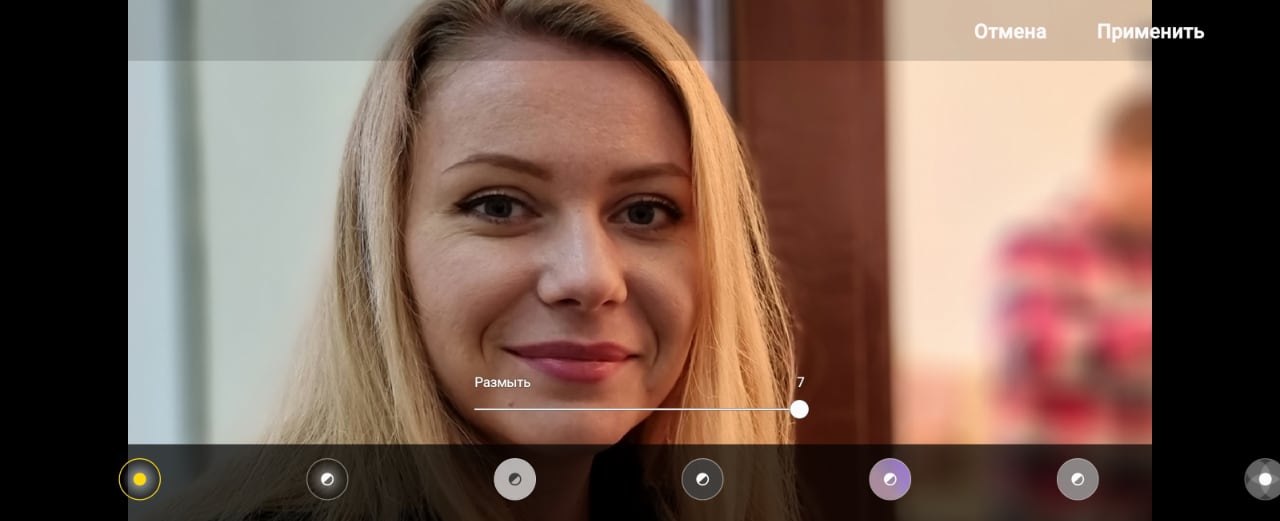
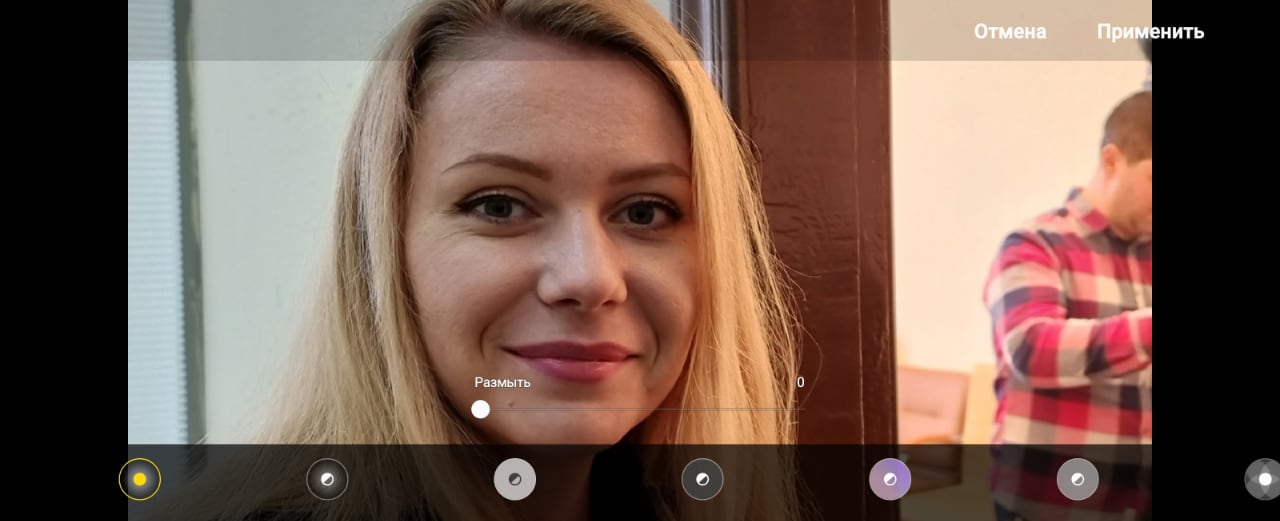
1. Uklarhet
Her og så viser det første skjermbildet av galleriet den beste, etter min mening, versjonen av filteret, etterfulgt av andre varianter og den siste - en versjon av filteret med minimal uskarphet.
</ img>
</ img>
2. Studio
Denne behandlingsmodusen er sannsynligvis den mest interessante.for kunstneriske portretter, fordi de i stor grad vil endre oppfatningen av bildet avhengig av lysets lysstyrke. Generelt er dette en veldig "klebrig" prosess i praksis, slik at amatører (og elskere av å bli fotografert) vil være i stand til å bruke mye tid på å velge de beste alternativene. I dette galleriet er det 3 alternativer for hvordan belysning fungerer: minimum, medium og maksimum. Men faktisk er det også mellomliggende, som, hvis du teller alle mulige muligheter for å behandle et bilde, gir hundrevis av alternativer for å presentere det samme bildet.
</ img>
</ img>
</ img>
</ img>

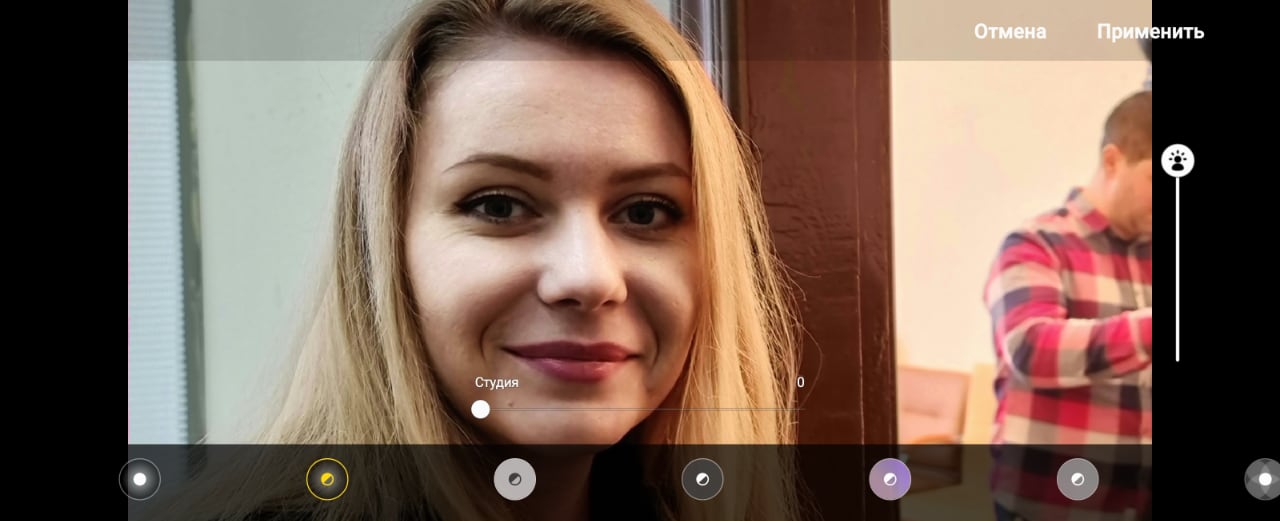
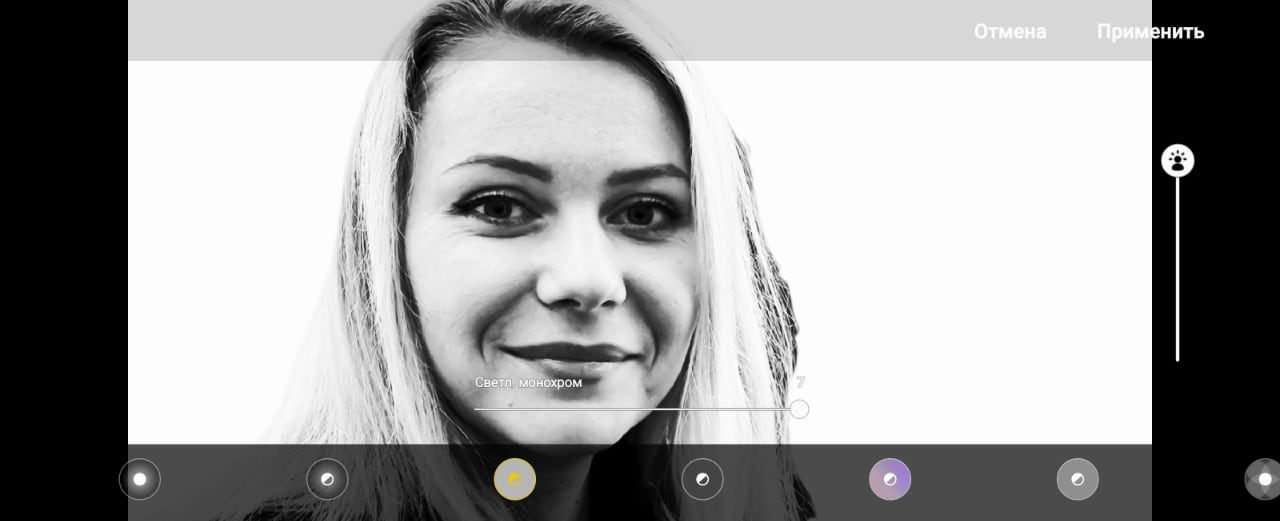
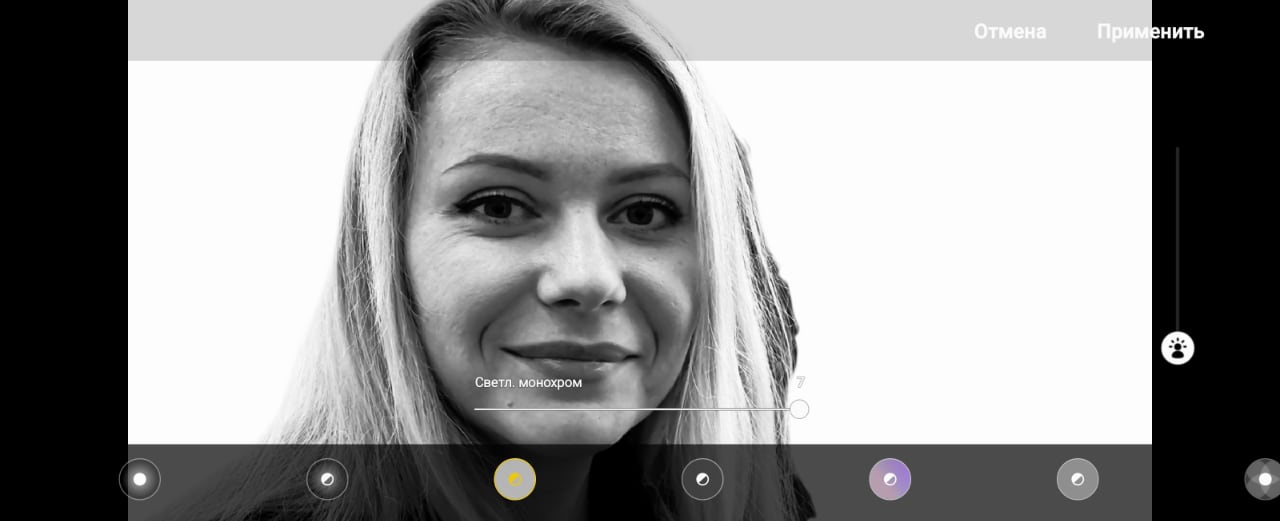
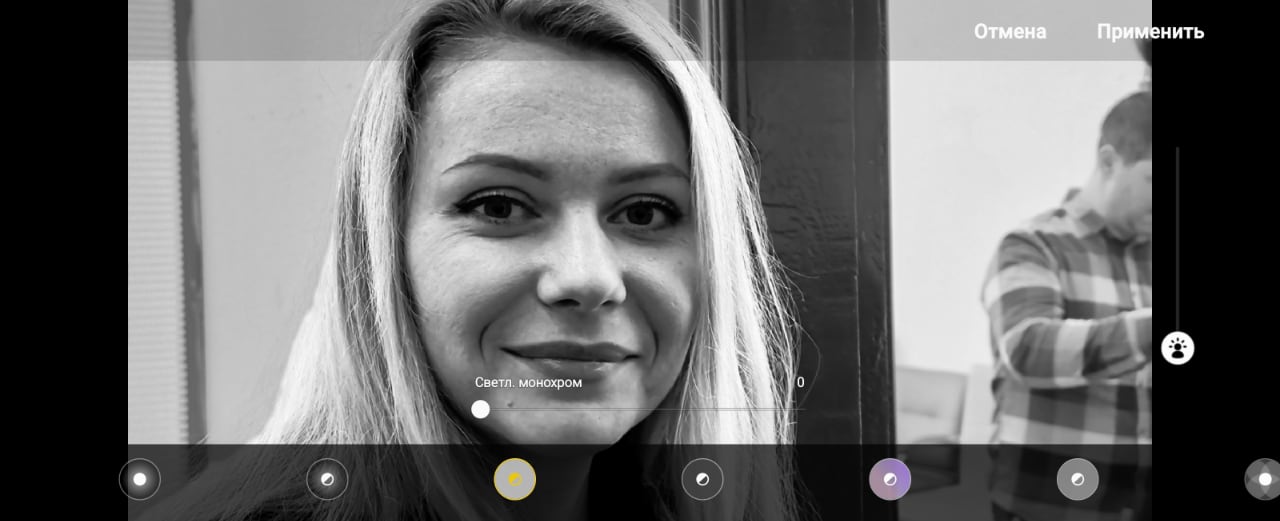
3. Lett monokrom
Jeg husker en lignende teknikk innen portrettfotografering.kalles "High Key" og består i å flytte nøkkelen til den lette delen for å oppnå en kunstnerisk effekt. Du kan fylle hele bakgrunnen med lys, slik at den blir helt hvit.
</ img>
</ img>
</ img>
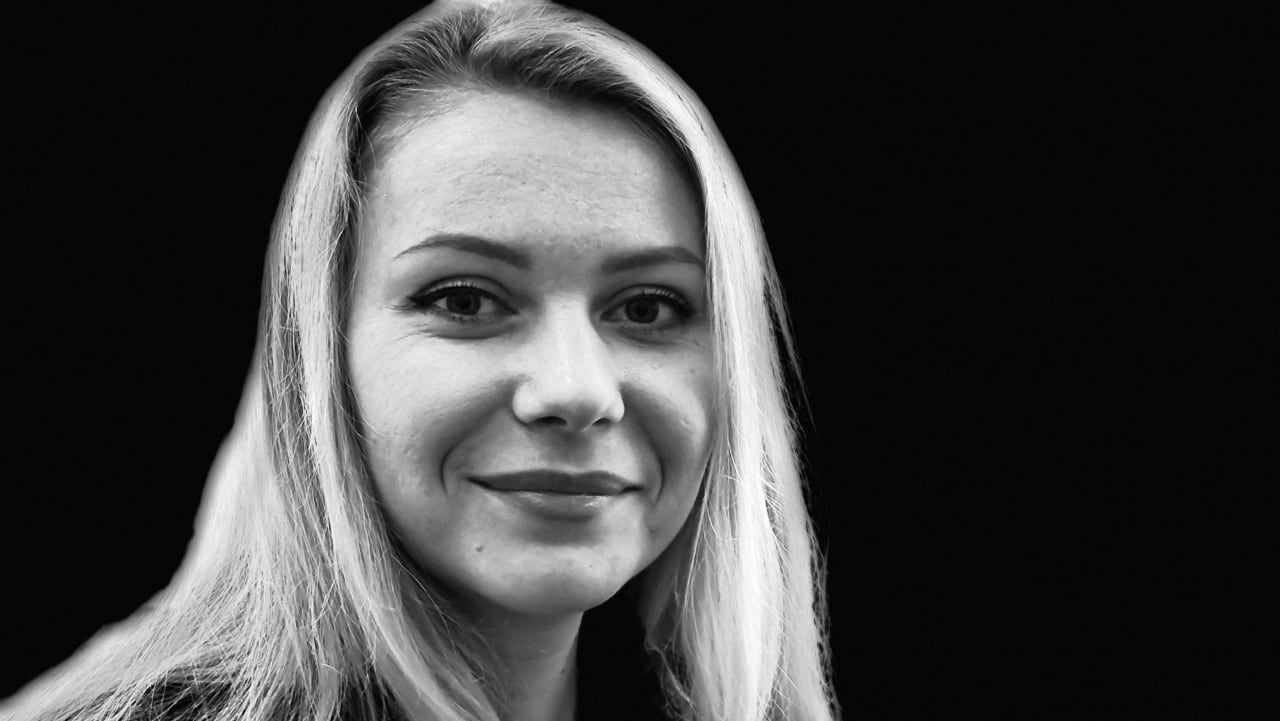
4. Mørk monokrom
Den omvendte prosessen til lys monokrom er det motsatte resultatet, med en svart bakgrunn, og tonaliteten flyttes til den mørke delen.
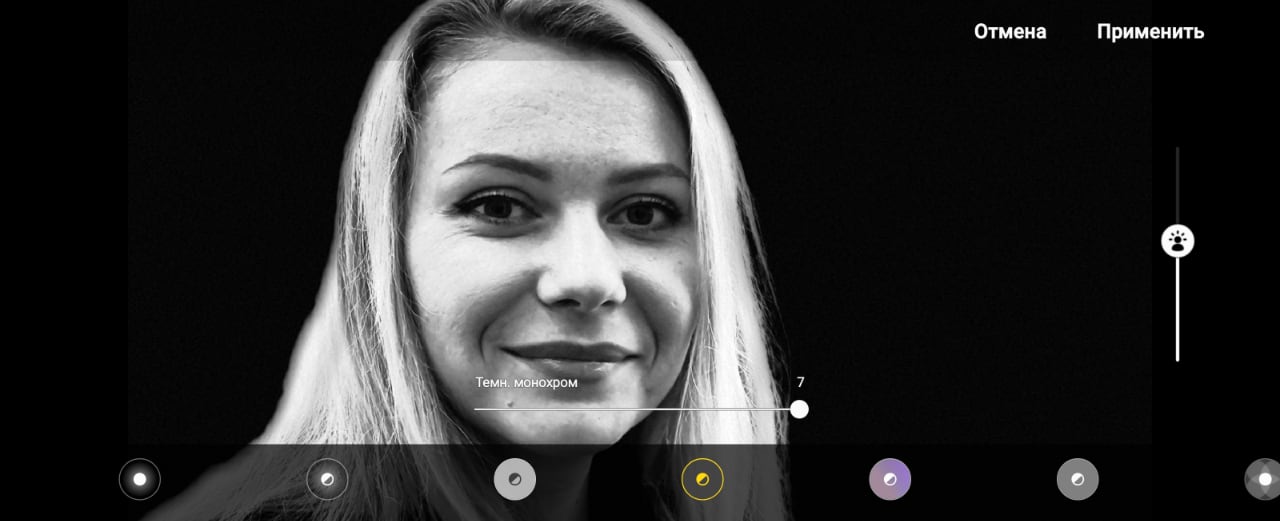
</ img>
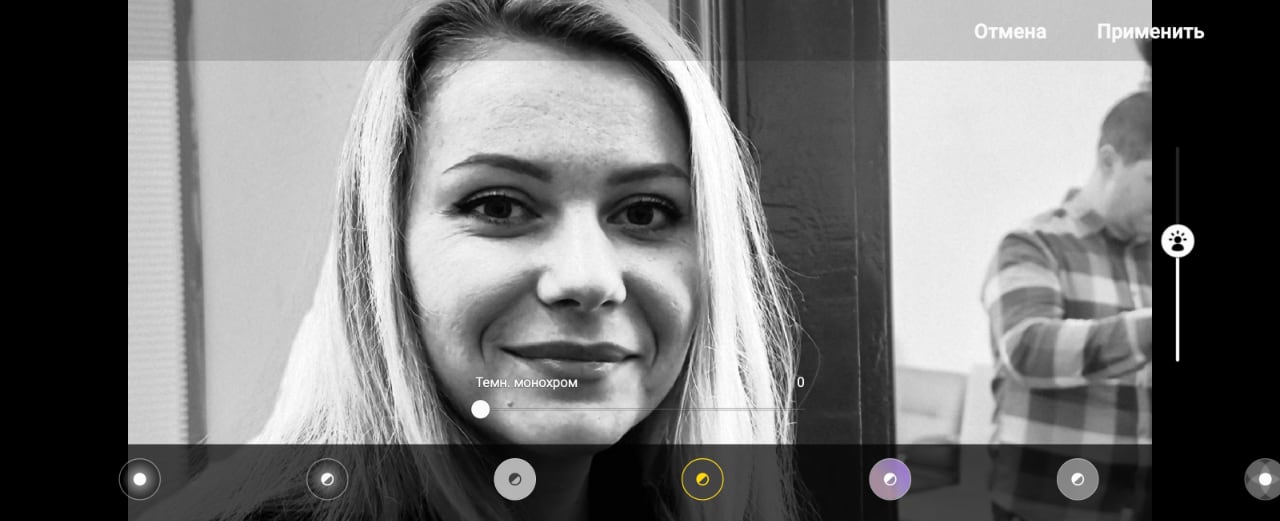
</ img>
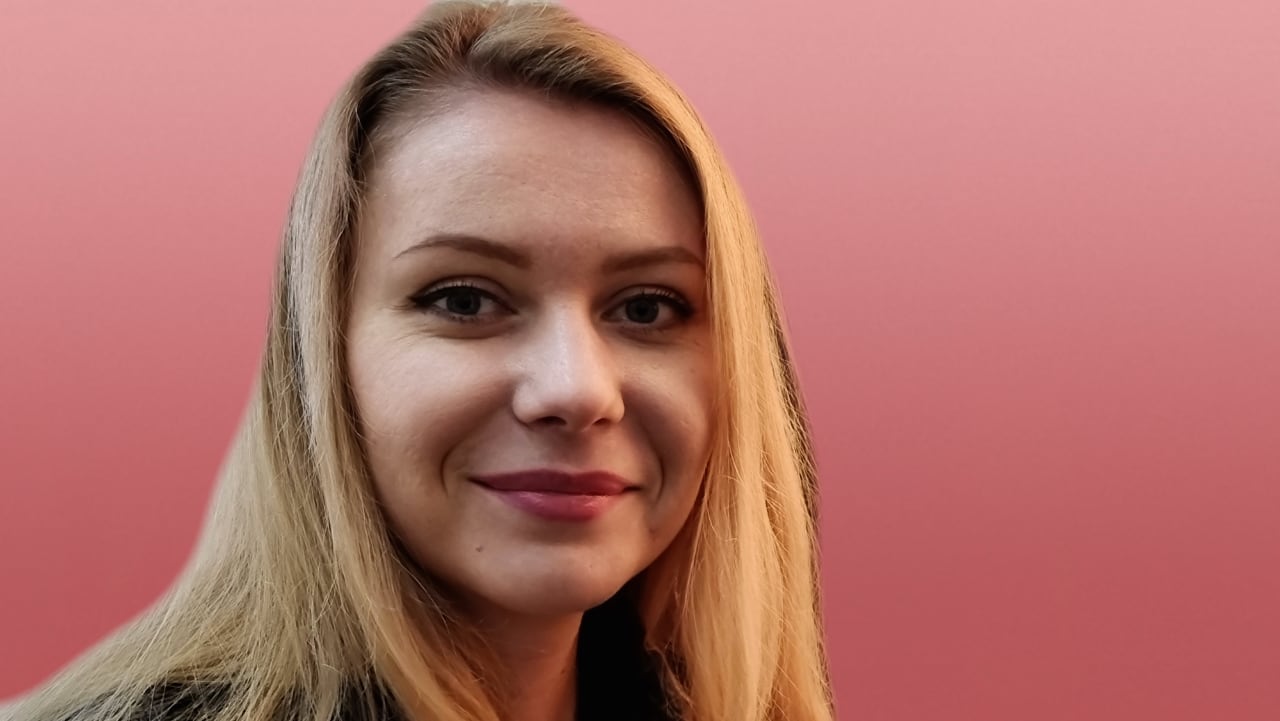
5. Bakgrunn
I dette alternativet forblir ansiktet i rammen i farge, ogbakgrunnen velges av en algoritme avhengig av den rådende fargen i rammen. Dette er sannsynligvis det beste alternativet for å behandle et portrett hvis du bare vil fremheve ansiktet.
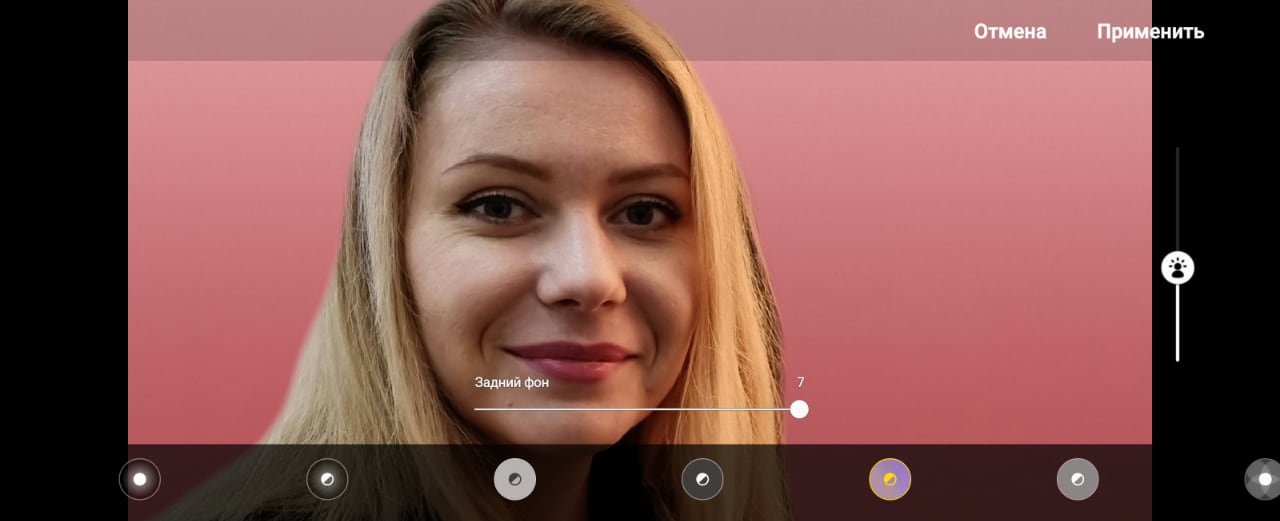
</ img>
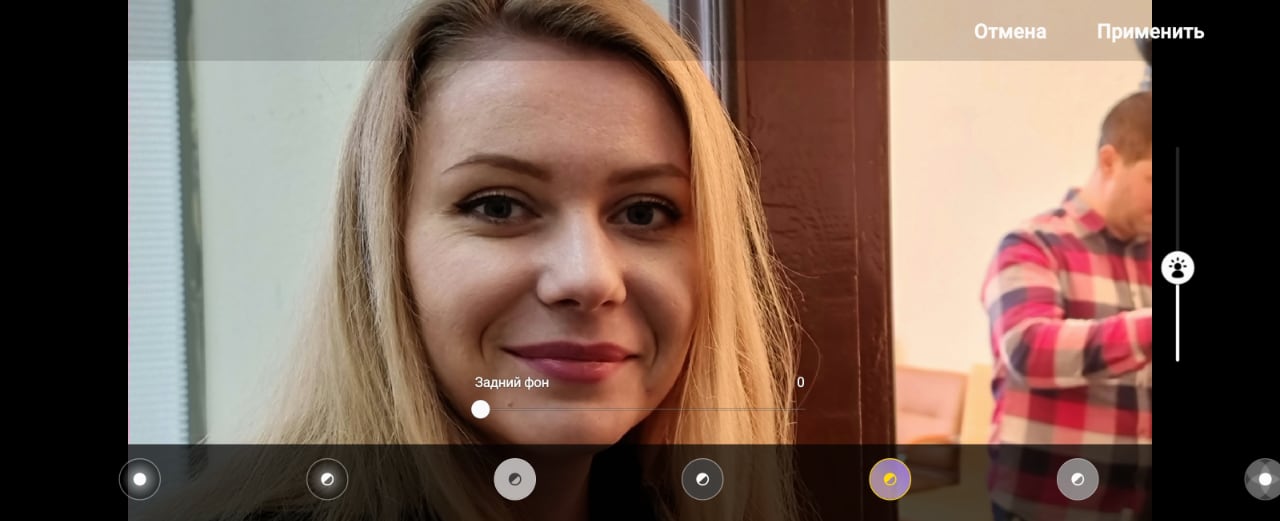
</ img>
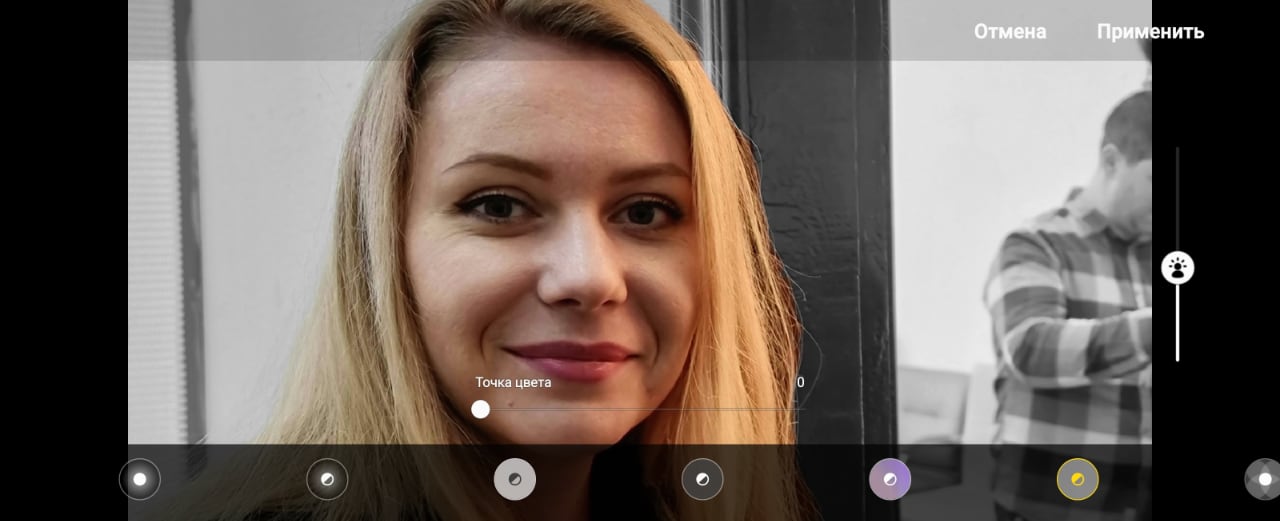
6. Fargepunkt
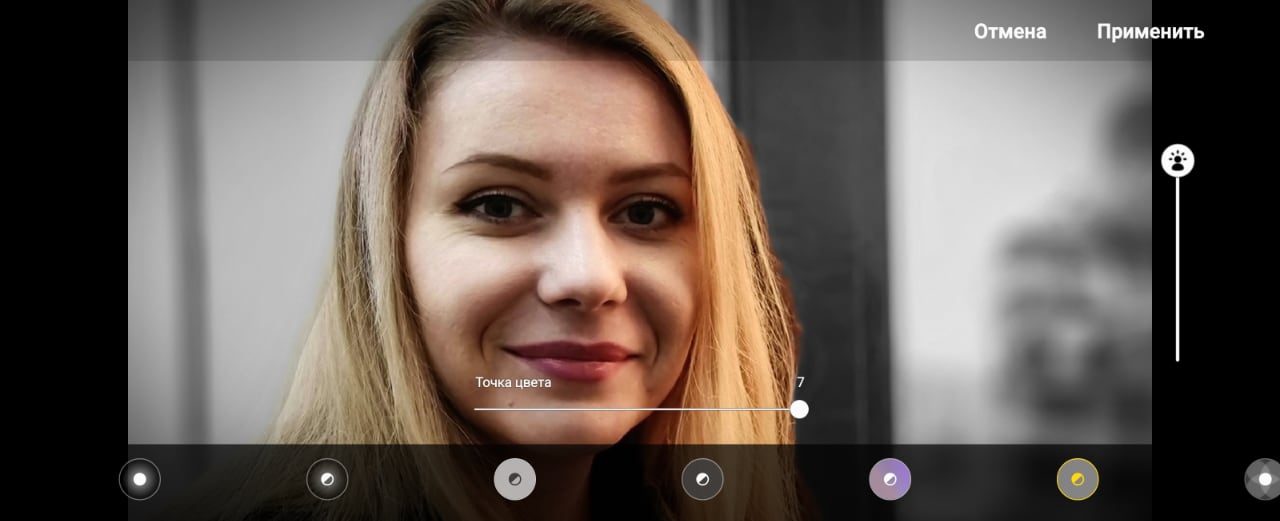
Mitt favorittbehandlingsalternativ som tillaterla bakgrunnen være, men avmett den ved å velge den delen av bildet som er verdt å legge igjen i farger (og dermed markere det i bildet). Teoretisk sett kan dette naturligvis ikke være en person, men det er selvfølgelig liten mening i et slikt valg.
</ img>
</ img>
</ img>
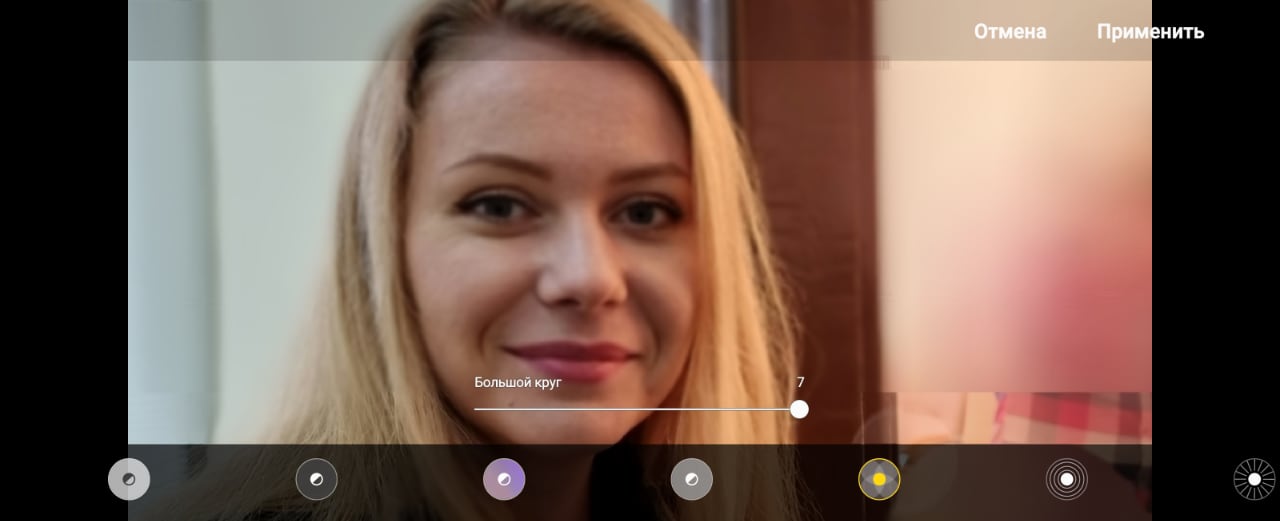
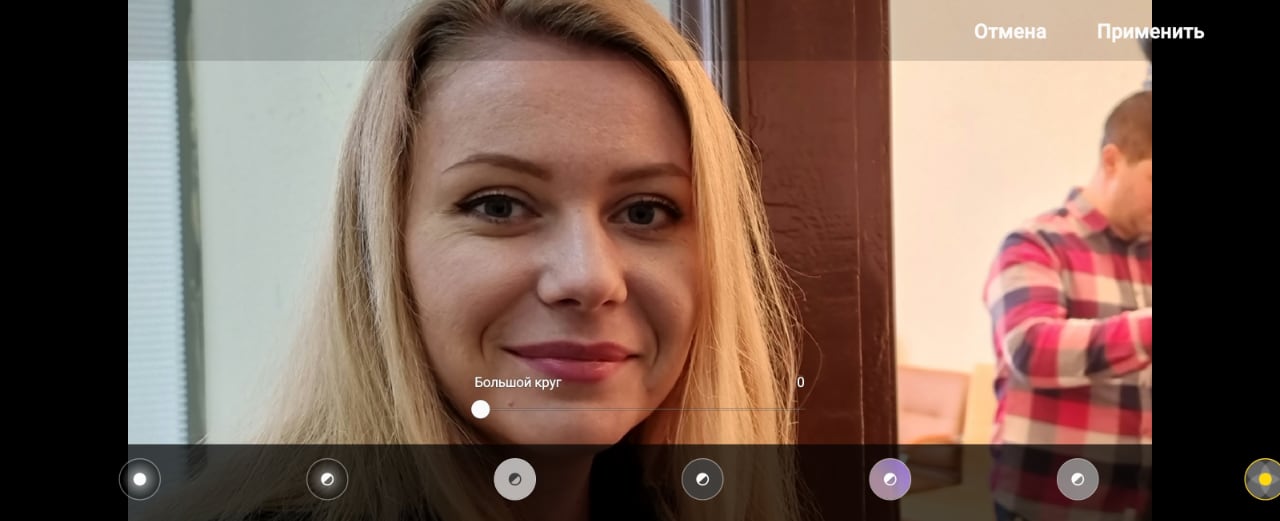
7. Stor sirkel
I dette tilfellet ga behandlingsalgoritmene noefeil, ansiktet mistet skarpheten. Uansett hvor mye jeg prøvde å endre innvirkningspunktet til uskarphet-algoritmene, kunne jeg ikke oppnå et godt resultat. Det vil si at ikke alle behandlingsalternativer er egnet for automatisk behandling, men valget er fortsatt betydelig.
</ img>
</ img>
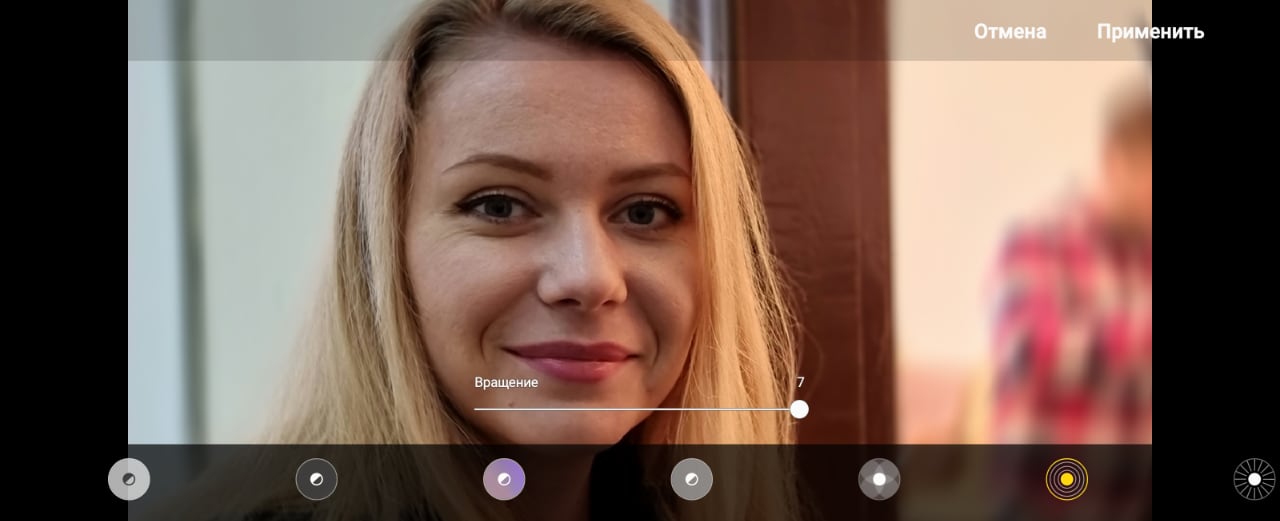
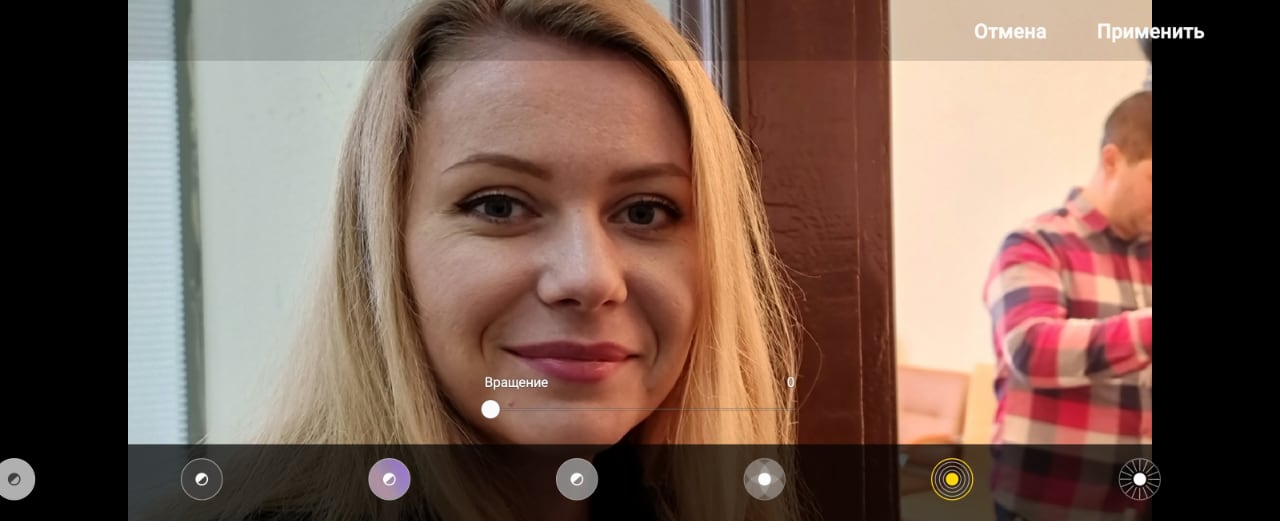
8. Rotasjon
Rotasjonen er ikke spesielt merkbar på dette bildet - det vi snakker om er at alle gjenstandene rundt ansiktet er uskarpe langs omkretsen. Men spesielt på dette bildet er det ikke så merkbart.
</ img>
</ img>
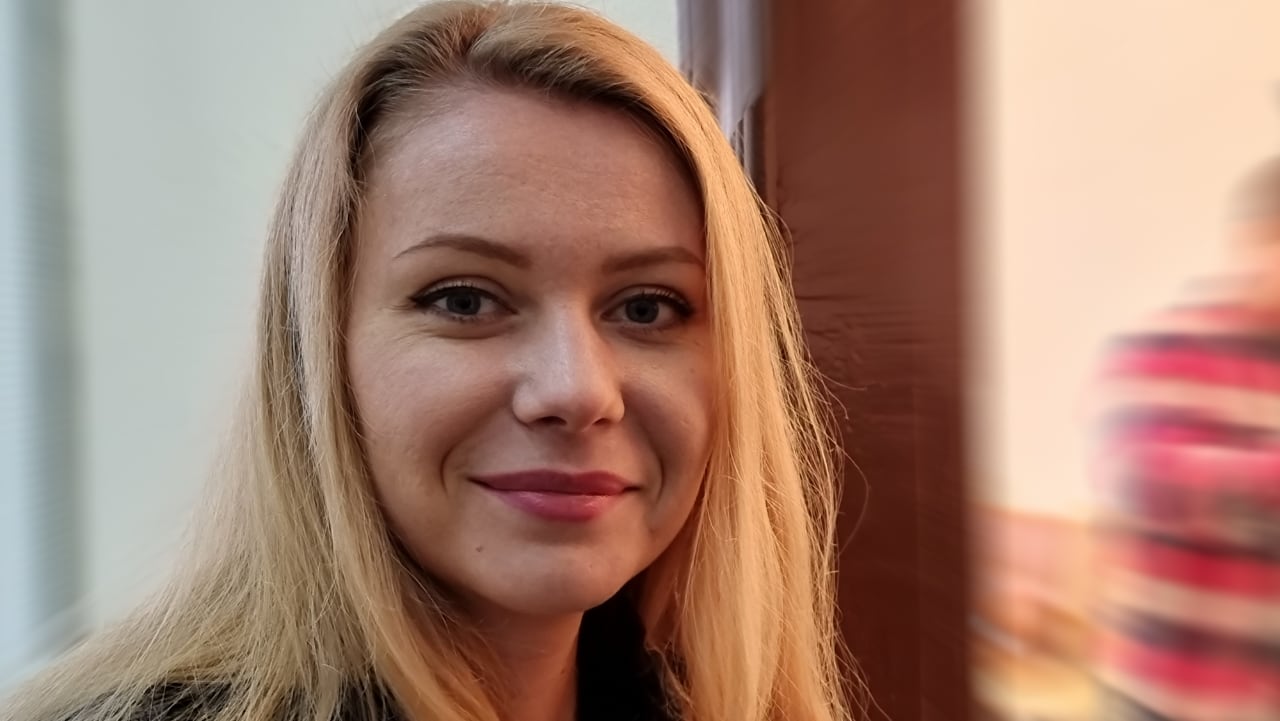
9. Skala
Alternativ for uskarphet i bakgrunnen som skapereffekten av bevegelse og hastighet. I denne spesielle scenen er effekten også subtil - rammen mangler bare dybde. Når du skyter utendørs, så alt mye mer imponerende ut.
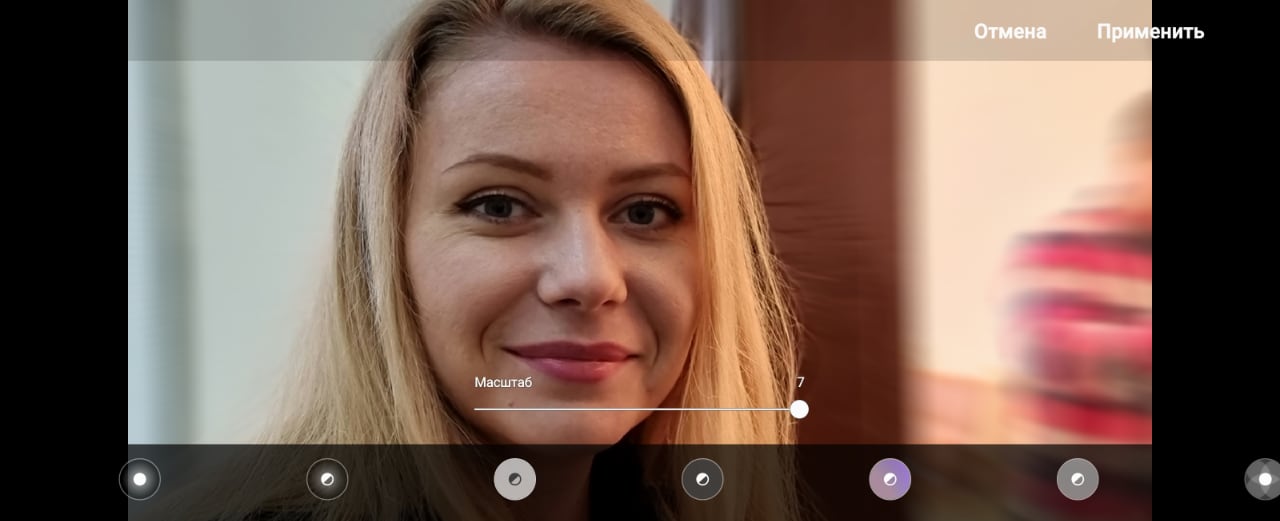
</ img>
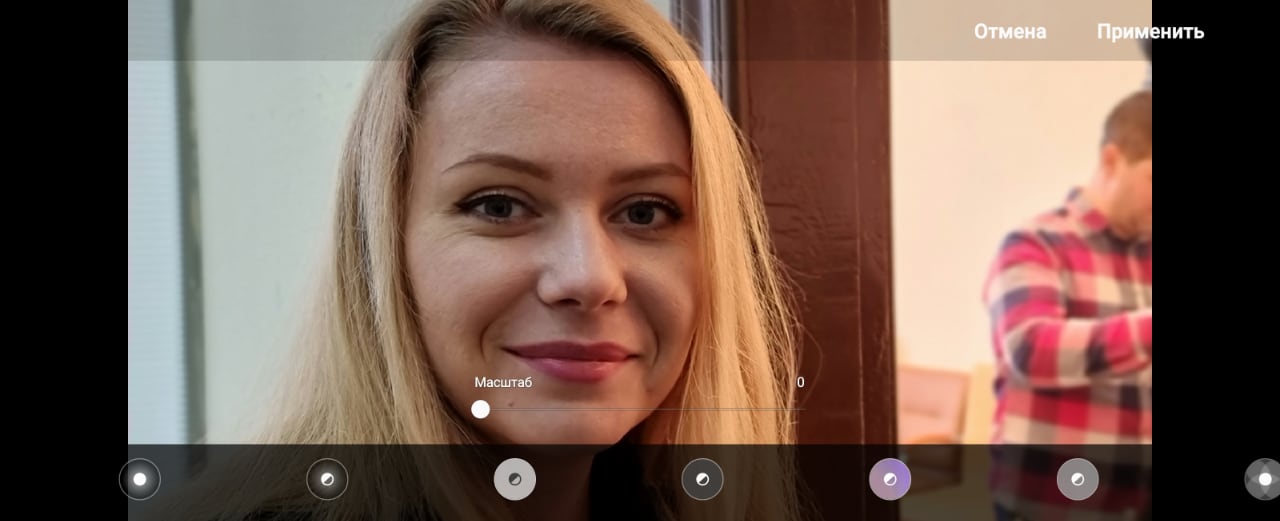
</ img>
Resultatene av bilder med forskjellige behandlingsalternativer er nedenfor. I rekkefølge: uskarphet (1), fargepunkt (6), bakgrunn (5), mørk monokrom (4) og skala (9).
</ img>

</ img>
</ img>
</ img>
</ img>

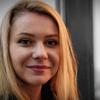

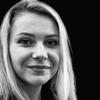
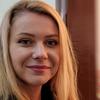
I tillegg til den oppdaterte "Portrett"-opptaksmodusen, har Galaxy 21 Ultra-kameraet nå nye videoopptaksmoduser; mer om dem i neste tekst. Fortsettelse følger.
Tre ting å huske på om portrettmodus på Samsung Galaxy S21 Ultra
- Det lar deg kontrollere ikke bare uskarpheten i bakgrunnen, men også belysningen av ansiktet
- Du kan behandle bildet etter opptaket (og alt dette rett i telefonen uten photoshop)
- 9 behandlingsalternativer, 7 graderinger av uskarphet og flere graderinger av lysstyrke i skyggene lar deg ta dusinvis av bilder fra én ramme