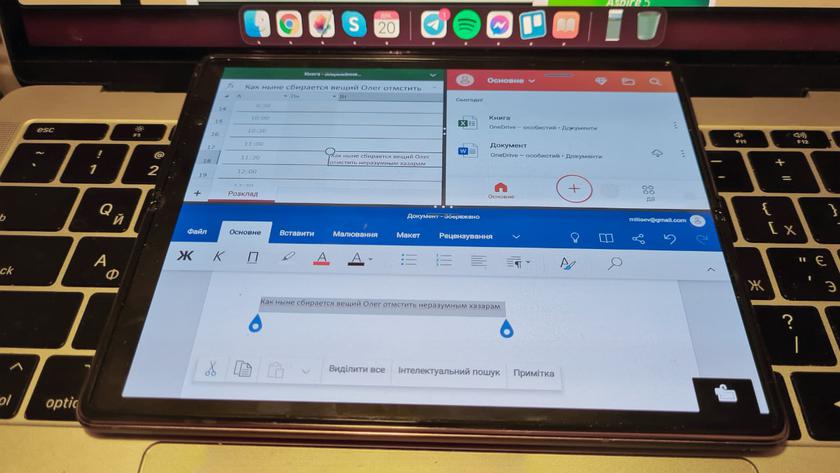
Som du vet har Samsung Galaxy Z Fold2 to skjermer og to driftsmoduser - det er både en smarttelefon og et nettbrett. Henholdsvis
Om å vise applikasjoner på en smarttelefon ogJeg har allerede skrevet nettbrettvisningen ved hjelp av eksemplene på en nettleser og Facebook. Nå vil jeg dvele ved dette punktet igjen ved å bruke eksemplet på den vanlige bruken av New Mail. I smarttelefonversjonen, på den eksterne skjermen, ser den ut som på en vanlig smarttelefon, og lar deg enkelt bruke alt du trenger:

</ img>
Hvis du åpner smarttelefonen din for øyeblikket, vil den se annerledes ut på hovedskjermen - bildet vil rett og slett strekke seg:

</ img>
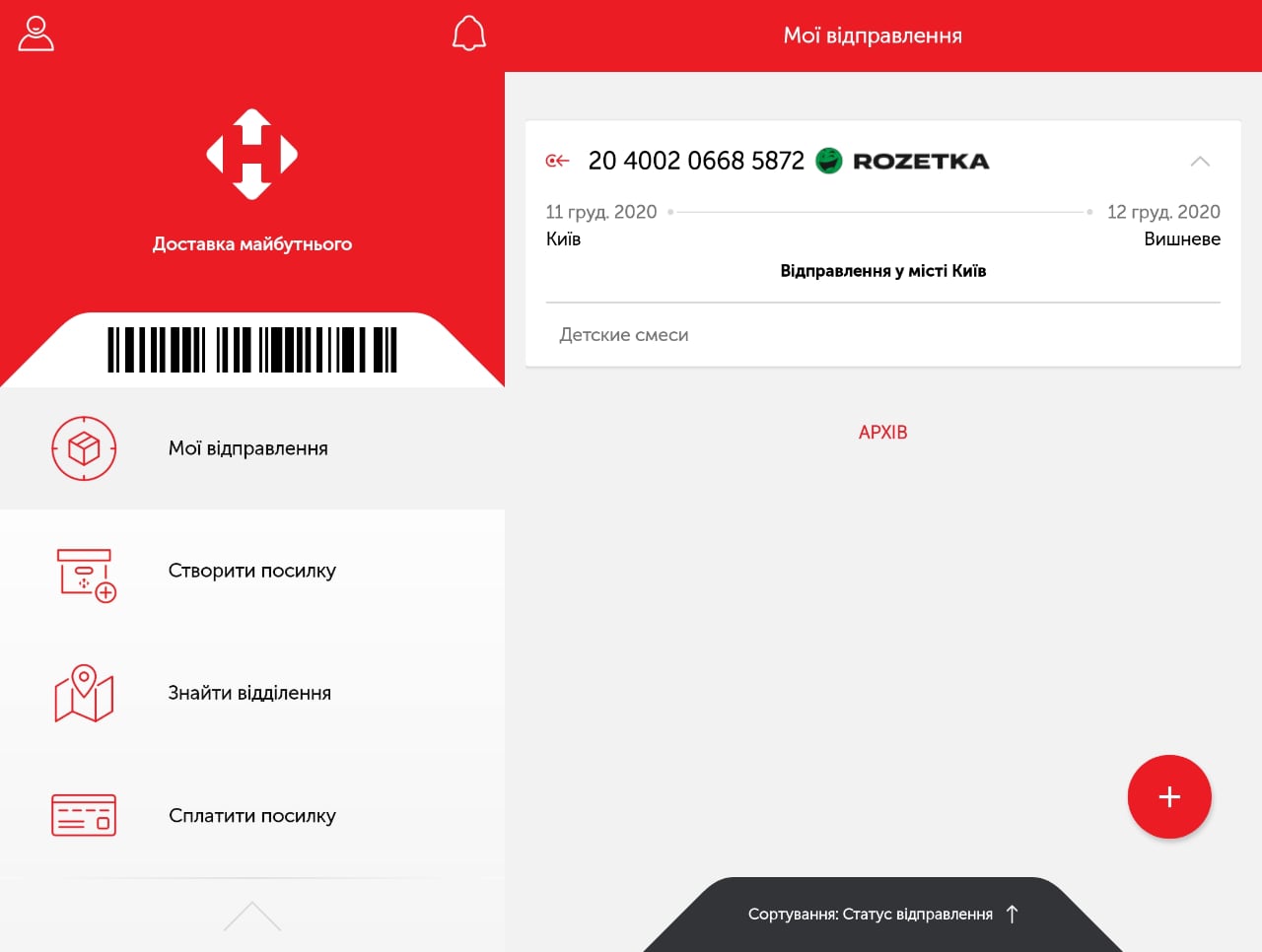
Men hvis du kjører den i horisontal retning(bare å rotere skjermen vil ikke være nok), så begynner applikasjonen i en vakker nettbrettmodus, der mer nyttig informasjon blir plassert på skjermen:
</ img>
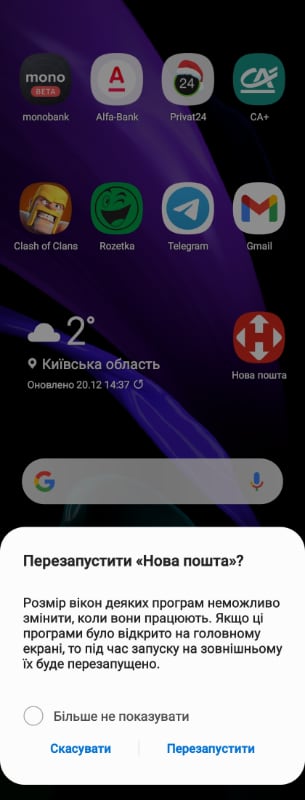
Dessuten, hvis applikasjonen kjører på en eksternskjerm, så når du åpner smarttelefonen, vil den umiddelbart fungere i fullskjermmodus, men tvert imot, i tilfelle av Nova Poshta, dessverre, dette fungerer ikke: smarttelefonen vil tilby å starte den på nytt på den eksterne skjermen:
</ img>
På samme tid, noen applikasjoner (samme Facebook ellersystemapplikasjoner) overfører perfekt overgangen fra en skjerm til en annen og tilbake, uten å starte på nytt. Det vil si at det fremdeles er vanskelig og individuelt, men i en ikke altfor fjern fremtid, når sammenleggbare smarttelefoner vil være virkelig massive, vil alt skje sømløst i alle applikasjoner. Så langt avhenger alt av utviklerne av et bestemt program. Og det er klart at Samsung vil ordne applikasjonene raskere, noen globale tjenester, som Facebook, vil også raskt vedta nye spilleregler, men med resten vil alt være i hendene på skaperne.
Flervindusmodus Samsung Galaxy Z Fold2
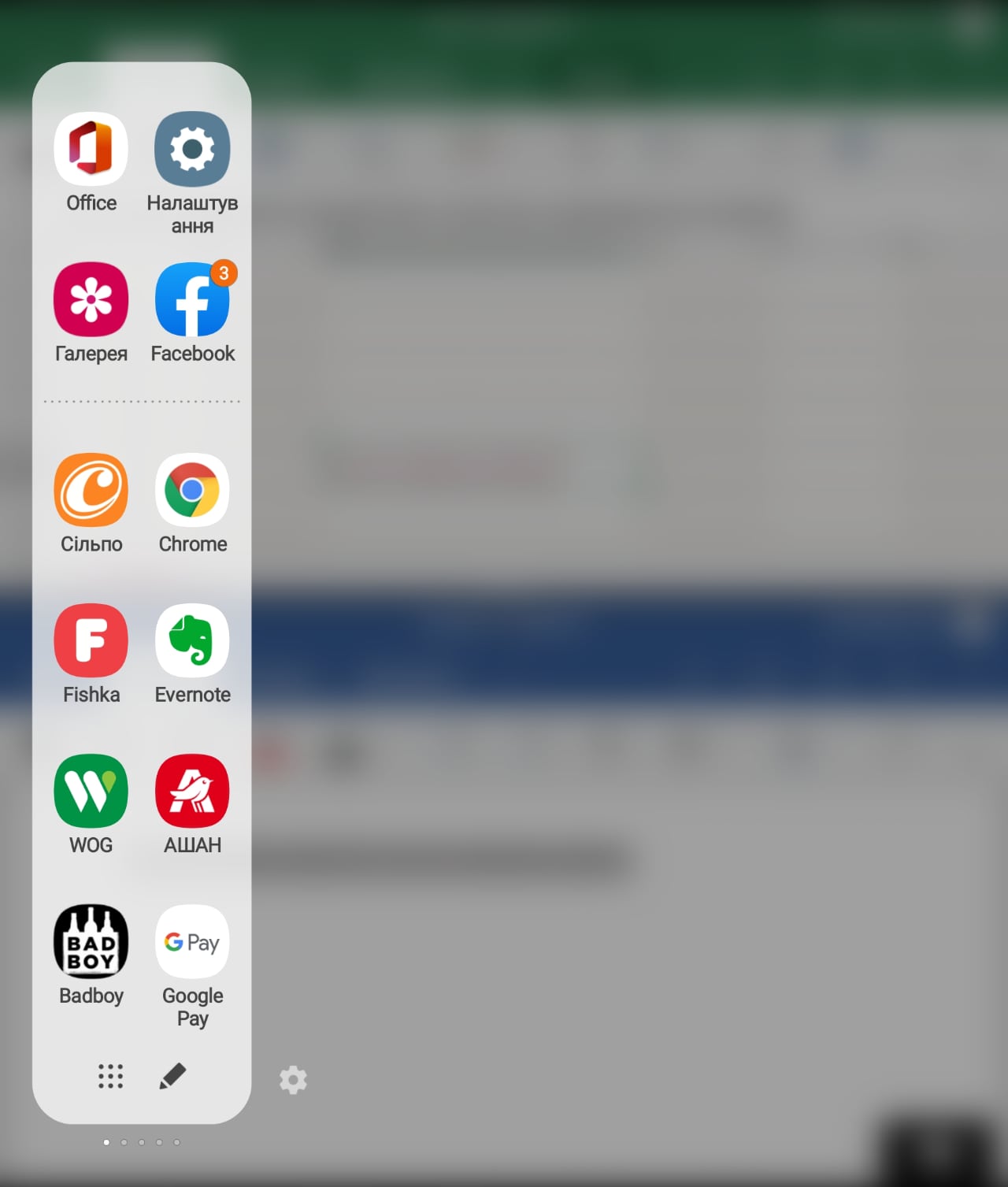
De utvilsomme fordelene med Samsung Galaxy ZFold2 inkluderer muligheten til å jobbe med applikasjoner i to eller til og med tre vinduer samtidig. For å aktivere det andre vinduet kan du bruke Edges proprietære hurtigstartpanel, som i stor grad forenkler brukerens daglige liv og er nyttig i mange tilfeller når du bruker en smarttelefon (jeg skrev mer om det i Samsung Galaxy Note 20 Ultra-dagboken).
</ img>
Deretter er skjermen delt i to like store deler. Og dette gjelder også for den eksterne skjermen:
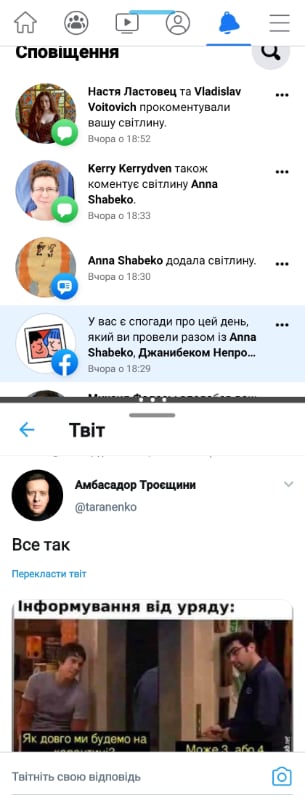
</ img>
Du kan pakke tekst mellom vinduer som kjørereller filikoner. Du trenger bare å trykke og holde på ønsket fragment eller ikon, deretter dra og slippe det og slippe det på rett sted:
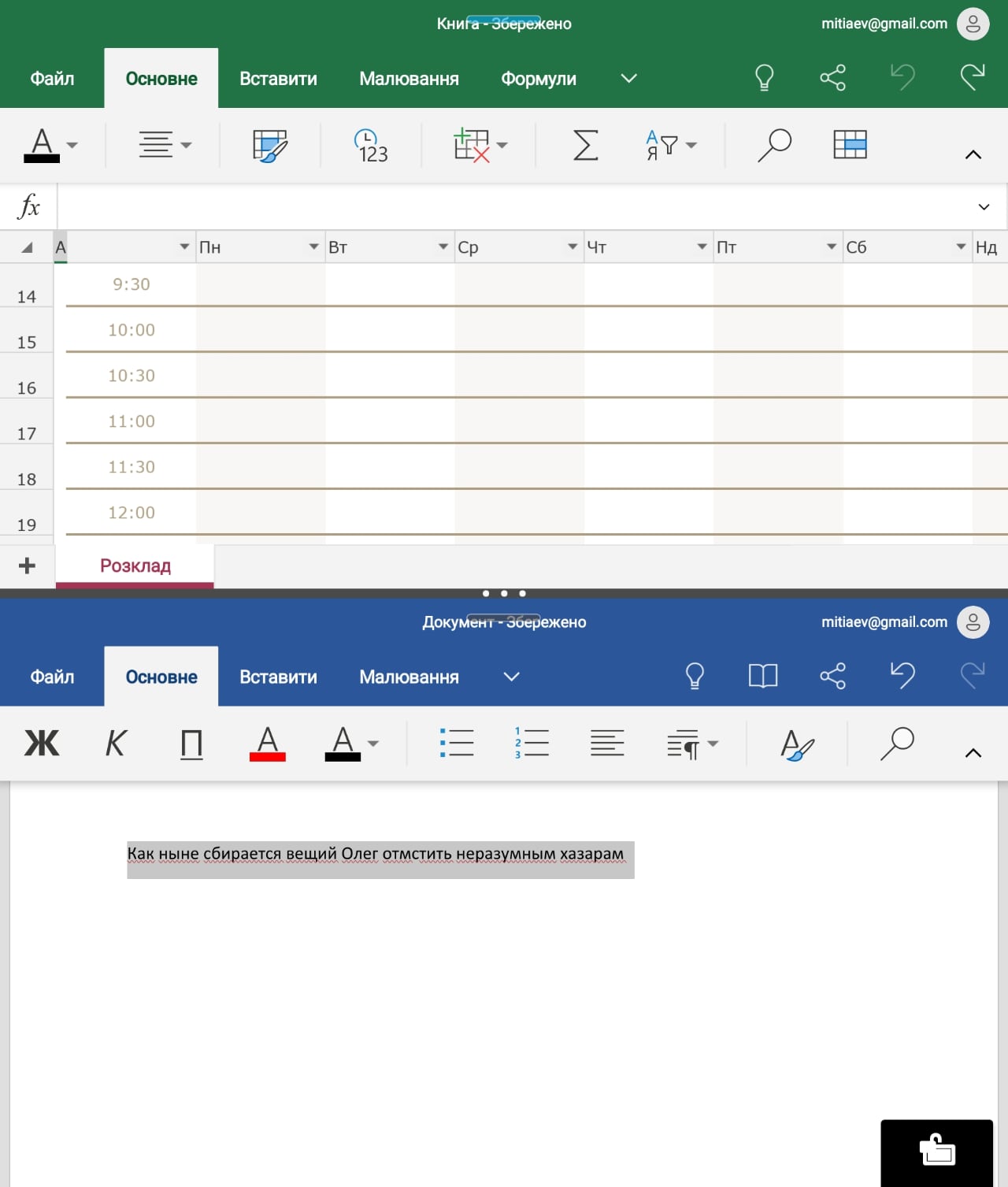
</ img>

</ img>

</ img>

Skjermen i tre-vindusmodus ser slik ut. Du kan endre proporsjonene til vinduer ved å bruke to glidebrytere - vertikal og horisontal.
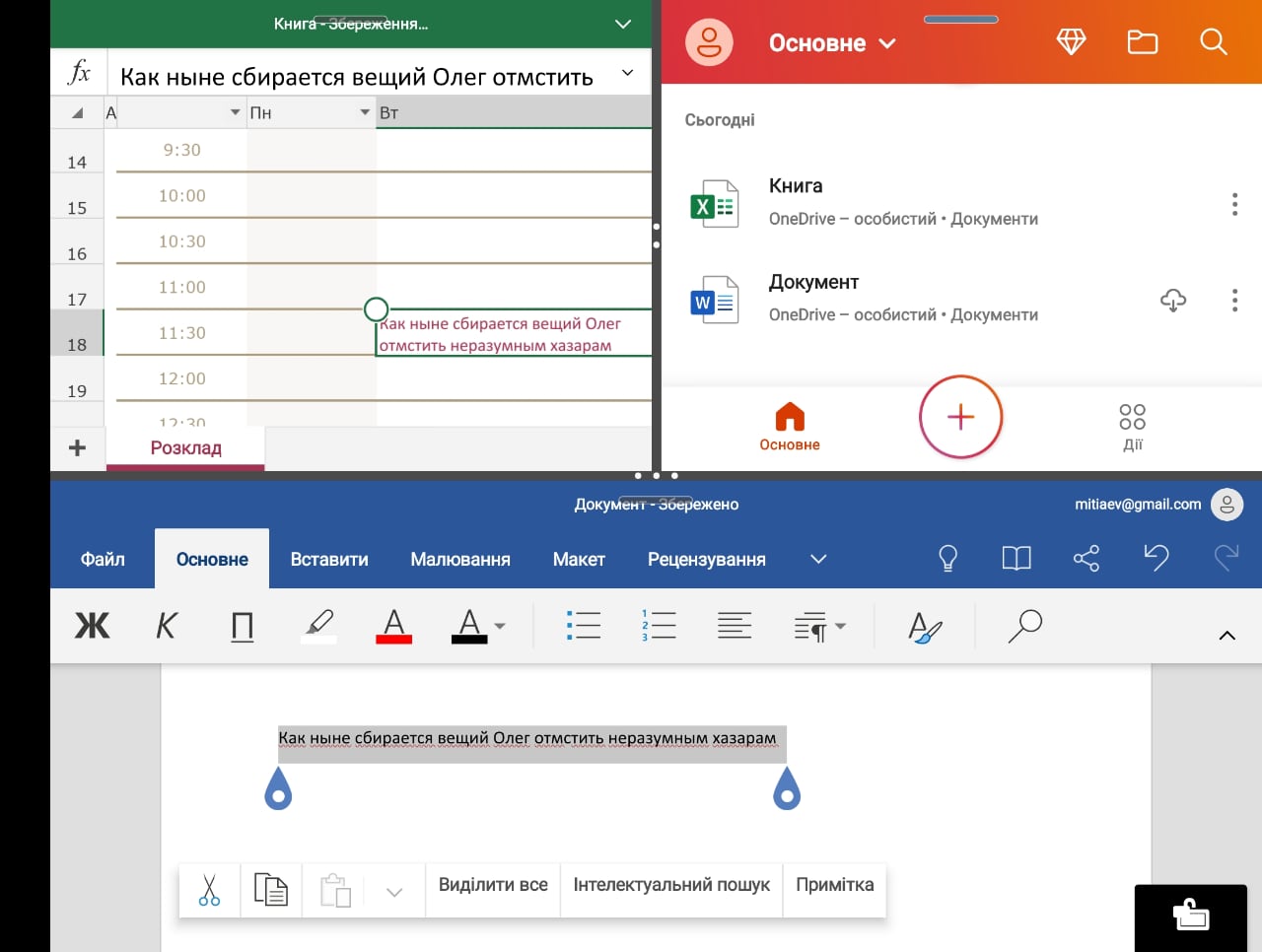
</ img>
Alt dette fungerer definitivt ikke meddokumenter er mer praktiske enn på en datamaskin, men det øker definitivt mobilitetsnivået vårt, slik at vi kan redigere dokumenter bokstavelig talt mens du er på farta, ganske enkelt ved å ta en smarttelefon ut av lommen eller vesken. Selv en bærbar PC tar tid å få den ut, åpne den og samtidig sette seg ned - å jobbe mens du står med en bærbar PC er bare mulig under noen eksepsjonelle og force majeure-omstendigheter. Mens det er hvilken som helst smarttelefon, er det å jobbe mens du står (og til og med på farten) det naturlige miljøet. Alt i alt, leve mobilitet! Når som helst og hvor som helst.
Tre ting å vite om Samsung Galaxy Z Folds multi-vindu-modus
- Det fungerer både på ekstern og intern skjerm.
- På hovedskjermen kan du ikke bare åpne to, men også tre applikasjonsvinduer.
- Multi-vindu-modus støtter dra og slipp.