Noen Mac-brukere liker ikke det faktum at FaceTime starter automatisk. Noen ganger skjer det
Noen ganger er grunnen at du ikke gjør detlukket FaceTime før du starter på nytt, og noen ganger har en feil eller et problem med "FaceTime plist" -filen skylden. I det andre tilfellet kan problemet løses, og nedenfor beskriver vi hvordan.
Hvordan deaktivere FaceTime autorun på Mac
- Lukk FaceTime hvis den kjører på en Mac akkurat nå.
- Åpne Finder og trykk Command-Shift-G, og lim deretter inn følgende adresse:
~ / Library / Preferences / com.apple.FaceTime.plist
3. Flytt "com.apple.FaceTime.plist"-filen til en annen mappe. For eksempel på skrivebordet eller i en mappe med dokumenter.
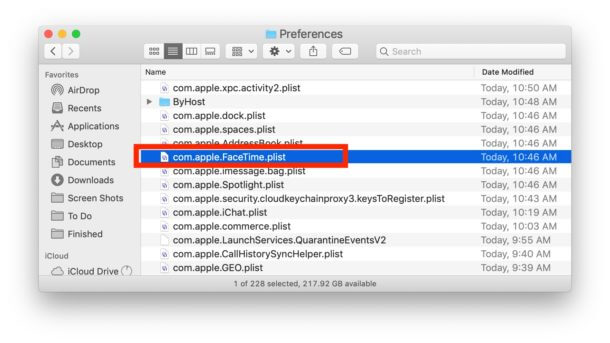

- Start datamaskinen på nytt som vanlig.
Problemet med FaceTime autorun på Mac bør løses. Neste gang du starter FaceTime, kan det hende du må konfigurere noen alternativer på nytt.
Slik deaktiverer du FaceTime-autostart ved innkommende samtaler
Du kan også deaktivere programmet fra automatisk start for innkommende anrop ved å slå av FaceTime. Den enkleste måten er å velgeFacetimepå menylinjen og deretterSlå avFacetime.


Nå starter ikke programmet automatisk, selv ikke når du mottar et innkommende anrop.
Du kan aktivere ikke forstyrr-modus, og FaceTime vil heller ikke starte på innkommende samtaler. Imidlertid vil du heller ikke høre lyder og motta varsler på Mac-en.
Vi anbefaler også at du leser om hvordan du deaktiverer FaceTime på andre enheter.