Apple har gitt ut iOS 8.4, som inkluderer en oppdatert musikk-app som nå har en innebygd
Men etter oppdatering til iOS 8.4 brukere begynte å merke problemer med GPS. Brukere rapporterer at GPS-en på deres iPhone eller iPad enten nekter å bestemme posisjonen deres eller har svært dårlig posisjonsnøyaktighet. Problemet oppsto for alle iOS-brukere, uavhengig av om de oppdaterte via OTA eller iTunes.
Hvis du får et problem, kan du prøve noen av de generelle tipsene for å løse problemet.
IPhone hard tilbakestilling
- Trykk og hold inne Hjem- og På / av-knappene samtidig.
- Slipp knappene etter at skjermen blir mørk og Apple-logoen vises.
Deaktiver og aktiver på nyttGeolokeringstjenester
Hvis hardsetting av iPhone ikke løste problemet, kan du prøve denne løsningen.
- Gå tilinnstillinger.
- Gå tilKTAUSHETSPLIKT> Stedstjenester.
- Klikk på bryterenGeolokeringstjenesterfor å slå den av.
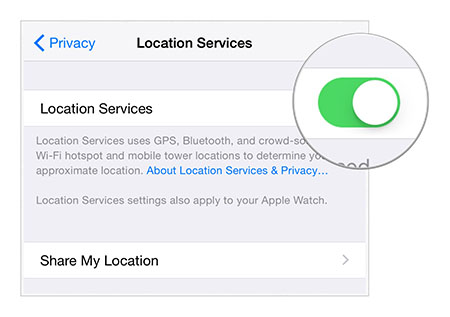

- Tilbakestill iPhone-en din. Trykk og hold inne Hjem- og På / av-knappene samtidig.
- Slipp knappene etter at skjermen er blank, du vil se Apple-logoen.
- Etter at iPhone har startet på nytt, gå tilbake til Innstillinger.
- Gå tilKTAUSHETSPLIKT> Stedstjenester.
- Klikk på bryterenGeolokeringstjenesterå slå den på.
Denne løsningen har hjulpet noen brukere.
Tilbakestill nettverksinnstillinger
Hvis det ikke hjelper å slå posisjonstjenester av og på, kan du prøve å tilbakestille nettverksinnstillingene.Ohta oppmerksomhet, at du må rekonfigurere Wi-Fi- og VPN-tilkoblingen etter å ha tilbakestilt nettverksinnstillingene.
- Gå til Innstillinger.
- Gå tilhoved~~POS=TRUNC> Nullstille.
- trykkTilbakestill nettverksinnstillinger.


- Du blir bedt om et passord. Bekreft tilbakestilling av nettverket.
- trykkTilbakestill nettverksinnstillinger, å fortsette.
Gjenopprett og “konfigurer som en ny iPhone”
Hvis ingen av disse tipsene løste degproblemer, så er det siste du kan gjøre å gjenopprette iPhone eller iPad ved hjelp av iTunes og gjenopprette den som en ny enhet. På denne måten vil du gjenopprette enheten som ny, og muligens bli kvitt problemer.