Nei, i dag vil vi ikke dvele ved egenskapene til kontrolleren og NAND, kjøre benchmarks og så videre, fordi
Innholdsfortegnelse
- SSD som skal installeres
- Installere
- Kontrollerer hastigheten på arbeidet
- konkurrenter
- totalt
SSD som skal installeres
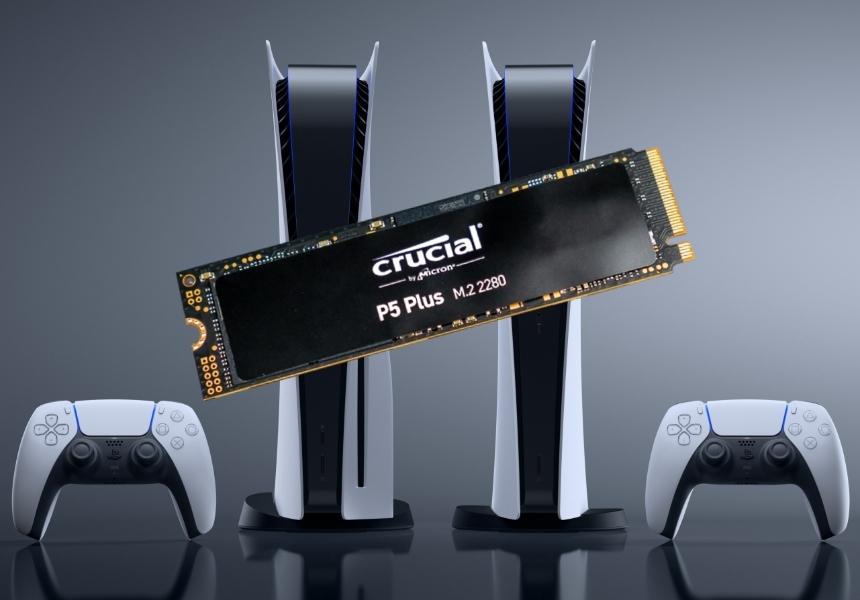
Vi vil legge eksperimentene på SSD Сrucial P5 Plus,CT1000P5PSSD8-modellen er nå et mer eller mindre rimelig alternativ sammenlignet med alle slags "swag-kid-racing-entusiast" SSD-er som fortsatt er godkjent for bruk med PS5. Dette er en 2280 format SSD - dvs. Passer inn i 22 mm M.2 spor med 80 mm feste. Merk at PlayStation 5 støtter 40, 60, 80 og 100 mm formater, det vil si at utvalget er bredt.

 12
12
Avgjørende P5 Plus-emballasje
Bare her er radiatoren eller til og med platene for uttaketdet er ingen varme på SSD-en fra Crucial, så det anbefales å installere en heatsink i tillegg (i dette tilfellet er det bedre å ikke skrelle av klistremerket på brikkene, ellers vil garantien "fly av").

 12
12
SSD Crucial P5 Plus
Jeg valgte en av de billigste radiatorene til 620rubler 6 mm tykke. Når du installerer i PlayStation 5, må du holde et øye med den totale tykkelsen på SSD + heatsink - den bør ikke overstige 11 mm. Det er verdt å vurdere her at noen radiatorer har en "nedre" del, men ikke alle. Jeg anbefaler deg å velge en heatsink allerede med selvklebende varmeledende tape for montering på en SSD, slik at du slipper å kjøpe den i tillegg.
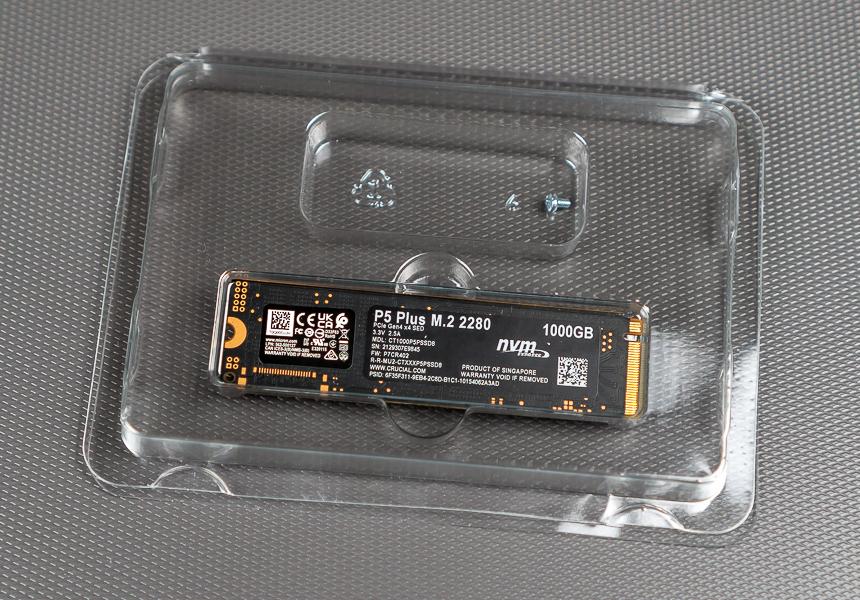
Crucial P5 Plus Kit - Drive inkluderer skrue
Men SSD-en kommer med en ekstra monteringsskrue, men PlayStation 5 har allerede sin egen.
Installere
For å installere trenger du to skrutrekkere: et flatt hode og en stjerneskrutrekker.

For å starte må PlayStation 5 være fullstendigslå den av hvis du ikke allerede har gjort det. Når konsollen er i bakgrunnen, lyser den oransje, så slå den på først, trykk deretter på PS-logoknappen på kontrolleren, velg "Power"-menyelementet nederst, og der - "Slå av PS5-systemet". Vent til TV-skjermen, indikatoren på kontrolleren og bakgrunnsbelysningen på selve konsollen slukker.


 1. 3
1. 3
Trykk på PlayStation-logoknappen på kontrolleren for å få frem denne menyen
Koble nå alle ledninger fra PS5 og sett denhorisontalt med stasjonspanelet vendt opp. Hvis du har en diskløs PS5, når baksiden vender mot deg (hvor er strømporten), bør tårnstativet være til venstre.
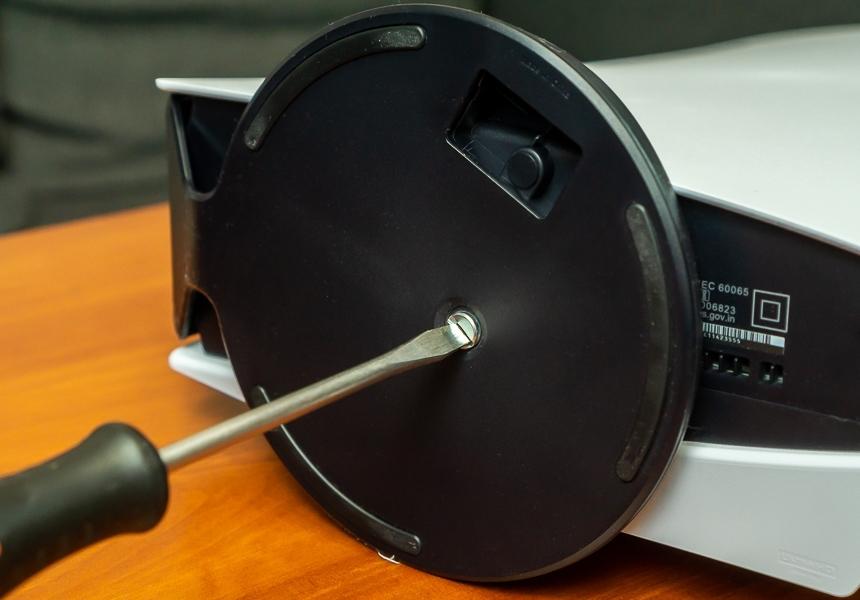
Skru av og fjern stativet (for horisontal installasjon kan stativet tas av uten skrutrekker)
Fjern stativet (hvis konsollen ble plassert vertikalt, skru ut skruen med en flat skrutrekker).
Nå må du fjerne dekselet.Den kan fjernes uten skrutrekker, men du må bruke litt kraft. Løft opp dekselstykkene ved de bakre portene og på toppen av konsollen, og trekk dekselet mot bunnen av konsollen (siden der tårnstativet var).

 12
12
Konsolldekselet er låst på innsiden
SSD-sporet her er også dekket av sitt eget metalldeksel. For å fjerne dette dekselet, må du skru ut skruen med en Phillips-skrutrekker.

 12
12
PlayStation 5 uten deksel
Vi kom til hovedpoenget: her er det M.2-porten.På en av sidene (motsatt fra den der skruen var) vil du se kontakter. Ved plasseringen av kontaktene blir det allerede klart hvilken side SSD-en skal settes på (og følgelig hvor radiatoren skal festes - den er festet til limbåndet, som skal leveres med den). Hint - Se etter hakket (tasten) på SSD-puten.

 12
12
M.2 koblingsstifter
Generelt sett, M.2 forutsetter så mange som tre alternativer for slike utkoblinger (nøkler), men hvis SSD-en er installert i PS5 (med tanke på at denne SSD-en er sertifisert for PS5), bør det ikke være andre alternativer.
Men først skruer vi ut skruen som vilsikre SSD-en på plass. Merk følgende! Under er det en sylindrisk skive som må installeres på riktig hull - i vårt tilfelle, hvor det står 80.
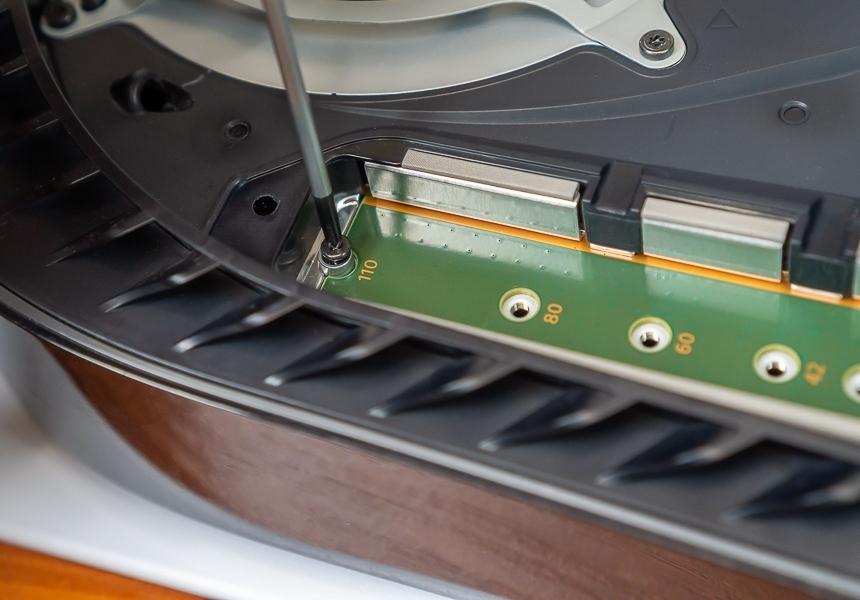
Skru ut skruen, og ikke glem den sylindriske skiven under den (på dette stadiet holder ikke skruen noe ennå)
Installer SSD-en forsiktig i sporet - du trenger littskyv mot porten slik at drevet låser seg der. Den vil vippe litt oppover - dette er normalt. Nå må vi stramme skruen på toppen av stasjonen. Pass på at tønnevaskeren ikke har gått noen steder. Vel, på dette stadiet trenger du ikke å stramme skruen for mye - bare slik at ingenting dingler.

 12
12
Installer SSD-en i sporet. Den vil stige litt – Dette er greit. Plasser en skive under den
Vi installerer metalldekselet tilbake og fester det også med en skrue.
Nå fester vi det ytre panelet - du må feste det til konsollkroppen, trykk litt mot kroppen og dra det til siden der toppen av PS5 er plassert når den er installert vertikalt.
Det er det, nå kan du slå på konsollen.
Kontrollerer hastigheten på arbeidet
En av de viktigste kompatibilitetsparametrenesolid state-stasjon med PlayStation 5 - støtte for PCI-e 4.x-bussen og en ukomprimert datalesehastighet på minst 5,5 gigabyte per sekund. Vel, og spilleautomatformatet, selvfølgelig.
Crucial P5 Plus Drive (modell CT1000P5PSSD8)passer fullt ut i disse kravene, selv med en margin. Umiddelbart etter installasjon i konsollen og tillatelse til å formatere, målte PlayStation 5 lesehastigheten til SSD - 5788.304 megabyte per sekund. De. 288 megabyte per sekund raskere enn PS5s interne lagring.

 12
12
Slå på PlayStaiton 5 for første gang etter installasjon av SSD-en
Når det gjelder minnekapasitet er dette også en skjønnhet.Inskripsjonen 1000 Gigabyte på dekselet betyr akkurat det den skal - produsenten prøver ikke å lure deg med det gode gamle trikset, i stedet for, for eksempel, en terabyte, på grunn av "egenartene ved omberegning av minne" det viste seg å være 950 gigabyte. I selve konsollen er den totale lagringskapasiteten generelt vist som 1,01 terabyte.
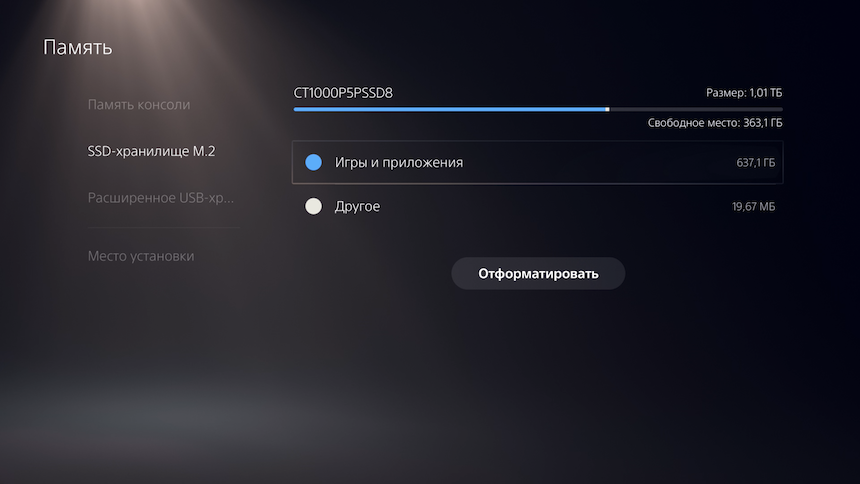
Således, i SSD Crucial P5 Plus med 332.8gigabyte mer minne enn den interne lagringen til PlayStation 5 (siden en del av minnet er okkupert av systemet, har PS5-brukeren 667,2 GB tilgjengelig på den interne lagringen på 825 GB).
Jeg testet å lansere spill både fra interntdrive, og med Crucial P5 Plus. Jeg valgte følgende spill for testen: Ratchet&Clank: Rift Apart, Demon’s Souls, Deathloop og PS5-versjonen av Death Stranding.
I alle tilfeller, laster spillet fra den internestasjon og installert SSD fra Crucial skjedde enten det samme eller med en veldig liten forskjell. Den eneste testen der lasting fra Crucial P5 Plus var tregere enn fra PS5s interne stasjon var Ratchet & Clank, der forskjellen var 17 millisekunder. Ja, akkurat millisekunder.

Spill lastes like raskt som PlayStation 5 intern lagring eller Crucial P5 Plus
Death Stranding, derimot, lastet raskere fra Crucial-kjøringen – litt mer enn et sekund.
Å kopiere spill fra PS5 til Crucial P5 Plus er vanligvisraskere enn i motsatt retning, og med et stort spillvolum (som Demon's Souls - 53,7 GB), kan forskjellen nå opptil 5 ganger - mest sannsynlig indikerer dette en relativt lav skrivehastighet på den interne PS5-stasjonen. For eksempel tar kopiering av Demon's Souls fra internminnet til Crucial P5 Plus 53 sekunder, og tilbake - 3 minutter 55 sekunder.
Vel, en siste ting.Jeg hadde ikke muligheten til objektivt å måle oppvarmingen av SSD-en fra Crucial - på en vennskapelig måte må du måle temperaturen inne i PS5, fordi... Selv om du fjerner det ytre panelet, er varmeavledningen tiltenkt av konsollprodusenten allerede forstyrret. I løpet av hele testperioden, inkludert under intensiv lek (spesielt i Ratchet & Clank, med disse allestedsnærværende portalene), ble ingen problemer lagt merke til. Spill krasjet ikke plutselig, og lastetidene økte ikke.
konkurrenter
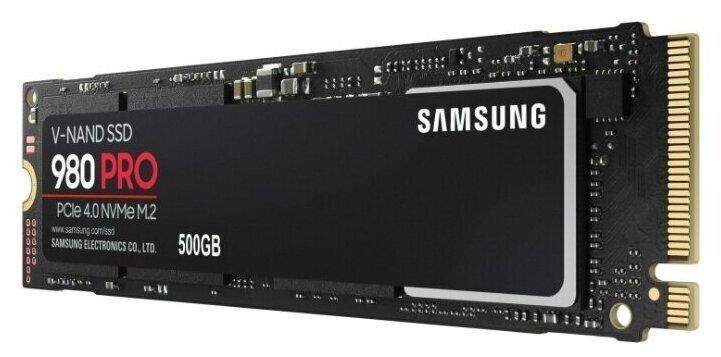
Samsung V-NAND 980 PRO
Selvfølgelig er ikke Crucial P5 Plus den enesteSSD-alternativ for installasjon i PlayStation 5. Alternativt, for omtrent samme penger, kan du vurdere Samsung V-NAND 980 PRO (MZ-V8P1T0BW) eller WD Black NVMe 1000 GB (WDS100T1X0E-00AFY0). Riktignok blir Samsung-modellen skjelt ut for å installere billigere TLC-minneceller i stedet for mer holdbare MLC-er, men faktisk har alle disse stasjonene (fra Crucial, WD og Samsung) en 5-års garanti og en 600 TBW omskrivingsressurs er indikert. Dessuten selges alle tre stasjonene uten standard kjøleribbe.
totalt
Hvis du direkte sammenligner minneutvidelse på XboxSerie X/S og PlayStation 5, så er Xbox-siden enkelhet og bekvemmelighet. Du tar bare stasjonen og plugger den inn i sporet på baksiden av konsollen. Det er ikke nødvendig å demontere eller til og med slå av konsollen (det er bedre å slå den av, selvfølgelig, men det fungerer uten det).
Men på siden av PlayStation 5 - muligheten til å velge en stasjon selv, spare på denne, og til og med bruke den senere på en PC, om nødvendig. Men du må fikle med installasjonen.
Når det gjelder Crucial P5 Plus, er dette en utmerketmulighet for installasjon i PS5, men det anbefales å kjøpe en radiator for det. Men for 17 tusen rubler får du en utmerket stasjon for PlayStation 5 og PC, volumet er "ærlig" terabyte, hastigheten er enda høyere enn for konsollens interne stasjon.
Hovedsaken er at hvis du bestemmer deg for å ta en slik kjøretur, ikke forveksle den med en "vanlig" en. Crucial P5, som ikke lenger passer for PlayStation 5. Vel, ikke glem radiatoren!
Oppgraderingsinstruksjoner, anmeldelser og nyheter - her
Abonner på