Hvis du bruker QuickTime Player på Mac-en til å se filmer og videoer, vil du elske den nye funksjonen i macOS
annonse
annonse
Slik aktiverer du bilde-i-bilde i QuickTime
For å komme i gang, kjør programmetRask tidpå Mac-en med en video eller film du vil se. Følg deretter trinnene nedenfor.
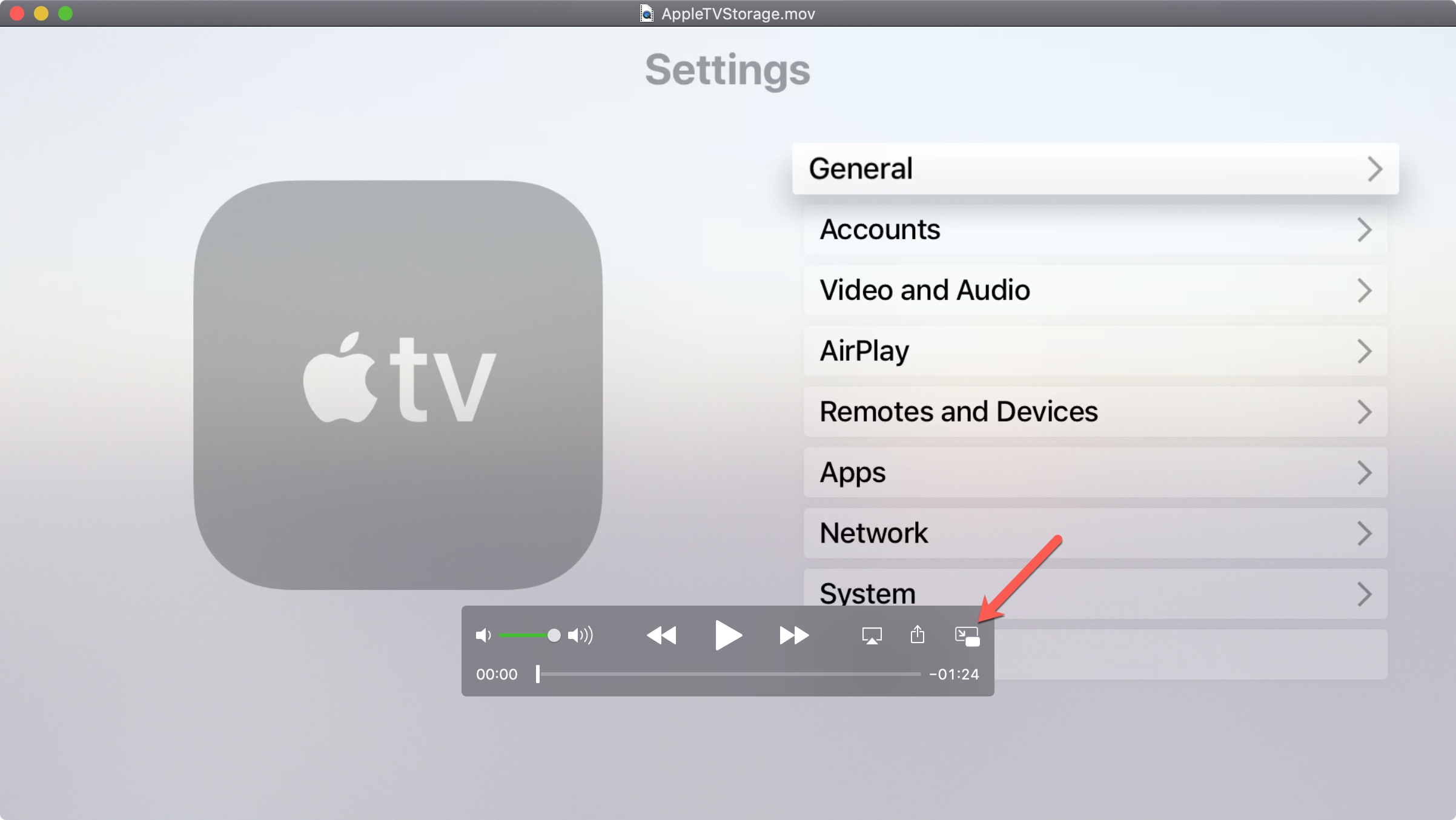
1)Klikk på knappenBilde-i-bildei navigasjonslinjen nedenfor.

annonse
annonse
2)QuickTime-vinduet vil krympe og flytte til hjørnet av skjermen. Du kan endre størrelsen ved å dra et av hjørnene.
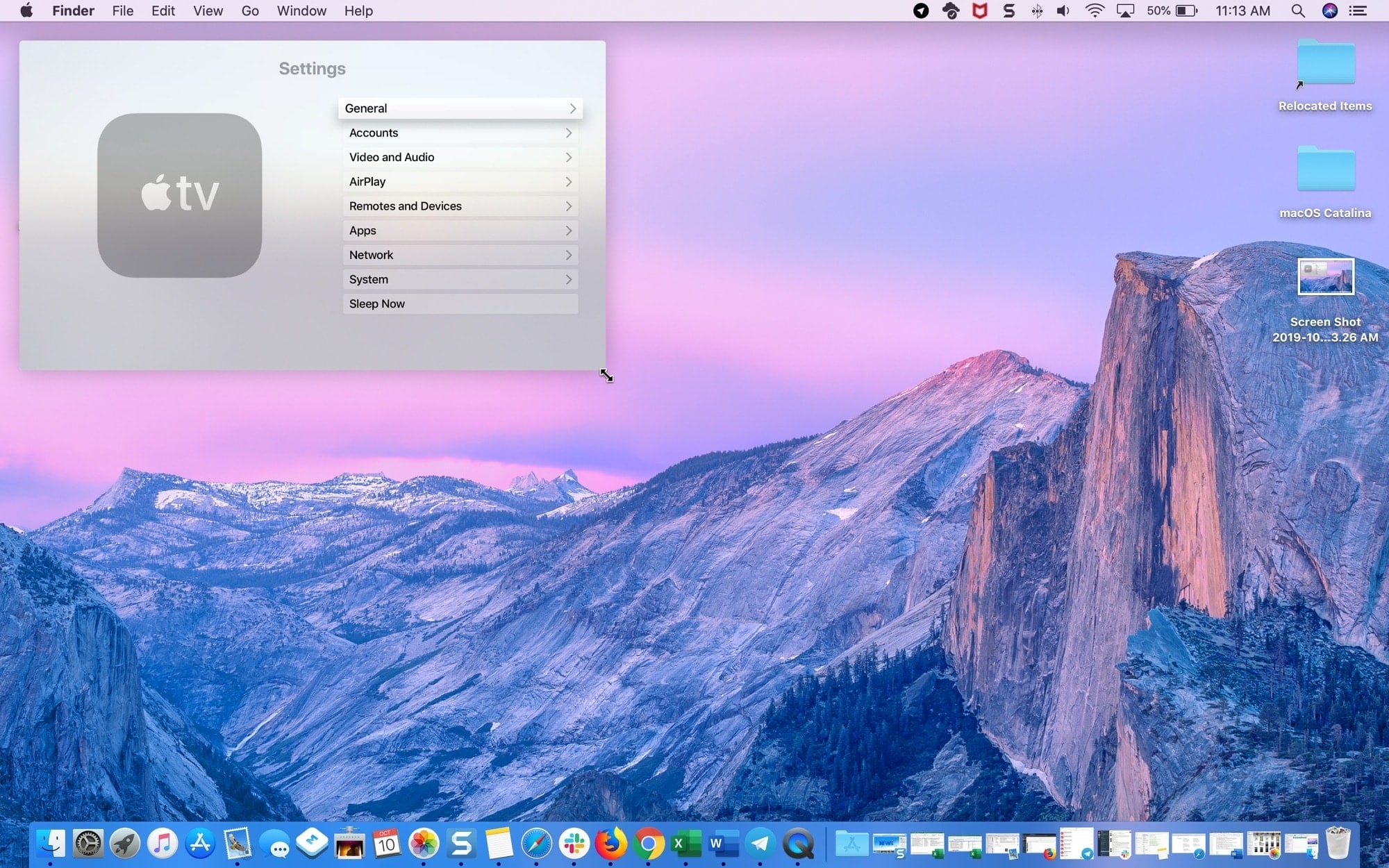

Du kan også flytte vinduet ved å holde og trekke det. Vinduet kan plasseres i et av hjørnene på skjermen.
3)Bruk Start/Pause-knappen for å kontrollere videoen.
4)Klikk på ikonetXi hjørnet av vinduet eller knappenBilde-i-Bildefor å gå tilbake til normal størrelse.


Viktige detaljer
- Mens du flytter vinduet, holder du nede CMD-tasten på tastaturet, så kan du plassere vinduet på et vilkårlig sted på skrivebordet, og ikke bare trykke det til siden.
- Bilde-i-bilde-modus kan aktiveres selv om videoen allerede kjører.
- Når du aktiverer modus, vises QuickTime-vinduet på toppen av andre vinduer som kjører, selv om de er åpne i full skjerm.
- Så langt er bilde-i-bilde-modus bare tilgjengelig for videovisning, ikke for opptak.
- Du kan slå av bilde-i-bilde-modus mens videoen spilles av, og den vil fortsette å spille i originalstørrelse.
QuickTimes bilde-i-bilde-modus er veldig praktisk. Nå kan du kombinere arbeidet ditt med å se film osv.