Med tastatursnarveien Lagre som kan du raskt lagre en ny versjon av det aktive dokumentet uten
annonse
annonse
Tidligere ble alternativet Lagre som vist i Fil-menyen som standard, men nå er det skjult. Ikke bekymre deg, alternativet kan returneres med en enkel tastekombinasjon, og nedenfor vil vi fortelle deg hvordan.
Hvordan få "Lagre som" tilbake til menyen"fil»
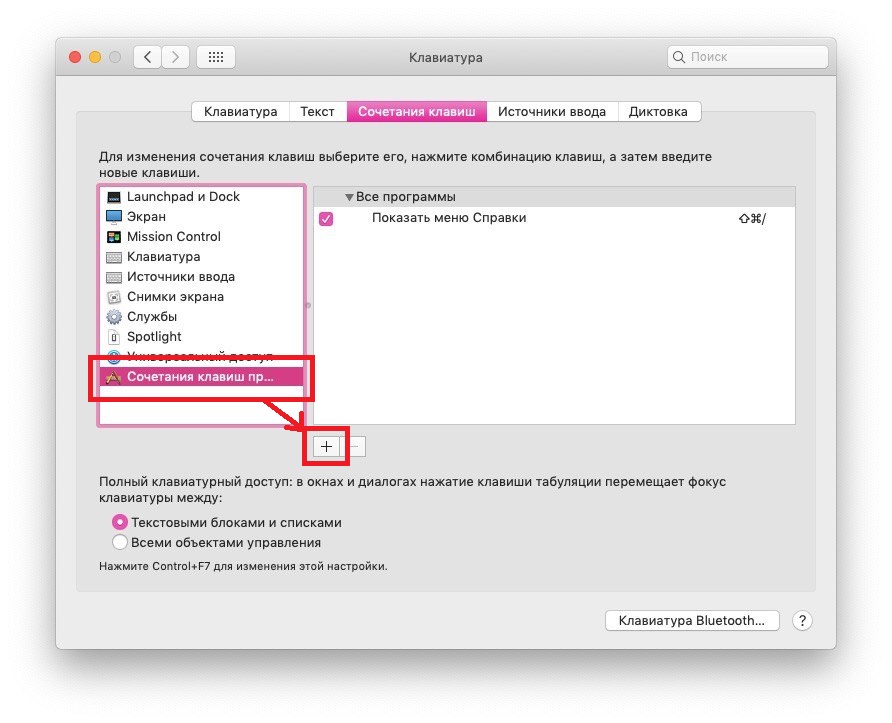
- Åpne Apple-menyen og velg Systemvalg.
- Velg Tastatur og deretter kategorien Tastatursnarveier.
- Velg "Programtastveier", og klikk deretter på + -ikonet for å opprette en ny.

annonse
annonse
- Skriv inn følgende data:
- Program: Alle programmer
- Menynavn: "Lagre som ..."
- Tastatursnarvei: velg et felt og hold COMMAND + SHIFT + S nede
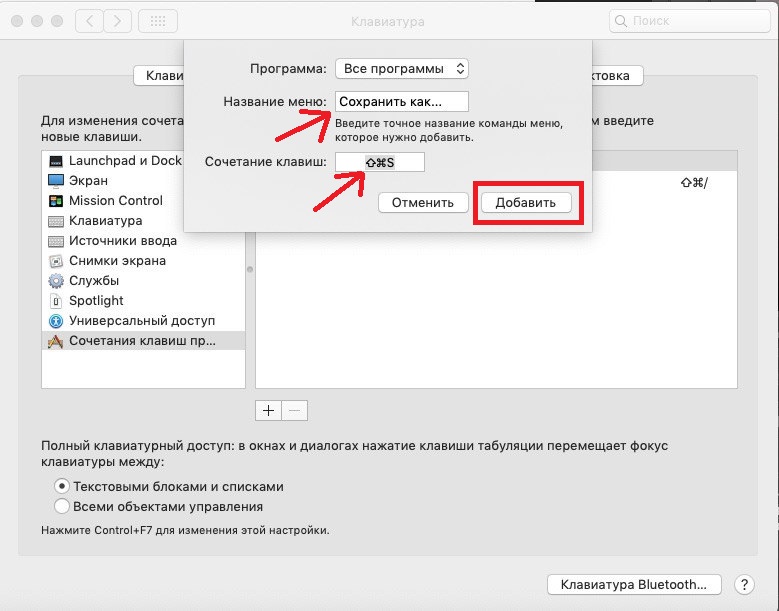

- Klikk Legg til for å lagre snarveien.


Hvis du gjorde alt riktig, vises alternativet "Lagre som" i "Fil" -menyen og vil være tilgjengelig når du holder nede Kommando + Skift + S-tastene.
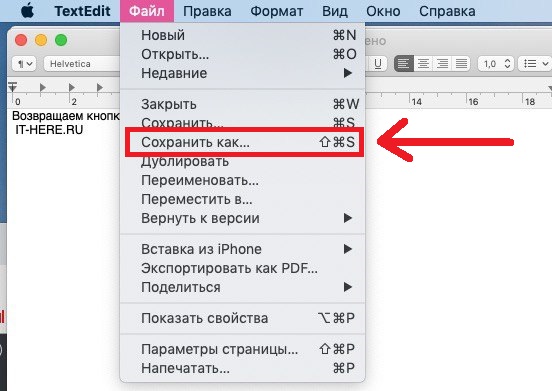

Du kan sjekke ved å åpne et program som støtter lagring av filer og velge Fil-menyen.
Fungerer ikke alternativet? Mest sannsynlig har du laget en skrivefeil når du opprettet en hurtigtast. Det er nødvendig å oppgi "Lagre som ..." med en ellipsis.
I moderne versjoner av MacOS, inkludert Mojave, er dette alternativet også der, men det er skjult og vises bare når du trykker på alternativtasten.
Hvis du delvis bruker alternativet "Lagre som",vil du gjerne returnere den tilbake til "File" -menyen. Disse instruksjonene gjelder moderne versjoner av Mac OS, for eksempel Mojave eller High Sierra. I eldre versjoner vises alternativet som standard.