Hvis du bruker mer enn én Apple Watch, bør du vite at du kan bytte mellom klokkene dine
Du kan ha på seg en Apple Watch for trening.Nike +, og å jobbe - Apple Watch Hermes. Eller kanskje du har en gammel og ny Apple Watch-modell, og du bruker begge. Under alle omstendigheter vil vi beskrive hvordan du bytter mellom dem automatisk.
Bruke flere Apple Watch
Du kan koble flere Apple Watch til iPhone, men du vil ikke kunne bruke alt på en gang. Dette skjedde neppe til noen, men vi kunne ikke unngå å notere dette faktum.
Hver Apple Watch kan knyttes til bare én konto, slik at det å dele dem med noen er ubeleilig.
Hvis du har flere Apple Watch, kan du bruke forskjellige programmer, innstillinger og ringer på dem. Aktivitets- og treningsinformasjon blir synkronisert på begge klokkene.
Slik bytter du automatisk mellom Apple Watch
1)Åpne appeneple Watchpå din iPhone.
2)Velg en fanemin klokken.
3)Velg dineple Watchøverst på skjermen.
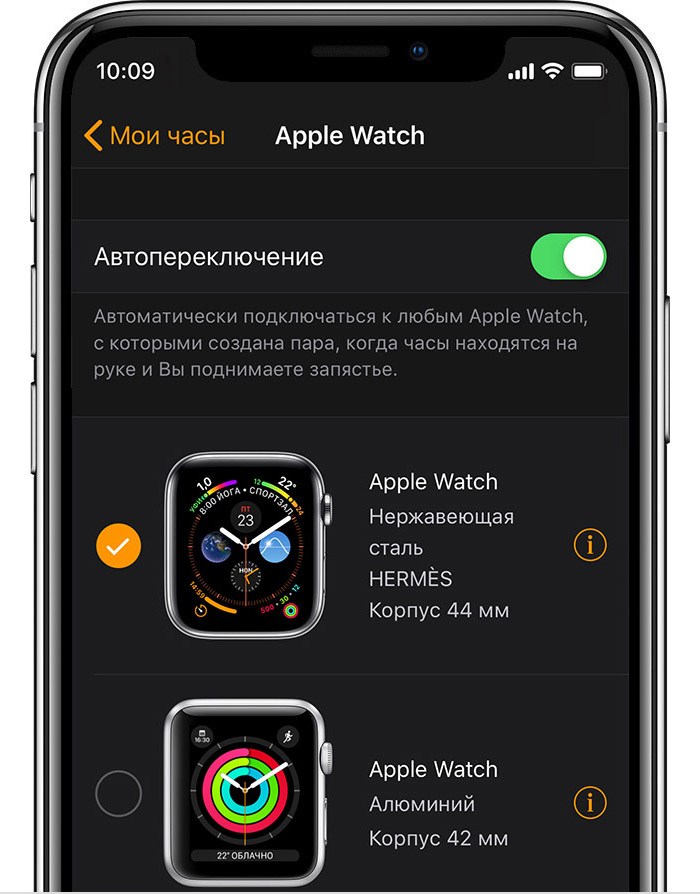
4)Klikk på bryteren ved siden avAuto Switching. På denne skjermen ser du alle klokkene dine koblet til enheten.
Nå vil smarttelefonen din automatisk kjenne Apple Watch, som du legger på håndleddet ditt, og vil samhandle med dem.
Hvis du har flere Apple Watch, vil denne funksjonen være veldig nyttig for deg. Du trenger ikke lenger å bekymre deg for at din iPhone blander opp klokken din.