Skjermtid er nå tilgjengelig på Mac og er like enkel å bruke som på iPhone og iPad. være det for
I likhet med skjermtid i iOS lar Mac-funksjonen deg også begrense tilgangen til bestemte nettsteder. Dette er veldig nyttig hvis du har et barn som er for tidlig til å se visse ting.
annonse
annonse
Nedenfor viser vi deg hvordan du kan begrense tilgangen til bestemte nettsteder på Mac, eller tillate tilgang til bare noen.
Skjermtidens funksjoner
Det er to forskjellige alternativer å begrense tilgangen tilnettsteder gjennom skjermtid. Du kan enten nekte noen nettsteder eller la bare noen brukes. Avhengig av barnets alder, velg den som passer deg best.
Vi vil snakke om begge metodene slik at du kan bestemme hvilken som er riktig for deg.
annonse
annonse
Hvis du har konfigurert Family Access, kan du bruke kontoen din. Ellers trenger du en barnekonto.
Slik blokkerer du tilgang til bestemte nettsteder
Åpne Systemvalg og følg trinnene nedenfor.
1) Velg delen Skjermtid.
2) Hvis du har konfigurert familietilgang, velger du navnet på barnet ditt øverst til venstre.
3) Velg Innhold og personvern fra venstre meny, og velg deretter Innhold-fanen.
4) Velg Ingen voksne nettsteder under nettinnhold. Mange voksne nettsteder blokkeres automatisk, men du kan legge til andre på listen.
5) Klikk på Konfigurer-knappen.
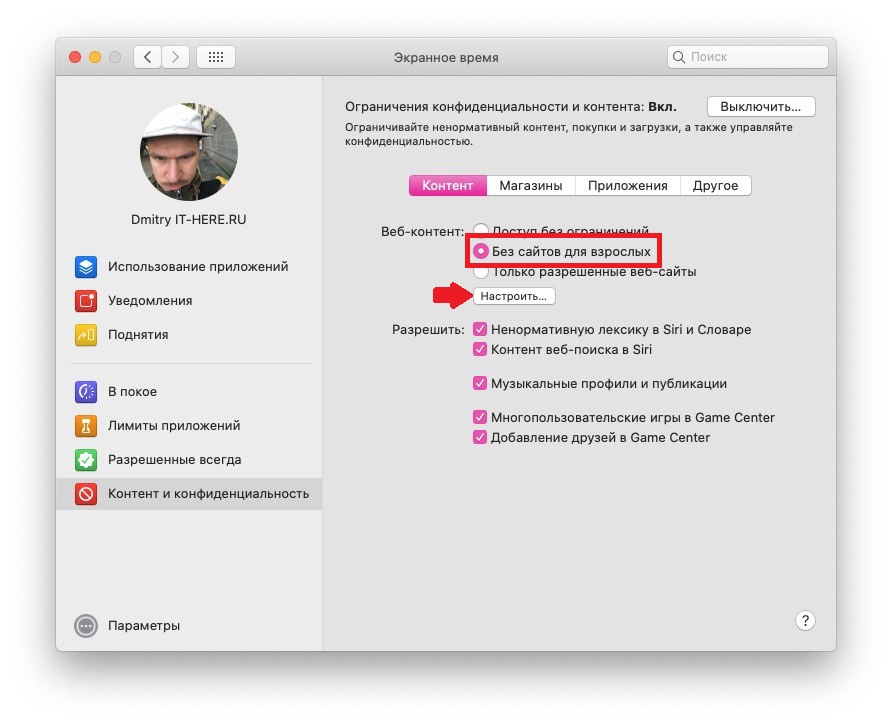

6) Du vil se to seksjoner Tillat og begrenset. For å legge til et nettsted til noen av seksjonene, klikker du bare på pluss.


7) Lim inn lenken til nettstedet og klikk OK.


8) Når du er ferdig med å legge til nettsteder, klikker du på Fullfør.
Slik tillater du tilgang til noen nettsteder
Åpne Systemvalg og følg trinnene nedenfor.
1) Velg delen Skjermtid.
2) Hvis du har konfigurert familietilgang, velger du navnet på barnet ditt øverst til venstre.
3) Velg Innhold og personvern fra venstre meny, og velg deretter Innhold-fanen.
4) Under Nettinnhold velger du Bare tillatte nettsteder.
5) Klikk på knappentune.
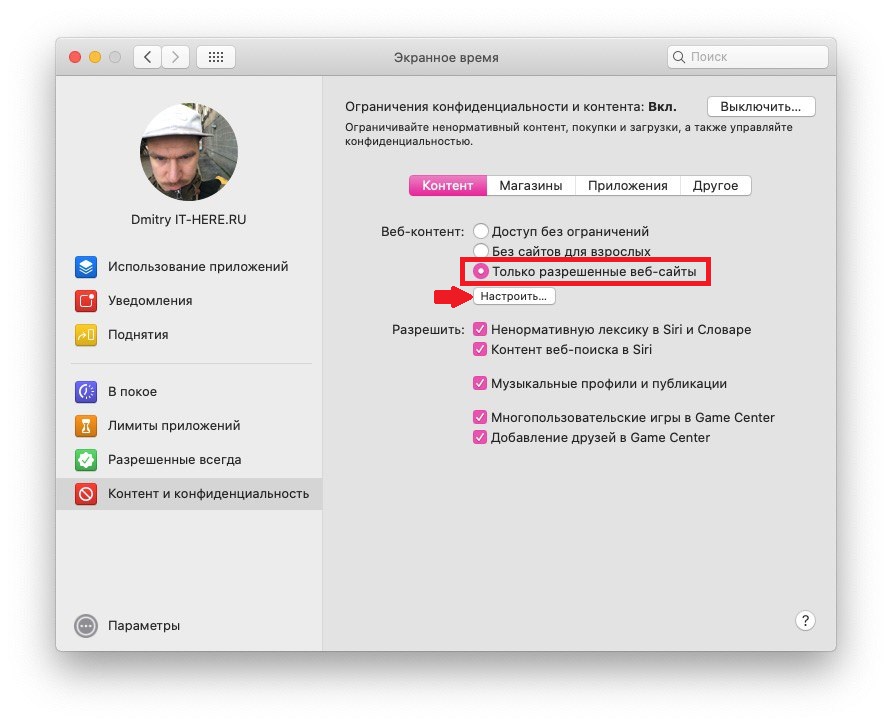

6) Du vil se en liste over nettsteder som er lagt til. Hvis du vil slette et nettsted, velger du det og klikker minus. Klikk pluss for å legge til et nettsted.
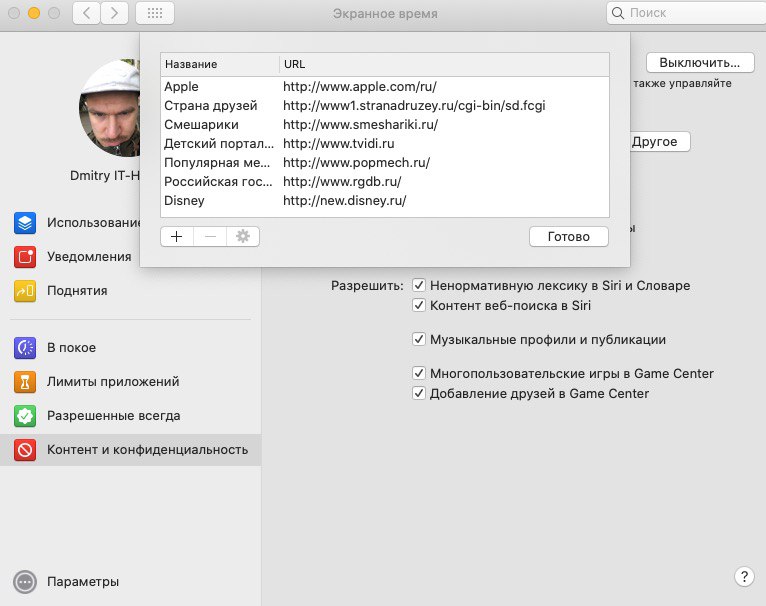

7) Lim inn lenken til nettstedet og klikk OK.
8) Klikk på når du er ferdigEr ferdig.
Skjermtid er en flott funksjon for å begrense innhold, begrense programmer osv. Nå kan du være sikker på at barnet ditt ikke vil se noe overflødig på nettet.