Hvis du bruker Zoom til å kommunisere med venner og kolleger, vil det være nyttig for deg å vite hvordan du kringkaster
Det er ganske enkelt å dele skjermen til iPhone eller iPad med Zoom, og under viser vi deg hvordan du gjør det.
Les også: Slik legger du til filtre og masker fra Snapchat til Zoom
Slik støper du en skjerm for å zoome på iPhone og iPad
Du trenger ikke en konto for å delta i konferansen, men du trenger den for å organisere en konferanse. Så først registrer du deg for Zoom, og fortsett deretter med instruksjonene.
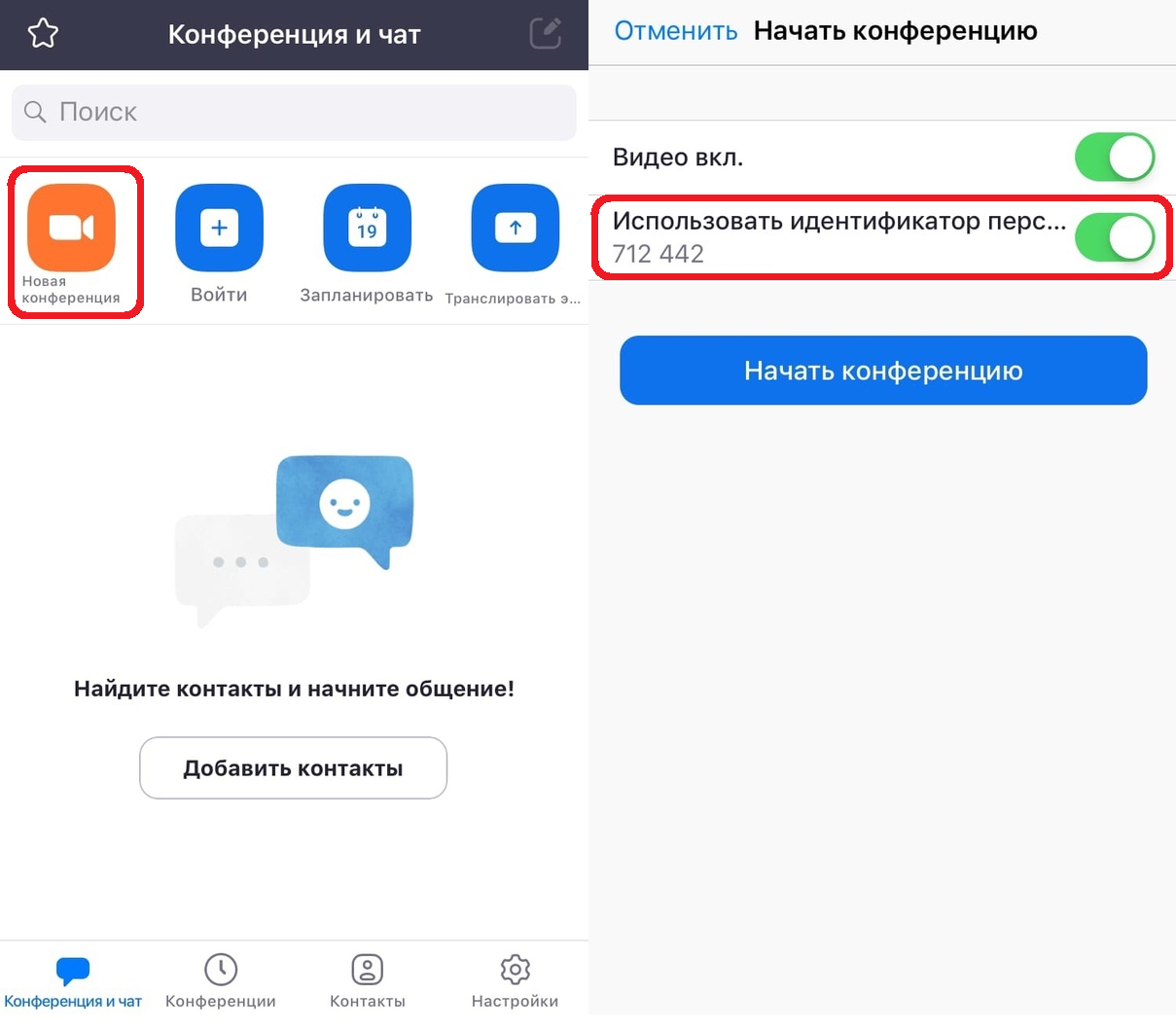
- Åpne Zoom-appen på din iPhone eller iPad.
- Når du er logget på, velger du fra hovedskjermenNy konferanse.
- Her må du passe på å slå på bryteren ved siden avBruk person-IDog klikk påStart en konferanse.

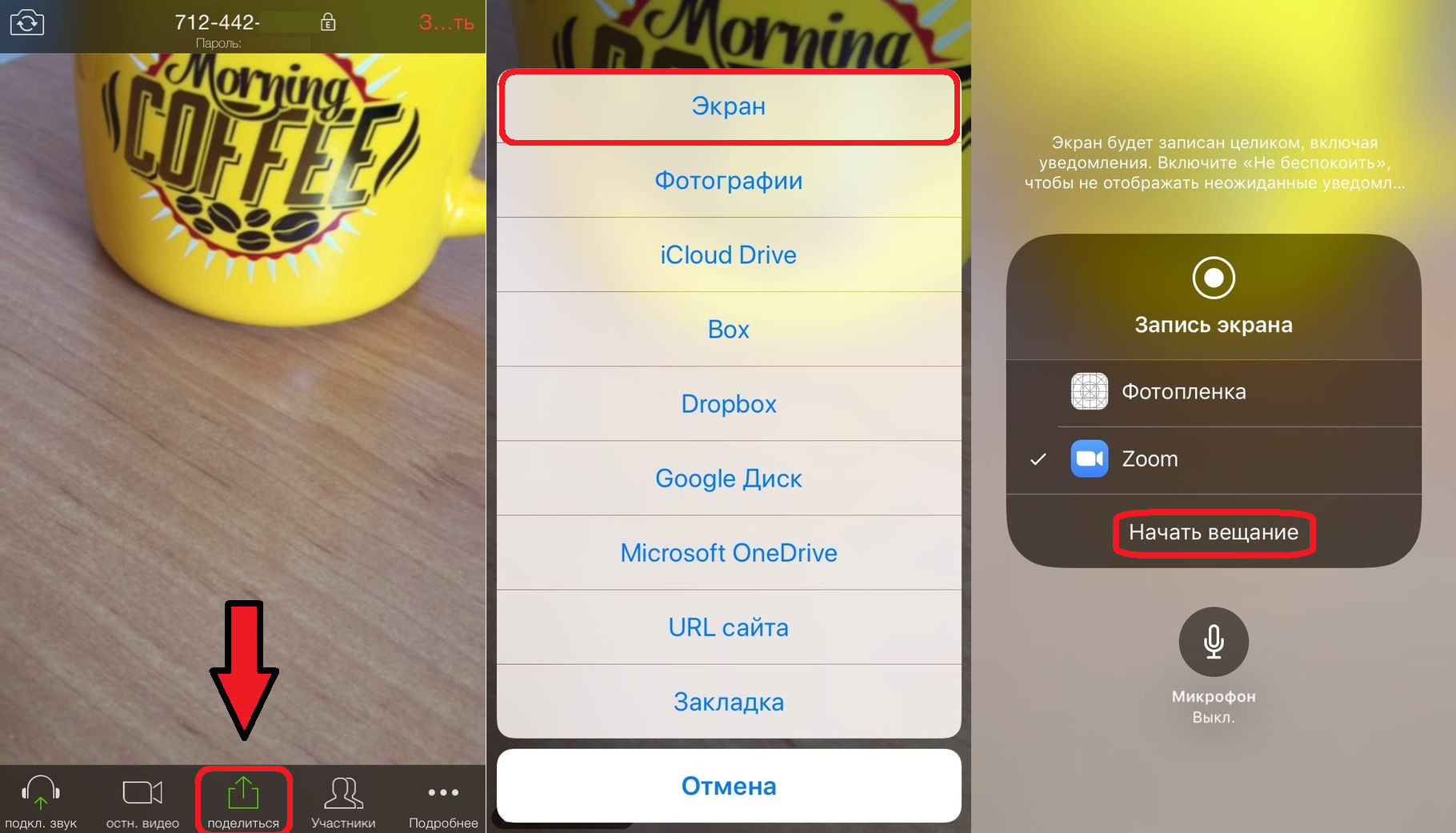
- Kameraet til iPhone eller iPad starter og Zoom-møtet begynner. Klikk på knappendelnederst på skjermen.
- Velg herutstillinghelt øverst på listen.
- Merk av i boksen for Zoom og klikkStart kringkastingå kringkaste skjermen din. Du kan også aktivere eller deaktivere mikrofonen din ved å bruke ikonet nedenfor.

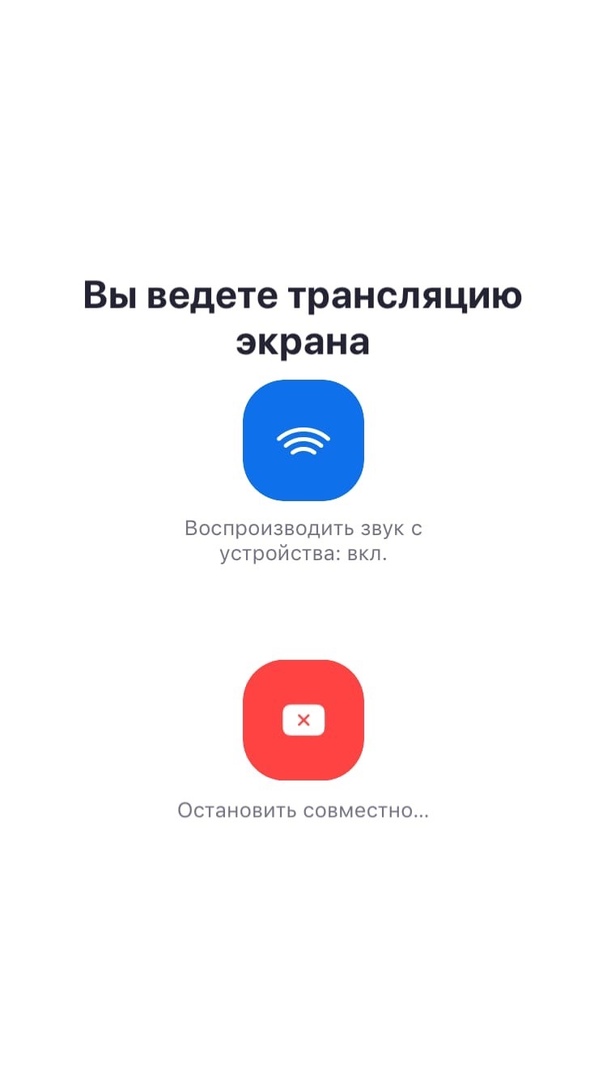
Det vises en melding på skjermen om at skjermen sendes til konferansen, og alt innholdet på skjermen vil være synlig for konferansedeltakerne.

Hvis du trenger å koble til en annens konferanse, kan du også kringkaste skjermen til den på samme måte.
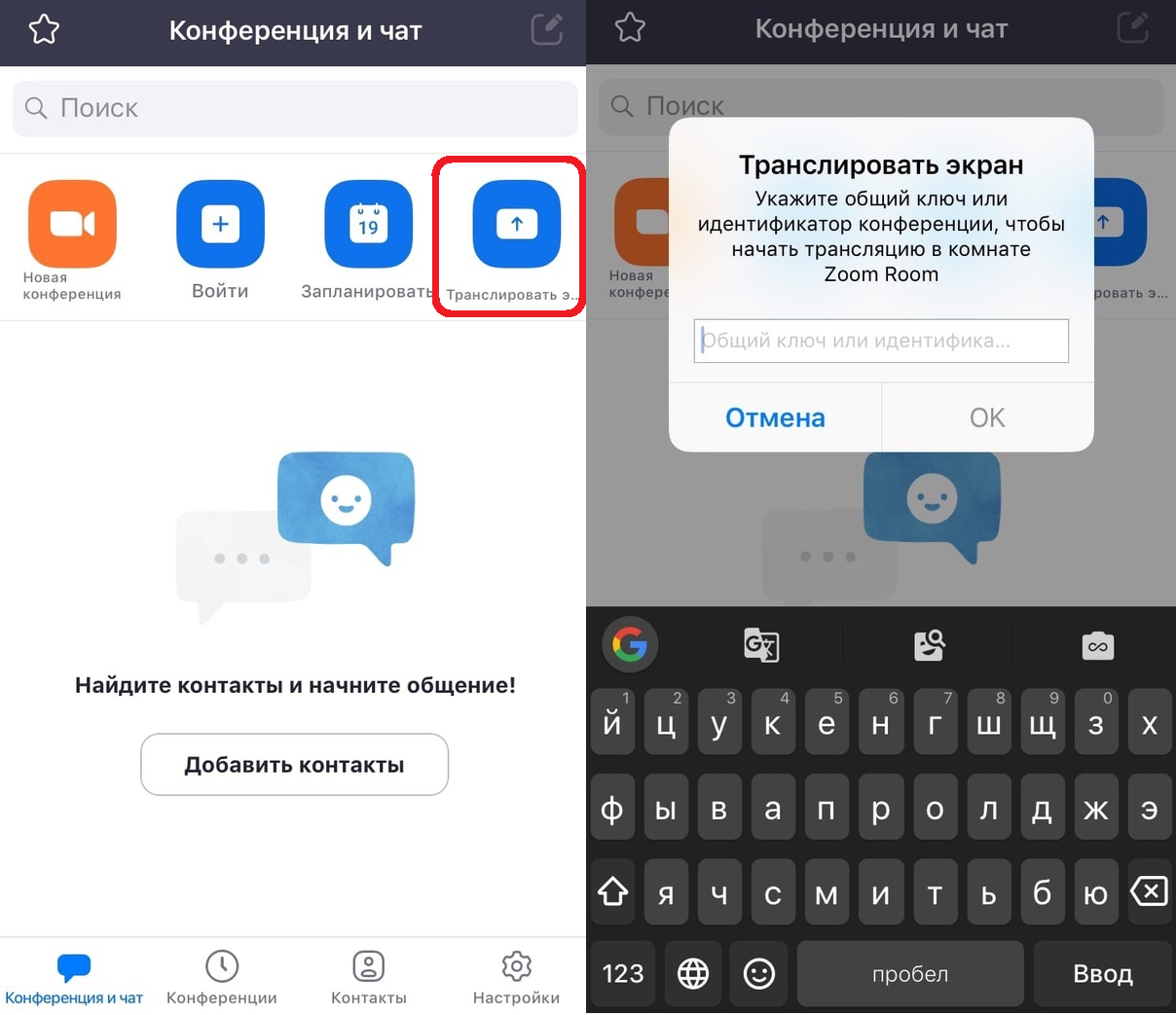
I tillegg kan alt gjøres enda enklere ved å klikkeCast skjermpå hovedskjermen.
Etter det er det bare å angi identifikatoren og begynne å kringkaste skjermen.

Nå vet du hvordan du støtter din iPhone eller iPad til Zoom. Vi håper du finner denne funksjonen nyttig.
Som du kanskje har lagt merke til, er funksjonen lik skjermopptak i iOS.
Hvis du har flere iOS-enheter, til og medDu kan kringkaste skjermen fra en konferanse til en, og ganske enkelt kommunisere fra den andre på den samme konferansen. Dette kan være spesielt nyttig for online forelesninger og presentasjoner.
Zoom kan brukes gratis, men det er detbetalt abonnement. Gratisversjonen har en tidsbegrensning på 40 minutter for gruppekonferanser (opptil 100 deltakere). Hvis dette ikke er nok for deg, kan du søke om et betalt abonnement som fjerner denne begrensningen. Det er også et alternativ som vil øke deltakertallet til 300 personer.
Zoom er ikke den eneste tjenesten med denne funksjonen. Du kan også dele skjermen din i Google Hangouts, Skype, etc.
Hvis du ikke har brukt tjenesten før, kan du bruke våre detaljerte instruksjoner om hvordan du bruker Zoom på iPhone og iPad.
Det er også en artikkel for deg som ikke kan velge mellom Zoom og Skype.