Som standard laster Safari-nettleseren på macOS ned filer tilnedlastingaktiv bruker. Og hvis
På en Mac kan du velge som katalogSafari laster ned alle mapper du har tilgang til. Vær oppmerksom på at å følge disse instruksjonene vil ikke påvirke innstillingene til andre nettlesere og applikasjoner, og det vil heller ikke endre plasseringen til filer som allerede er i mappennedlasting. Hvis du bruker Chrome eller Firefox foruten Safari, må du konfigurere disse nettleserne separat.
Slik endrer du nedlasting av fil i Safari
- Åpne Safari-nettleseren på Mac-en (hvis du ikke allerede har gjort det)
- Klikk på i topppaneletSafari, velg i hurtigmenyeninnstillinger


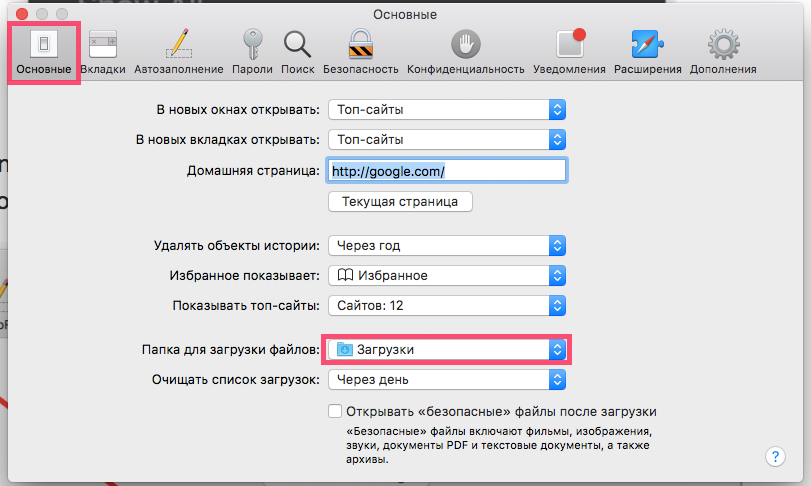
- Åpne fanenhoved~~POS=TRUNCog finn varenMappe for å laste ned filer. Klikk på mappenavnet

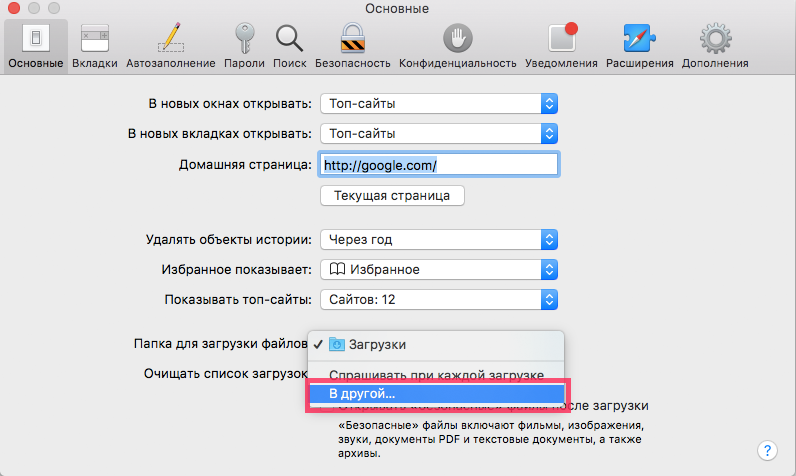
- Klikk på i rullegardinlistenI en annen…

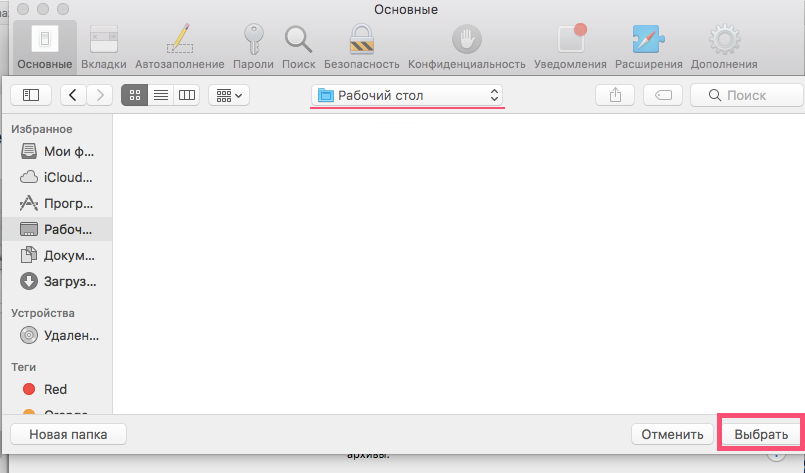
- Åpne mappen der Safari skal lagre filer (i vårt tilfelle skrivebordet) og klikkvelg

- Lukk innstillinger
Nå blir alle filene du laster ned via Safari, lagret i den valgte mappen eller katalogen. I vårt tilfelle vil de vises på skrivebordet.
Som allerede nevnt, forblir tidligere nedlastinger i den gamle mappen. Flytt dem om nødvendig til en ny mappe.
Slik returnerer du standardinnstillingene
Hvis du tidligere har endret mappen for nedlasting av Safari-filer, kan du returnere alt slik det var mulig på følgende måte:
- Åpne nettleseren din og klikk påSafari. Velg fra rullegardinlisteninnstillinger.
- Finn elementet i kategorien GenereltMappe for å laste ned filer. Klikk på mappenavnet
- Velg fra rullegardinlistennedlasting. Hvis dette alternativet ikke er tilgjengelig, klikkI en annen…og finn mappennedlastingmanuelt, trykkvelg
- Lukk innstillinger
Det er det: nå vil filer som er lastet ned via Safari igjen bli lagret i mappennedlasting.
De fleste brukere foretrekker å forlatestandard nedlastingsinnstillinger for å gjøre det enklere å organisere filer på datamaskinen din: alle nettlesere og applikasjoner laster ned filer til denne mappen som standard, så det er mye enklere å søke etter filen du trenger i én mappe enn å prøve å huske hvilken nettleser du brukte og hvor du lagret et viktig dokument.
Merk at denne instruksjonen ikke bare er egnet.for en vanlig bygging av Safari, men også for Safari Beta og Safari TEchnology Preview på valmuen. Innstillingene for versjonen av Safari på Windows vil variere litt på grunn av grensesnittfunksjonene til et annet system.