Du kan tilpasse hvordan HomePod reagerer på talekommandoen "Hey Siri". Kan
Eller kanskje du lærer et andre- eller tredje språk. Du kan øve deg ved å snakke med ham med Siri.
I tillegg til språket, kan du også endre stemmen til Siri. Du kan velge en mannlig stemme med en britisk aksent eller en kvinnelig stemme med en australsk aksent. Dette gjøres enkelt, og nedenfor vil vi fortelle deg hvordan.
Endre språketSiri påHomePod
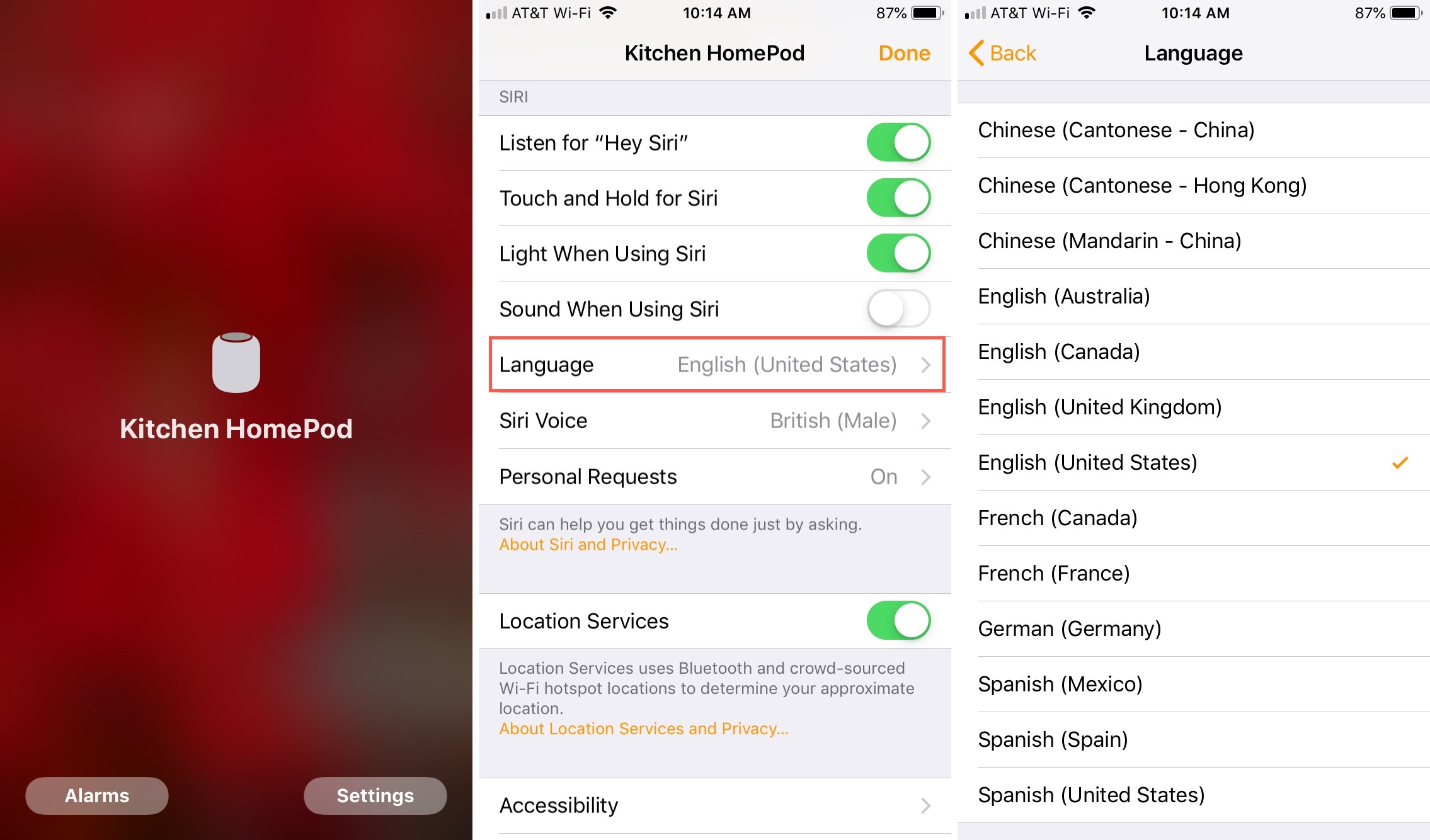
GjennomiPhone elleriPad
1)Åpne appenhus.
2) Klemdin HomePod på skjermen til hjemmet eller rommene.
3)Velgeinnstillinger.
4)Rull til seksjonSiriog velgspråk.
5)Velg et nytt språk og lukk programmet.
GjennomMac
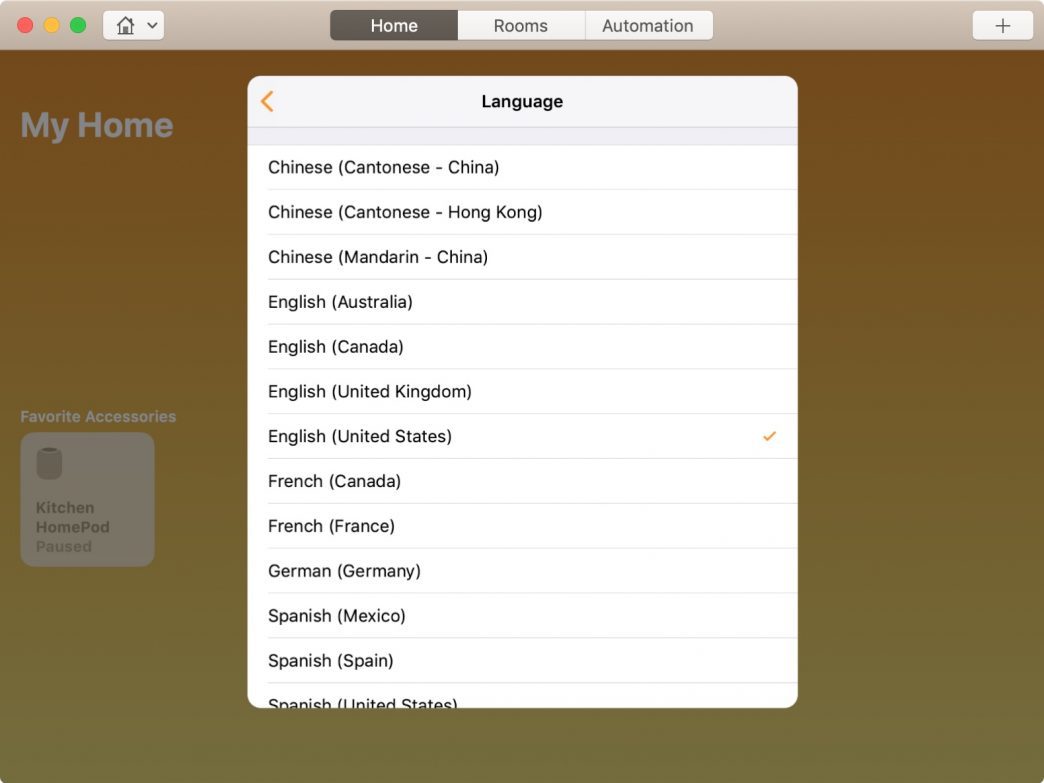
1)Åpne programmethus.
2)Høyreklikk på HomePod.
3)Velgeinnstillinger.
4)Bla til delenSiriog velgspråk.
5)Velg et nytt språk, klikk på tilbakepilen, og klikk deretterEr ferdig.
StemmeendringSiri påHomePod
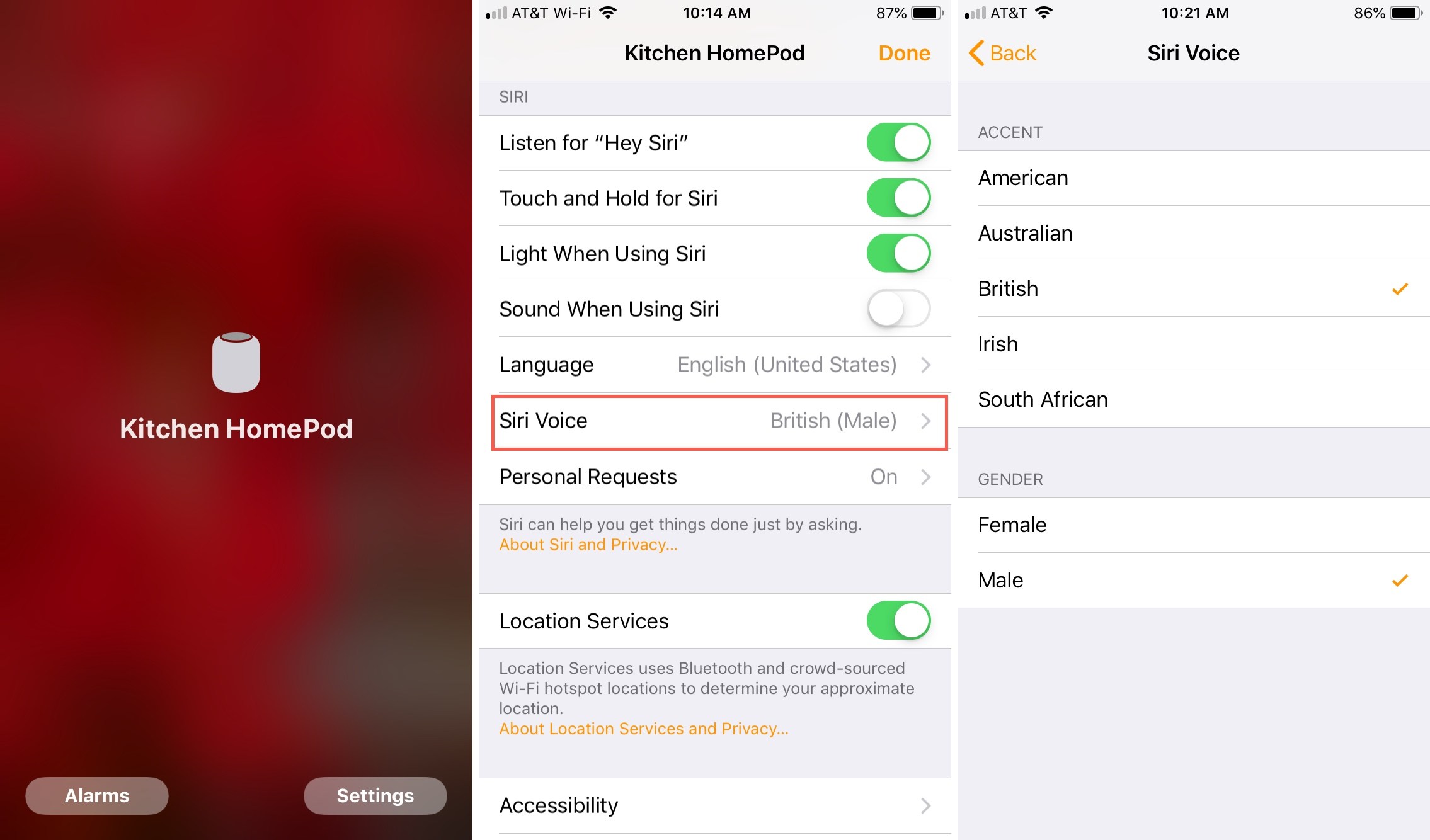
GjennomiPhone elleriPad
1)Åpne appenhus.
2) Klemdin HomePod på skjermen til hjemmet eller rommene.
3)Velgeinnstillinger.
4)Rull til seksjonSiriog velgStemmeSiri.
5)Velg aksent- og kjønnstemmer og lukk appen.
GjennomMac
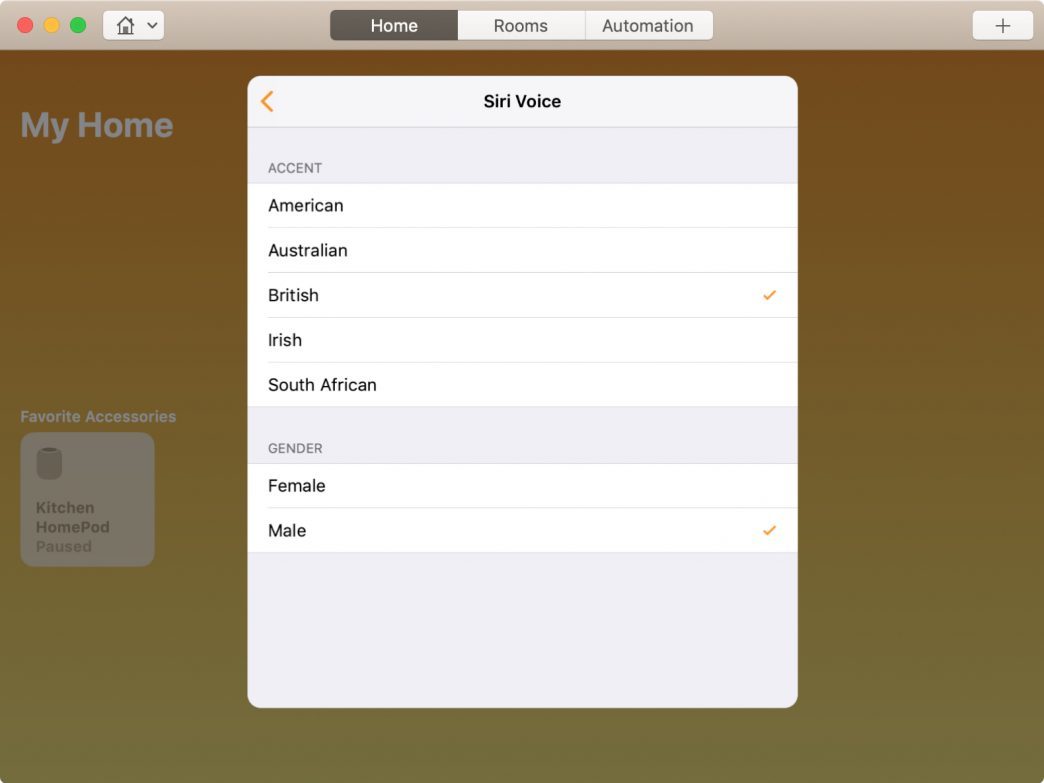
1)Åpne programmethus.
2)Høyreklikk på HomePod.
3)Velgeinnstillinger.
4)Bla til delenSiriog velgStemmeSiri.
5)Velg aksent og stemmekjønn, klikk på tilbakepilen og klikk deretterEr ferdig.
Det er veldig enkelt å endre språk og stemme til Siri til HomePod. Du kan endre dem når du vil.