Safari-nettleseren i iOS 13 inneholder mange forbedringer og nye funksjoner, inkludert en fullverdig nedlastingsbehandler. MED
Safari på Mac har allerede mange barn med sin egen nedlastingsbehandling, men før iOS 13 var den ikke på mobile enheter.
I kombinasjon med den forbedrede Files-appen på iOS13 nedlastingsansvarlige er enda bedre. Nå kan nedlastede filer lagres direkte på enheten, dvs. faktisk kan du bruke det som et bærbart medium.
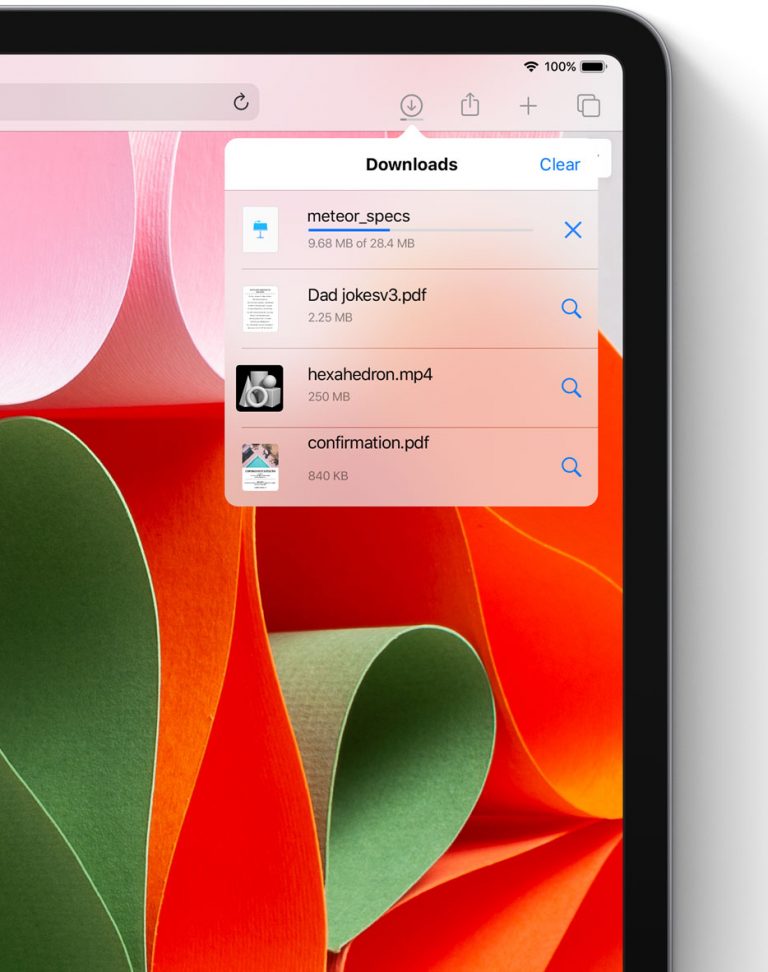

Som standard lagres alle nedlastinger fra Safari imappe med nedlastinger i iCloud, noe som betyr at du får tilgang til dem fra alle enhetene dine. Lagringsmappen kan imidlertid endres, og nedenfor beskriver vi hvordan.
Slik endrer du nedlastingsmappen i iOS 13
1)Åpne appeninnstillingerpå iPhone eller iPad med iOS 13.
2)Velg en del fra hovedlistenSafari.
3)Klikkenedlasting.
4)Velg en ny mappe der de nedlastede filene skal lagres.


Det er tre hovedalternativer:
- iCloud Drive:Dette er standardmappen.Safari laster ned og lagrer nedlastede filer automatisk i iCloud. Alle endringer i denne mappen synkroniseres på tvers av alle enhetene dine. Opplasting til iCloud sløser med mobil Internett-trafikk og bruker også systemressurser, noe som er en ulempe.
- PåiPhone:De nedlastede filene vil bli lagret lokalt på enheten din. Dette er ideelt hvis du ikke trenger tilgang fra alle enheter.
- andre:Dette alternativet lar deg velge hvilken som helst mappe i Filer. Dette kan være en flyttbar lagringsmappe, en SMB-server eller en skylagringstjeneste som Dropbox og Google Drive.
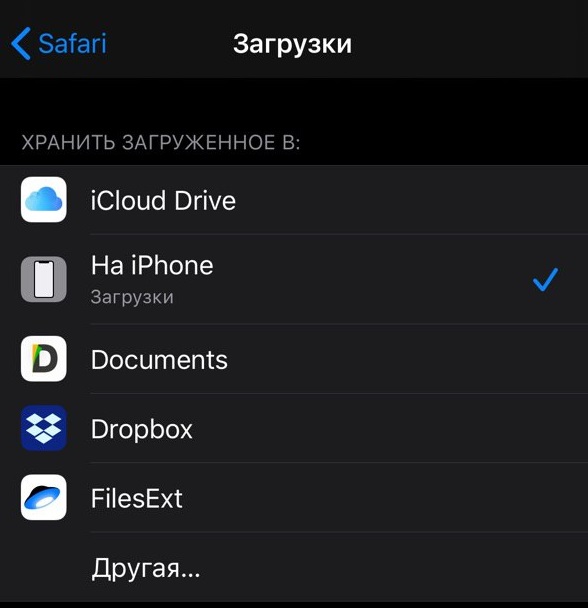

Hvis skylagringstjenester er installert på enheten din, vil du se dem i listen. Vi håper denne guiden var nyttig for deg.