Den gratis Bear-appen er fortsatt en av de mest populære tekstmeldingene for iOS og macOS takket være
Tilgjengelige emner
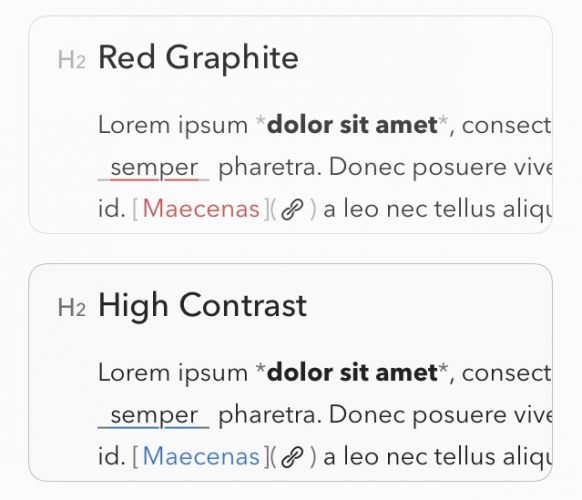
Det er bare to temaer tilgjengelig i gratisversjonen av Bear: Red Graphite and High Contrast. Dette er lyse temaer, og de ligner veldig på hverandre.

Hvis du kjøper et Bear Pro-abonnement for 99 rubler i måneden, vil 12 flere emner bli tilgjengelige, blant dem er det mørke.
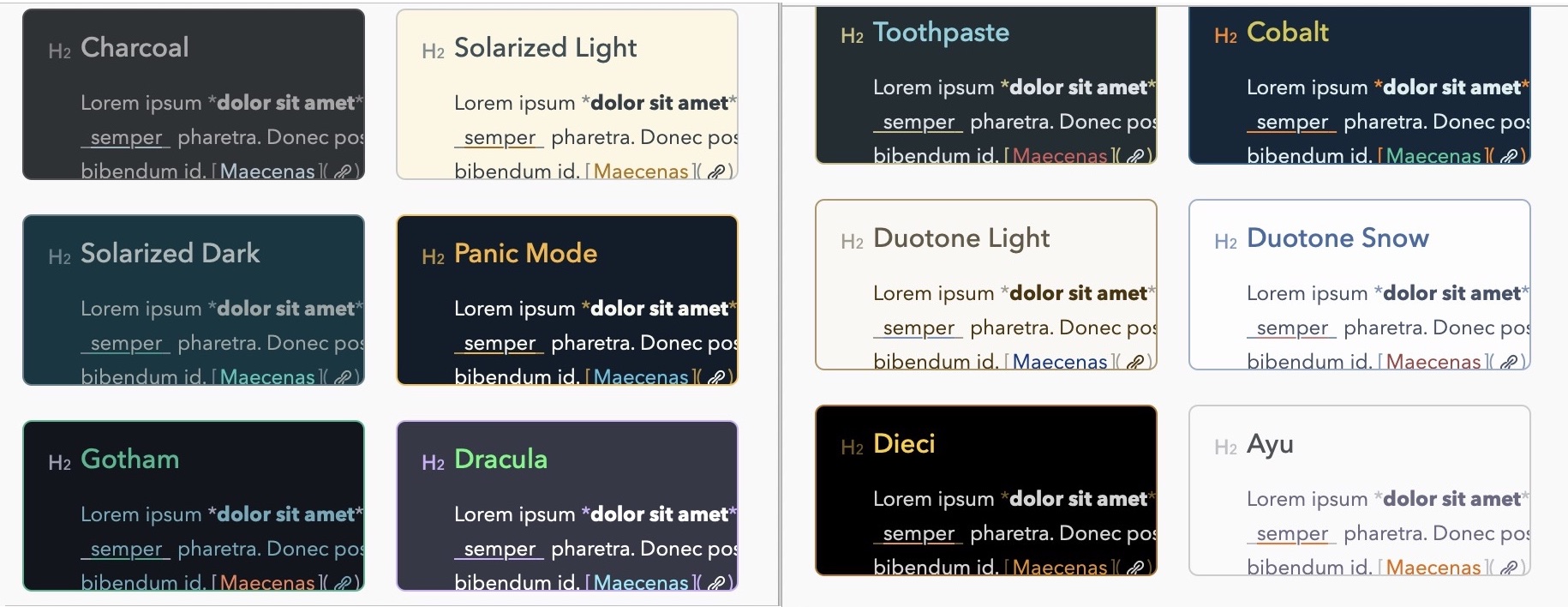

Ved å velge et tema, kan du endre applikasjonsikonet for det. Du kan også legge til dine egne ikoner for tagger.


Hvordan endre temaer i iOS
1)trykktre striper ikoni øvre venstre hjørne av applikasjonen.
2)Klikk nå pårundt ikonnederst i midten.
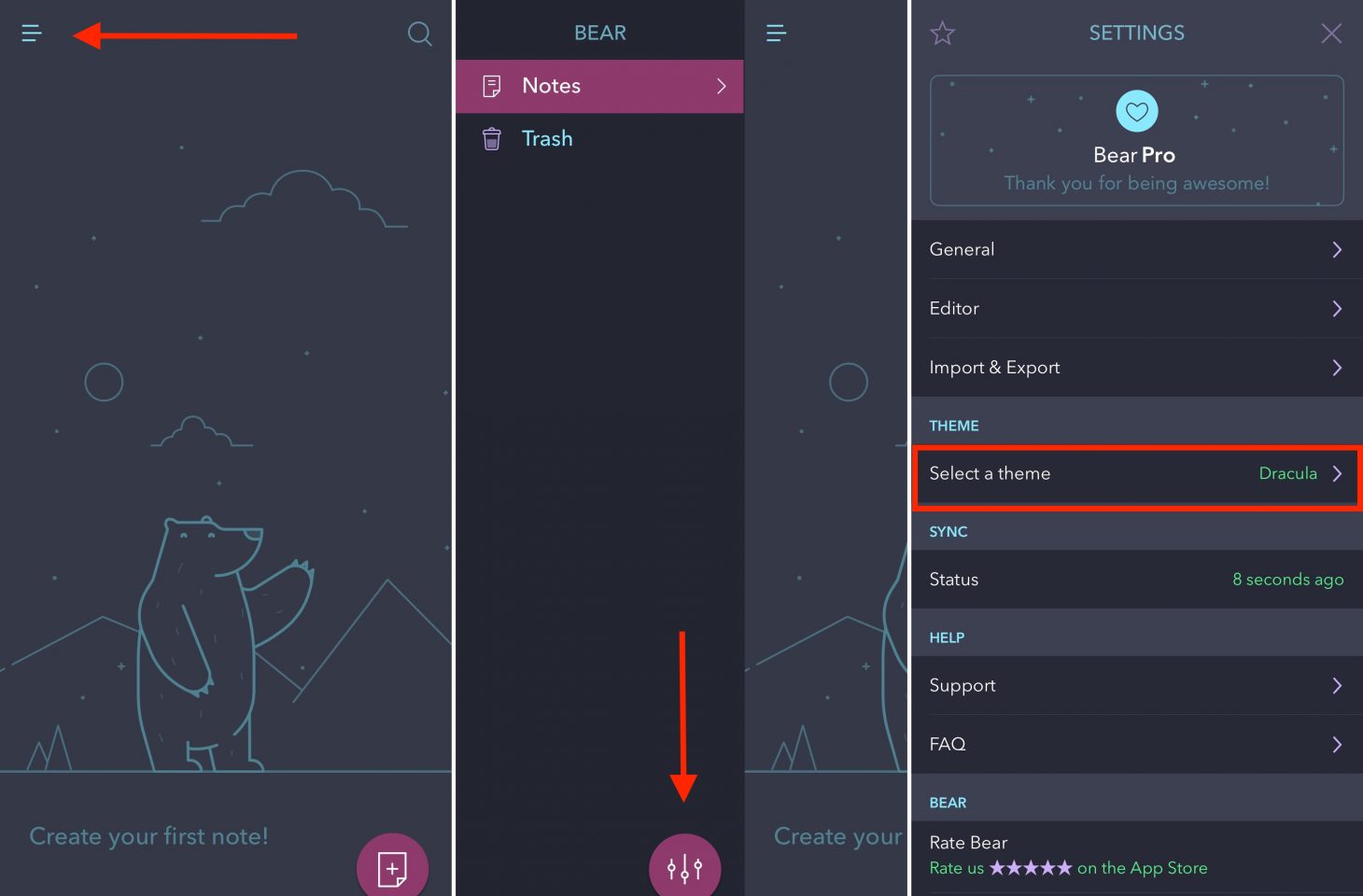

3)Klikk herVelg et emne.
Hvordan endre temaer på macOS
1)Start Bear-programmet, og velg deretter fra menyenBjørn> Alternativer.
2)Klikk på i popup-vinduettråder.
3)Velg nå et emne.
Hva med macOS mojave?
I macOS Mojave-oppdateringen som vil bli utgitt dennetil høsten vil det være et mørkt regime. Apple har gitt ut en API i mørk modus, slik at utviklere kan legge til støtte til programmene sine. Applikasjonssjefen sa imidlertid at han ikke ønsket å legge til støtte for mørk modus slik at brukerne kunne bruke de innebygde temaene. I tillegg er et tema tilgjengelig i applikasjonen som ligner Apples mørke modus så nært som mulig. Dette emnet er kull.
Du kan laste ned Bear-appen fra App Store og Mac App Store.