Apple gjør det nå enda enklere og mer praktisk å begrense barnas skjermtid. Nedenfor vil vi fortelle deg hvordan
grenser OSD av tiden
Nytt skjermtidverktøy - Viktigdel av oppdateringen av iOS 12. Funksjonen lar deg overvåke hvor mye tid du bruker på enheten din. Dessuten kan du ved hjelp av funksjonen begrense skjermtiden for barna dine.
For å gjøre dette, må du koble barnas enheter til iCloud-kontoen for familietilgang. Etter dette vil navnene vises i skjermtidsseksjonen i Innstillinger.
1)For å komme i gang, velg barnets navn fra denne listen.
2)På neste skjerm trykker du påTurn på Skjerm tid(aktiver skjermtid). Etter det vil du se en melding:
Skjermtid. Få en ukentlig rapport med innsikt om skjermtid for barnet ditt, og angi grenser og begrensninger for apper, innhold og personverninnstillinger.


3)KlikkOppsett med foreldrekontroll (sette oppfamilieadgang).
4)På neste skjermbilde må du sette opp nedetidsplanen din ved å velge start- og sluttid.
På dette tidspunktet kan du ringe, sende ogMotta meldinger, samt bruk autoriserte applikasjoner. Alt annet, inkludert varsler, vil bli deaktivert. Ideelt sett skal funksjonsplanen samsvare med barnets daglige rutine. Hvis du ikke er sikker, kan du hoppe over innstillingen Nedetid.
5)Deretter vises skjermbildet Programgrenser.Her kan du sette daglige grenser for appkategorier. Etter at tiden er utløpt, trenger barnet ditt tillatelse for å fortsette å bruke appen. Du kan begrense tiden i alle applikasjoner, spill, sosiale nettverk osv.
Du kan begrense tiden i flere kategorier av applikasjoner.
Når du har valgt kategorier, må du velge selve fristen. Dette kan også gjøres senere.
6)Etterpå vil du se "Innhold & Personvern". Her kan du begrense tilgangen til noe innhold i iTunes, App Store, Musikk og nettsteder.
7)På neste skjermbilde må du opprette et 4-sifret passord. Dette vil bli brukt til å legge til tid til grensen din og endre innstillingene for skjermtid.
8)Etter å ha fullført alle trinnene ovenfor, kan dugå til siden dedikert til barnets skjermtid. Her kan du endre alle innstillinger. Det viktigste er ikke glem passordet ditt. Du kan også slå av skjermtid eller fjerne passordet ditt.
grenser av programmer og Tillatt alltid
1)I Programgrenser vil du se begrensningene som ble lagt til tidligere. Du kan se et eksempel nedenfor:
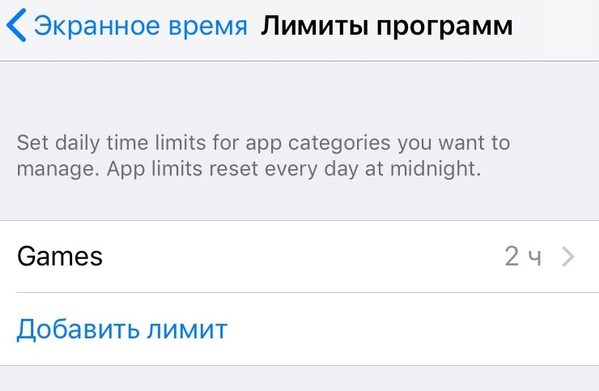

2)KlikkLegg til grensehvis du ikke har konfigurert alt før.
3)I Tillatt finner du en liste over applikasjoner som alltid er tilgjengelige. Som standard vil disse være Telefon, Meldinger og FaceTime.
4)trykk+eller-ved siden av programmet for å legge til eller fjerne det.
rapporter
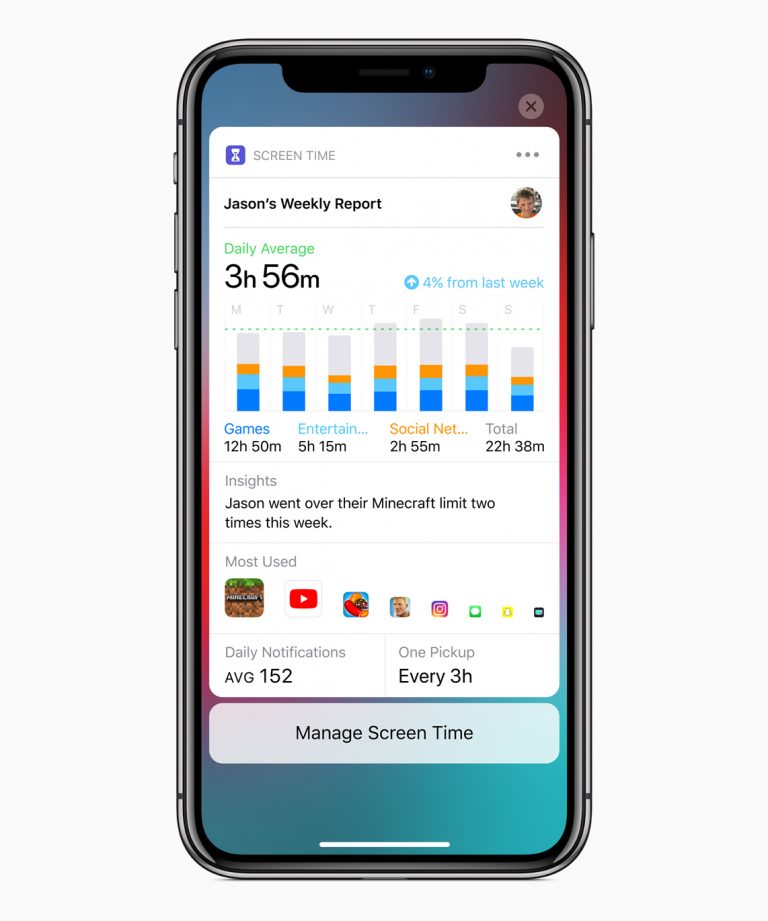
Hver uke vil du motta rapporter omskjermtid for barna sine. De vil vise tiden brukt på hvert program, på kategoriene av applikasjoner, antall varsler, og antall heiser på enheten. Du kan se rapporter på enhetene til barna dine direkte fra dine egne.
Mer om disse rapportene vil bli kjent etter utgivelsen av fremtidige betaversjoner av iOS 12. I mellomtiden har Apple gitt bare et slikt skjermbilde:

Apple har lagt til gode verktøy for å kontrollere barn. Skjermtidfunksjonen er den beste av dem, og i fremtiden vil den bare utvikle seg og bli bedre.
Husk at iOS 12-oppdateringen fremdeles er på scenenbeta-testing, slik at instruksjonene kan endre seg litt etter den endelige utgivelsen. Apple slipper iOS 12, macOS Mojave, tvOS 12, og watchOS 5 i høst.