Vi vil fortelle deg og vise deg hvordan du bruker VideoProc-programmet til å endre formatet og redusere størrelsen på en video slik at du kan
Hvorfor trenger jeg å konvertere video til iPhone?
Det ser ut til at nesten alt er mulig nåse på nettet eller via strømmetjenester – men hva skal jeg gjøre hvis det ikke er tilgang til Internett, eller du trenger å spare trafikk - for eksempel hvis du forbereder deg på en lang tur?
I slike situasjoner må du laste ned videoenpå forhånd – men slike videoer spilles ikke alltid av på iPhone. Og omvendt, videoer som er tatt på en iPhone gjengis ikke alltid riktig på en datamaskin og i videoredigerere. Mulige årsaker:
- Filer i formater som MKV, AVI og FLV kan ikke leses på iPhone, iPad og flere andre enheter.
- HEVC-kodeken fungerer ikke med eldre versjoner av QuickTime, Photos, Final Cut Pro, iMovie, Windows Media Player, Adobe.
- Videoer på iPhone på 4K @ 60fps spilles ikke jevnt i spillere som VLC.
- Videoer på GoPro, digitale kameraer og droner blir ofte ikke spilt på iPhone / iPad på grunn av inkompatible formater.
- IPhone kan heller ikke spille musikk i noen formater.
HEVC – en ny videokodek somStøttes på iPhone 7/7 Plus og eldre. Derfor kan det hende at videoer som er tatt på nye iPhones ikke spilles av på eldre iPhones, så vel som i enkelte videospillere og programmer.
I tillegg ofte den originale videoen“veier” for mye fordi oppløsningen er for høy, som er høyere enn skjermen på din iPhone. Hvis du reduserer oppløsningen til en slik video, vil også størrelsen reduseres – som betyr at du sparer plass på telefonen og ikke går på bekostning av videokvalitet.
For eksempel, i iPhone 7, er skjermoppløsningen1334 x 750 piksler. Det vil si at du ikke vil se forskjellene når du ser på en film i 4K-oppløsning (4096 × 3072) eller 1334 x 750. På dette stedet på stasjonen vil 4K-versjonen ta flere ganger.
Hvordan håndtere det?
Videokonvertering lar deg tilpassevideo for visning på enheten. For eksempel støtter VideoProc-videoredigeren, som vi allerede har fortalt deg tidligere, over 420 forhåndsinnstillinger for et stort antall enheter (fra iPhone, iPad og ulike modeller av Android-smarttelefoner til YouTube, Facebook og Instagram). På grunn av dette trenger du ikke gjøre noen innstillinger manuelt: bare velg videoen du vil ha, angi hvilken enhet du har, og programmet vil gjøre alt for deg.
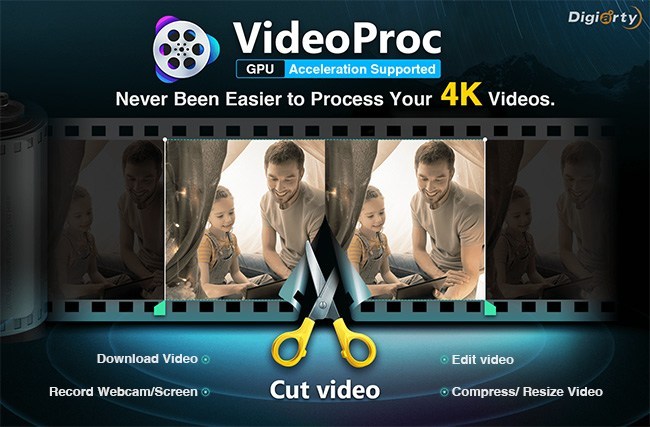
VideoProc lar deg jobbe med video i 4K selvSvake datamaskiner takket være det integrerte skjermkortets akselerasjonsteknologi. Med dette programmet kan du enkelt konvertere video og lyd av noe format uten tap av kvalitet. I tillegg, som allerede nevnt, har redaktøren forhåndsdefinerte profiler for eksport av videoer som du kan spille på iPhone:
- Konverter MKV, FLV, AVI osv. til MP4 eller MOV som “lesbare” på Apples mobile enheter.
- Overfør lydfiler til AAC, MP3, AIFF, M4A for avspilling på iPhone, iPad eller iPad.
- Konverter video fra digitalkamera, GoPro eller drone til iPhone-kompatibelt format med ett klikk.
- Vend favorittsporene dine til ringetoner til iPhone uten kompliserte avanserte innstillinger.
- Konverter videoopptak i HEVC til H.264 for visning på eldre iPhones og iPads.
Senere i denne artikkelen vil vi vise deg hvordan du gjør dette,og også hvilke tilleggsfunksjoner programmet tilbyr i tilfelle du ikke bare vil konvertere en video, men også gjøre noen endringer i den – fjern for eksempel de svarte stolpene øverst og nederst eller legg til undertekster.
Hvordan få VideoProc og iPhone XS Max gratis
Fra 11. januar til 20. februar holder Digiarty, utvikler av VideoProc, et samling der du kan få en lisensiert versjon av programmet eller andre verdifulle priser. Digiarty gir:
- 1000 nøkler for en årlig MacX MediaTrans-lisensdaglig
- 6 mini stativ med telefonholder Manfrotto PIXI Plus Mini
- 2 kolonner Marshall Kilburn II
- Hovedpremie – iPhone XS Max 64 GB
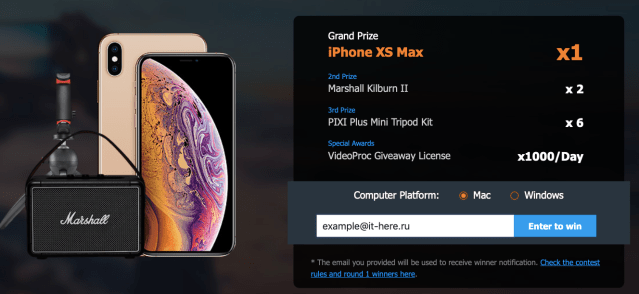
Nøkler spilles daglig, mens resten av premiene trekkes i to faser:
- 30. januar – 3 Manfrotto PIXI Plus Mini-stativ og Marshall Kilburn II-høyttaler
- 20. februar – 3 Manfrotto PIXI Plus Mini-stativ, Marshall Kilburn II-høyttaler og 64 GB iPhone XS Max
Tegningen vil bli utført ved hjelp av et tredjeparts randomiseringssted for å sikre de mest uavhengige resultatene.
På kampanjesiden i en hvit boks med påskriftenVennligst skriv inn gyldig epostskriv inn din gyldige e-post og klikkSkriv inn for å vinne. Hvis du er blant de første 1000 deltakere per dag, vil du se en knapp for å laste ned den gratis versjonen av programmet. Klikk på Få gratis kopi for å starte nedlastingen:
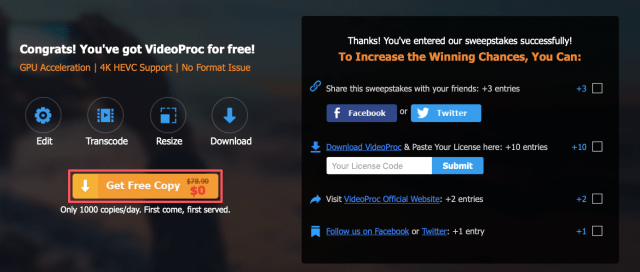
I tillegg er du nå i uavgjorttopppriser! Du kan øke sjansene dine for å vinne hvis du abonnerer på Twitter og Facebook-kontoer VideoProc, samt dele en link til tegningen i disse sosiale nettverkene.
Hvordan konvertere video til iPhone til VideoProc
Nå som du har den fullstendige versjonen av programmet, kan du begynne å jobbe med video! Åpne programmet og velg kategorien Video på startskjermen.
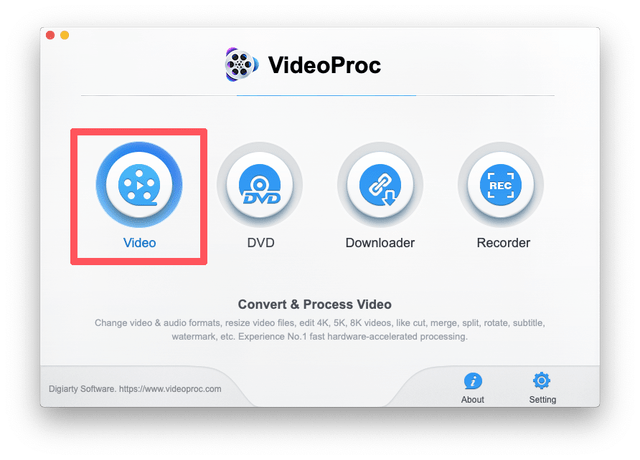
Deretter åpnes programgrensesnittet. Alt er ganske enkelt og intuitivt, selv for en nybegynner. Dessverre er programmet foreløpig ikke tilgjengelig på russisk, så enkelte brukere kan oppleve problemer ved hjelp av ulike funksjoner i denne redaktøren og konverteringen.
Først må du legge til filer du vil jobbe med. Du kan dra dem til det hvite området, eller bruk knappene i topppanelet:
- video– Legg til en video
- Video mappe– legg til en mappe med video (hvis du har et DVD-bilde eller undertekster i en egen fil)
- musikk– musikk eller andre lydfiler

Velg ønsket fil på datamaskinen og klikkåpent(Åpen).

Video lagt til! Nå kan du se parametrene (oppløsning, format, varighet, etc.). Klikk på Målformat-knappen for å angi utdataformatet.
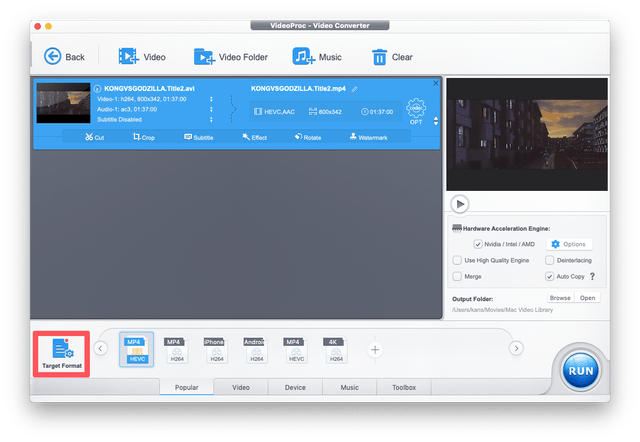
VideoProc kommer forhåndsinstallert med over 420 forskjelligeprofiler delt inn i kategorier. Velg først hvilken kategori enheten din tilhører (Apple/Huawei/Samsung/Android/Sony, etc.). Når du konverterer til iPhone, velgApple-enhet.

Velg nå en spesifikk modell for åprogrammet har valgt riktig kodek. Ved å bruke glidebryteren på høyre side kan du justere balansen mellom kvalitet og filstørrelse. Som standard er den optimale balansen satt, men i vårt tilfelle er kildefilen av ganske dårlig kvalitet, så vi vil forbedre den litt. KlikkFerdigfor å lagre endringer.

Det er alt! Du kan trykke med en gangKjørog konverter filen, eller du kan redigere videoen eller legge til undertekster.
Slik legger du til teksting i video
KlikkeSubtutlei redigeringspanelet under videoen.
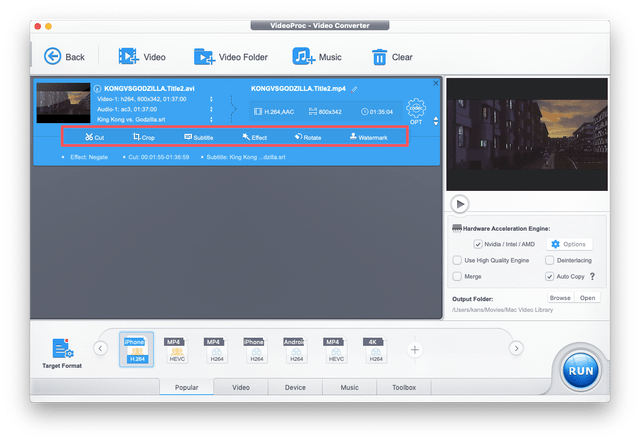
Et vindu åpnes der du kan velge ett av to alternativer:
- Legg til undertekstfil– hvis du allerede har en fil med undertekster (.SRT, .SUB, .SBV, etc.), velg dette alternativet og fortell programmet hvor den ønskede filen er plassert.
- Søk undertekst– hvis du ikke har en fil med undertekster, kan du klikke på denne knappen og finne dem direkte i programmet (du trenger tilgang til Internett).
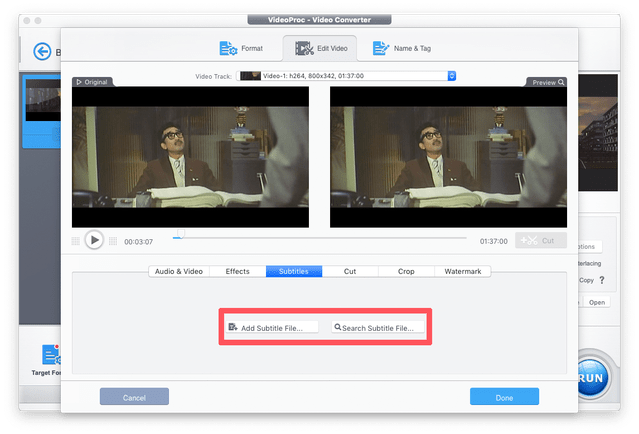
For å laste ned undertekster, velg ønsket fane (filmer/serier) øverst i vinduet, skriv deretter inn navnet og velg undertekstspråk (russisk er tilstede). KlikkSøkFor søk.
Velg deretter ett av de foreslåtte alternativene (antall nedlastinger av hver vises på høyre side) og klikkLast ned.

Dette kan fullføres, men hvis du ønsker det, kan duEndre også skriftstørrelsen og tekststørrelsen. Pass på å merke av i boksen ved siden av Aktiver for å aktivere undertekster. Du kan også velge å sette inn undertekster, eller lagre dem som en egen fil. Hvis du vil se denne filen på telefonen, anbefaler vi at du setter undertekster.

KlikkeFerdigfor å lagre endringer.
VideoProc redigering
Programmet gir flere flere redigeringsfunksjoner som kan være nyttige for deg:
Lyd & Video– her kan du rotere eller snu videoen horisontalt, endre avspillingshastigheten eller justere lyden hvis lyden er forsinket eller omvendt foran videoen.

effekter– flere filtre og muligheten til å justere videofarger manuelt.

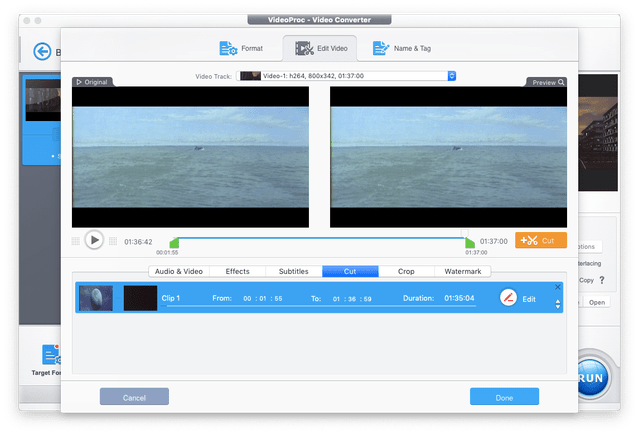
kutt– skjæring. Verktøyet er flott for å kutte ut introer og titler for å redusere størrelsen på utdatavideoen.
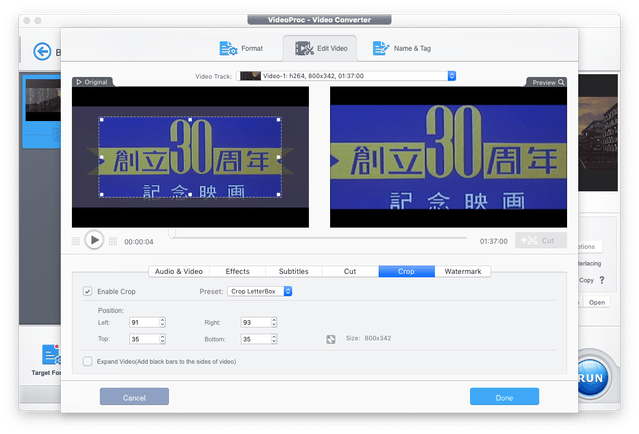
Crop– innramming.Med dens hjelp kan du fjerne de svarte rammene rundt videoen (hvis de er til stede i originalfilen) eller legge dem til om nødvendig, samt justere den til ønsket sideforhold eller skalere bildet. Merk av i boksen ved siden avAktiver Beskjærå gjøre endringer.
vannmerke– vannmerke. Skriv teksten du ønsker, juster font og størrelse, og velg hvor du vil plassere den på skjermen.
eksport
Når du har gjort alle endringene somønsket, kan du eksportere. Vi har allerede gjort alle innstillingene i begynnelsen, så nå trenger du bare å sørge for at du har aktivert grafikk/CPU-akselerasjon ved hjelp av teknologiMaskinvare Acceleration Engine. Etter det klikkKjørfor å begynne å eksportere.
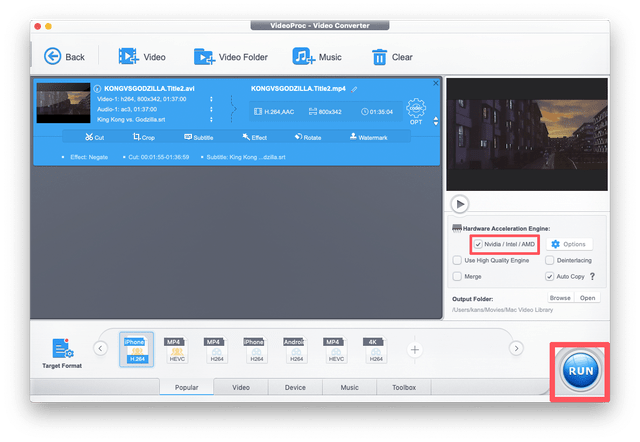
Det er det! Det gjenstår bare å vente på slutten av gjengivelsen. I vårt tilfelle tok det mindre enn 5 minutter å konvertere videoer i 1,5 timer på en MacBook Air.

Den resulterende videoen kan sendes til iPhone (for eksempel via AirDrop) og se uten internettforbindelse.
Husk at du kan få dette programmet gratis kun til 20. februar, så hvis du trenger en iPhone video converter, ta del i tegningen av den lisensierte versjonen!