Maler er en flott funksjon for å jobbe med dokumenter i apper som Pages og Keynote. I hvert fall i Mail-programmet
Det tar litt tid å lage en mal i Mail, og senere vil det spare deg for mye tid.
Nedenfor viser vi deg hvordan du oppretter og bruker maler i Mail on Mac.
Hvordan lage en mal
For å komme i gang, åpne Mail på Mac-en og klikkNy meldingpå verktøylinjen for å lage en mal.
Fyll ut all nødvendig informasjon (inkludert innholdet i brevet) som skal være i malen. Når du er ferdig, velg fra menylinjenfil>beholdeeller bare lukk e-posten og lagre den når du blir bedt om det.
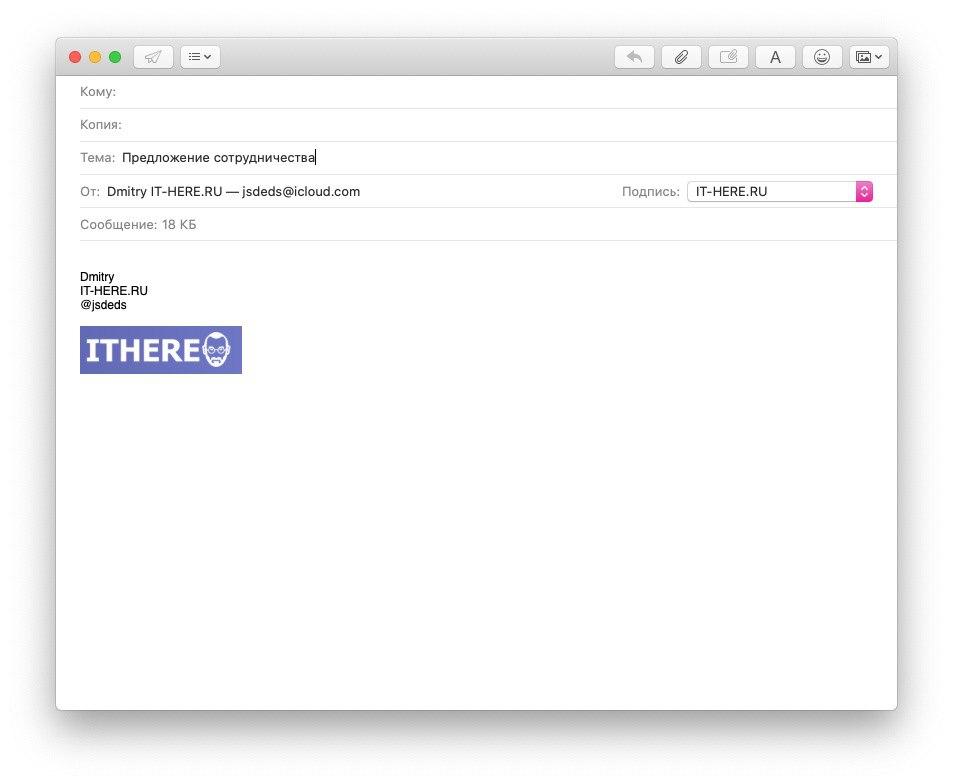

Brevet ditt blir lagret i utkast-mappen.
Hvor du kan lagre maler
Du kan legge igjen malen i Utkast, men det er bedre å lage en egen boks for dem.
Velg en del fra menyen til venstrePå min Macog klikk på ikonetpluss. Hvis du vil opprette en postboks for en bestemt konto, velg den, og velg i menylinjenfil>Ny boks. Velg deretter et sted for skuffen.
Gi esken et navn. For eksempel "maler." Hvis du planlegger å bruke mange maler, er det bedre å lage flere bokser. For eksempel “klientmaler”, “arbeidsmaler” osv.
KlikkOK.
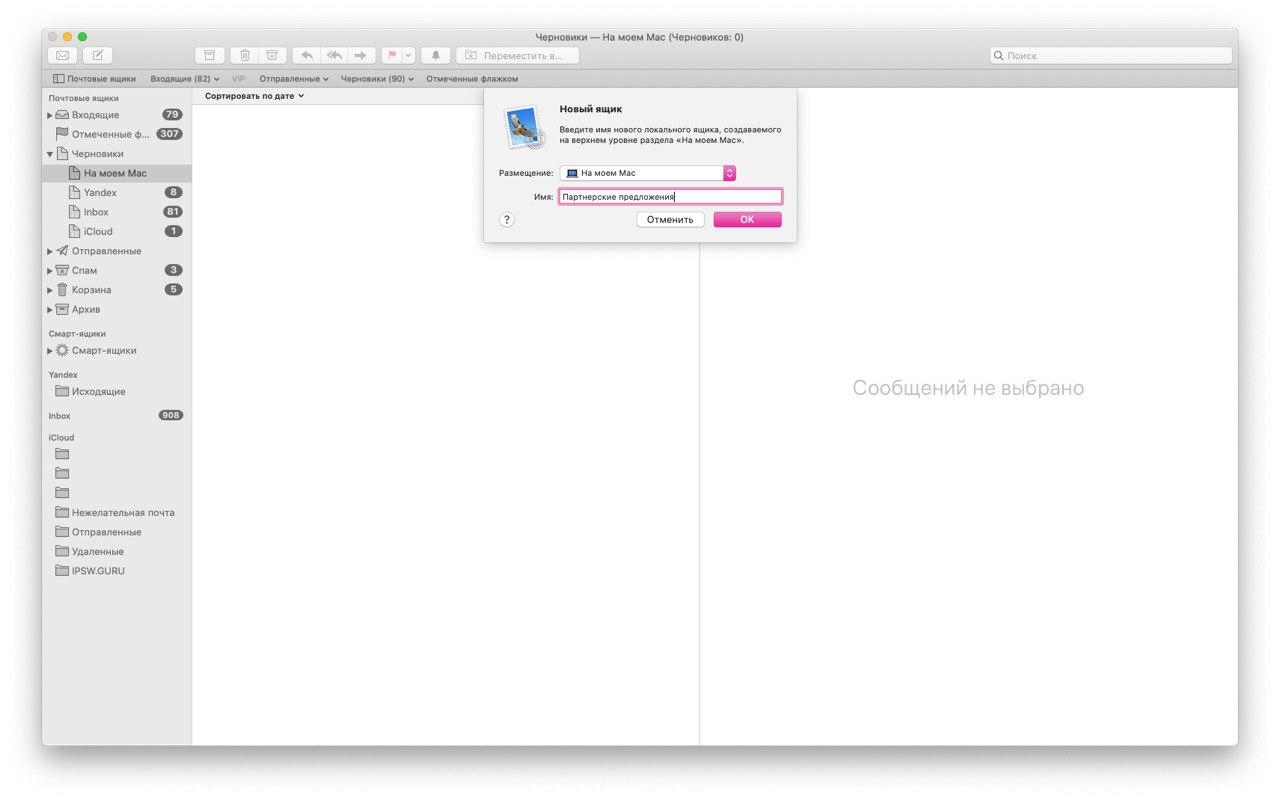

Gå deretter tilbake til utkastene og flytt malen til den opprettede boksen. Dette kan gjøres på mange måter.
- Drabrev i en ny boks.
- Klikk på bokstavenHøyreklikkmus, velgFlytt til, og velg deretter den opprettede boksen.
- Klikk på på menylinjenbeskjed, plukke utFlytt til, og velg deretter den opprettede boksen.
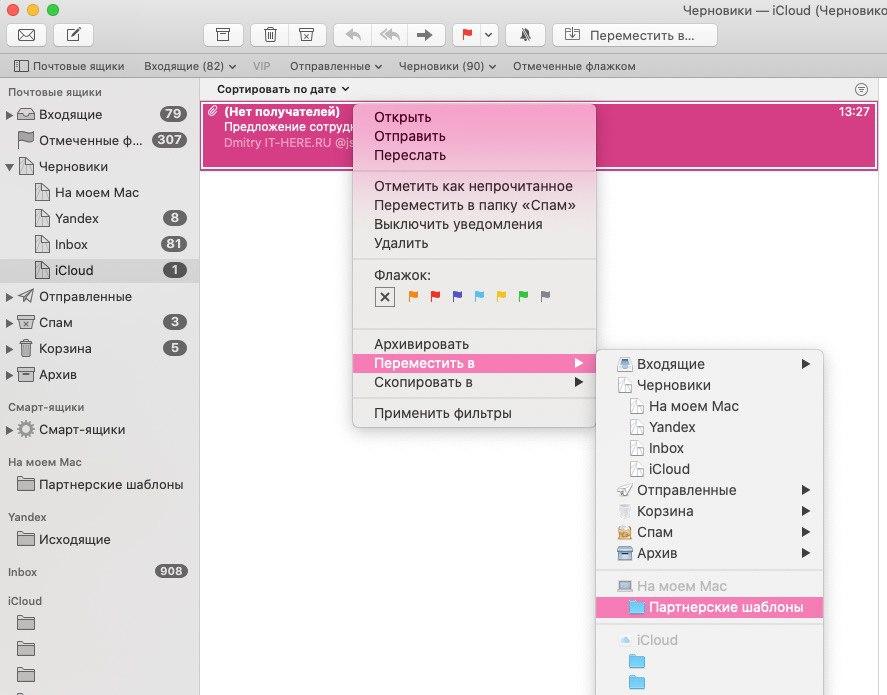

Hvordan bruke mønstre
Når alt er satt opp, kan du bruke malen din!
Klikk på malenhøyreklikkmus og velgSend igjen. Du kan også velge fra menylinjenbeskjed>Send igjen.


Malen din åpnes, hvor du kan velge mottaker og eventuelt gjøre endringer. Etter det kan du sende et brev.
Det er veldig enkelt, ikke sant?
For ikke å skrive den samme teksten på nytt hver gang, kan du opprette en mal og bruke den. Dessuten vil det ta bare et par minutter av tiden din.