På nye iPhone-modeller er HDR-funksjonen i kameraet slått på som standard. HDR forbedrer kvaliteten på bilder ved å kombinere
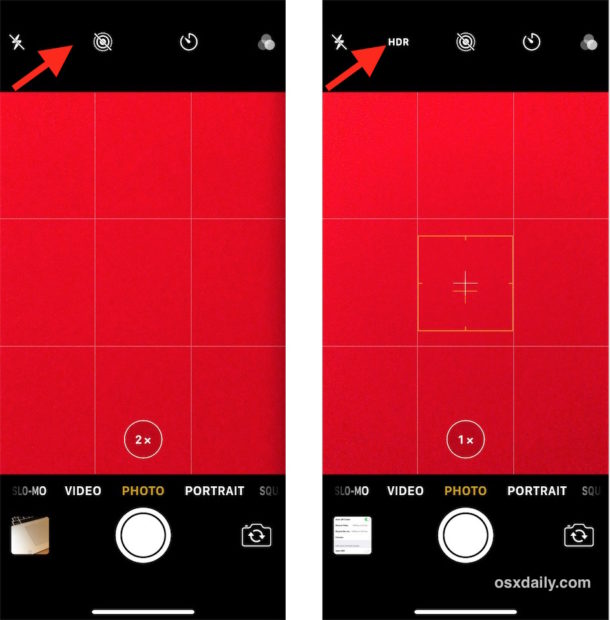
Hvis du slår av auto-HDR, vises HDR-ikonet iKameraapplikasjon, som på tidligere modeller. Med den kan funksjonen slås på om ønskelig. På nyere modeller er det ikke noe slikt ikon, siden funksjonen er aktivert som standard. Med andre ord, hvis du vil kontrollere HDR selv, må funksjonen være deaktivert i Innstillinger.
Slik deaktiverer du AutoHDR og returner ikonetHDRtil kameraet
Denne guiden gjelder bare nye iPhone-modeller der HDR er aktivert som standard.
- Gå til Innstillinger og deretter til Kamera-delen.
- Finn delen "HDR (High Dynamic Range)" og klikk på bryteren ved siden av "Auto HDR".
- Åpne Camera-appen og se HDR-ikonet øverst på skjermen.
Ved hjelp av HDR-ikonet i kameraet kan du kontrollere funksjonen selv.

Og ja, HDR-kameraet kan også stilles til “auto”. Du kan også aktivere eller deaktivere funksjonen fullstendig.
Camera-applikasjonen har mange andre nyttige funksjoner, for eksempel rutenett, skanning av QR-koder, veksling mellom JPEG- og HEIF-formater, etc.
Vi anbefaler at du aktiverer alternativet "Lagreoriginaler. " Så begge bildene blir lagret på bildet, og så kan du velge det som ser bedre ut. Vanligvis er HDR-funksjonen enten veldig glad eller hatet, men hvis du ønsker å bruke iPhone-en til det fulle, vil det være nyttig å se forskjellen mellom originalen og det resulterende bildet. Den eneste ulempen med dette alternativet er at ofte et HDR-bilde vil se nesten det samme ut som originalen.