
</ img>
Denne eksterne USB-skjermen for bærbar PC er et lysende eksempel på en enhet laget av entusiaster i
Fem grunner til å kjøpe Mobile Pixels DUEX Plus:
- muligheten til å bruke en andre skjerm med en bærbar datamaskin i mobilmodus;
- tre bruksscenarier (ekstra skjerm, duplisering av skjermen med en presentasjon, separat skjerm med stativ i stående retning);
- samme dimensjoner som en ultrabærbar bærbar datamaskin;
- en flott gave til en gadget-elsker;
- rimelig pris, sammenlignbar med prisen på en vanlig smarttelefon.
To grunner til å ikke kjøpe Mobile Pixels DUEX Plus:
- Du trenger ikke under noen omstendigheter en ekstra skjerm.
- du er ikke klar til å fikle med magneter og se dem på lokket på den bærbare datamaskinen;
Mobilpiksler DUEX Plus
13,3 tommer bærbar skjerm konvertibel
FullHD-skjerm fra Mobile Pixels, som avgjordeGjenoppfinn eksterne bærbare skjermer for bærbare datamaskiner og gjør dem så praktiske å bruke som mulig. Fungerer med Windows og MacOS, kobles til bærbar PC via USB (inkludert strøm). Takket være den smarte designen med magneter på sleden, holder den seg godt på lokket til den bærbare datamaskinen. Men om nødvendig kan den enkelt roteres 180 grader for presentasjon eller fjernes og installeres ved siden av den bærbare datamaskinen i stående retning.
DUEX Plus
DUEX Lite
DUEX Trio

+100 produktivitet
</ img>
Litt historie
De første bærbare skjermene som en klasse dukket opprundt 2010, like etter at USB-spesifikasjonene introduserte kraftoverføringsmuligheter. Samsung var en av de første som la merke til; HP presenterte sine modeller for bedriftskunder, men som ofte skjer, viste eksterne skjermer seg å være en ganske smal nisje, med kundenes spesifikke behov. Som et resultat har Asus fått fotfeste i nisjen, og jevnlig oppdatert og støttet sin serie med bærbare skjermer (vi hadde til og med et par anmeldelser: MB168B og MB168B+ og ZenScreen GO MB16AP). Jeg prøvde å bruke slike eksterne skjermer, men på en eller annen måte fungerte det ikke. Jeg prøvde også å bruke en iPad som ekstern skjerm. Denne funksjonen dukket opp i MacOS for et par år siden og var tilgjengelig for MacBooks fra og med, husker jeg, i 2018. På den ene siden så ideen interessant ut: iPad kobles til som en ekstra skjerm trådløst. På den annen side trenger den fortsatt strøm, og et stativ. Og med en slik forbindelse var alt utrolig tregt, så jeg forlot disse eksperimentene.
Hva er det

</ img>
Mobils DUEX Plus ekstern skjermPiksler interesserte meg av flere grunner. For det første tilbød den en smart designløsning og adresserte både portabilitet (skjermen monteres på baksiden av den bærbare datamaskinen og er så enkel å transportere og brette ut/trekke inn i én bevegelse) og kraft. For det andre hadde den samme størrelse som en 13-tommers MacBook (DUEX Plus 13.3″ diagonal, det er også en DUEX Lite-versjon, den har 12,5″). Til slutt var en egen fordel at produsenten er fullstendig fokusert kun på disse enhetene, og ikke produserer noe annet. I praksis oppnår slike startups, opprettet på grunnlag av lidenskap og ønsket om å løse ett problem, men å gjøre det med oppfinnsomhet, ofte gode resultater. Jeg ble også fascinert av muligheten for å transformere skjermen. Den har også drivere for Windows og MacOS, den kan fungere med Samsung-smarttelefoner i Dex-modus og med Nintendo Switch-spillkonsollen, som utvider det potensielle publikummet godt. De tekniske egenskapene til skjermen er enkle: FullHD-oppløsning, 300 nits lysstyrke, strømforbruk på 4,5 watt og en beskjeden skannefrekvens på 60 hertz. Det er to USB-C-innganger og berøringsknapper på kroppen for menykontroll (ja, den har en enkel meny for lysstyrkekontroll).
Hva er i boksen
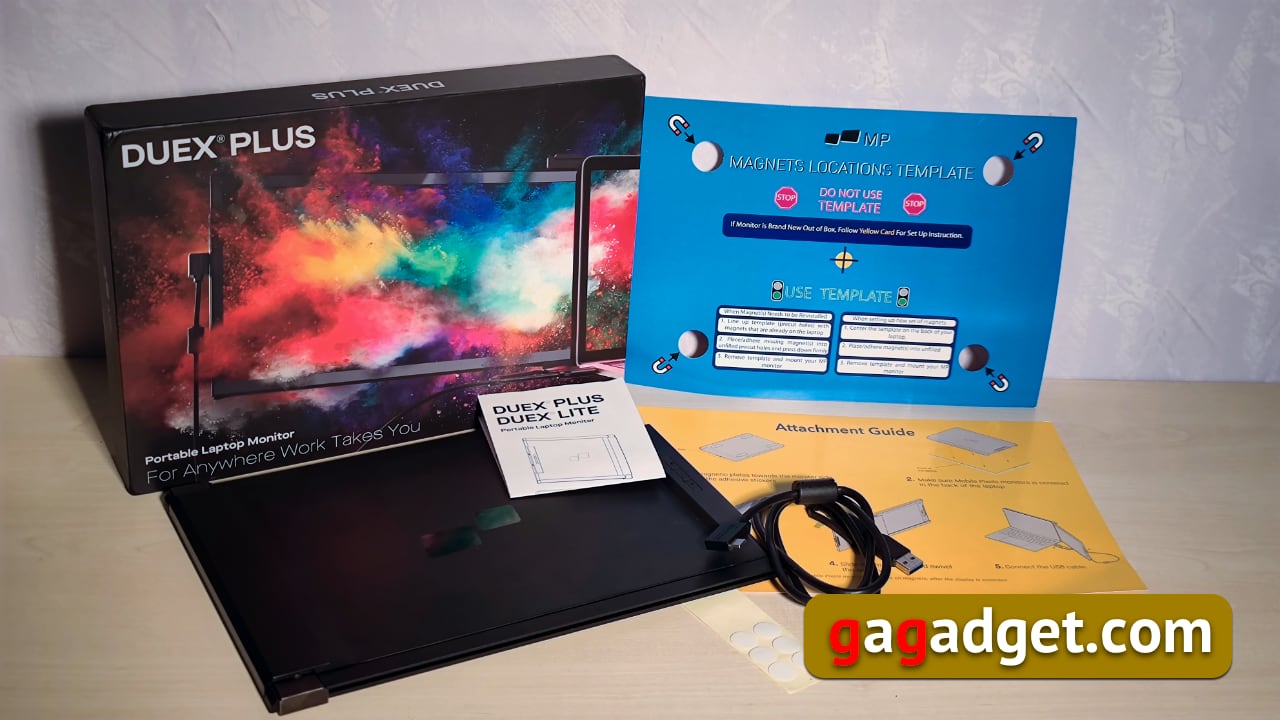
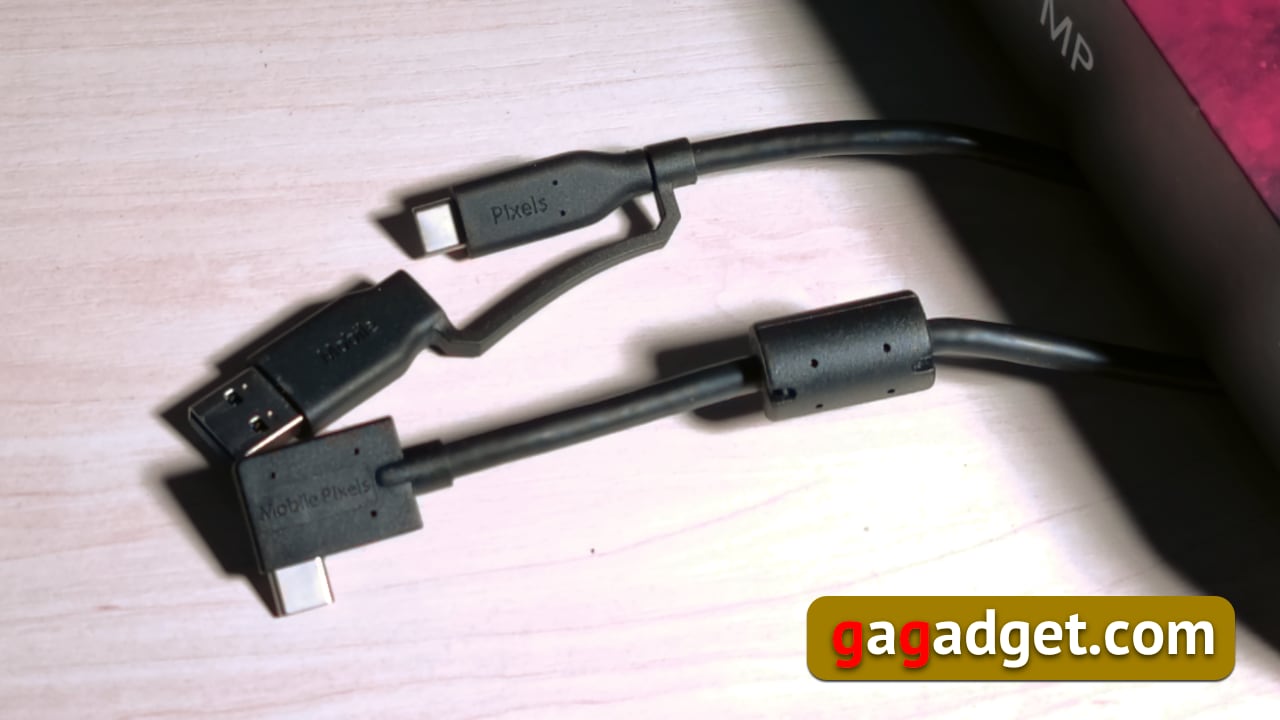
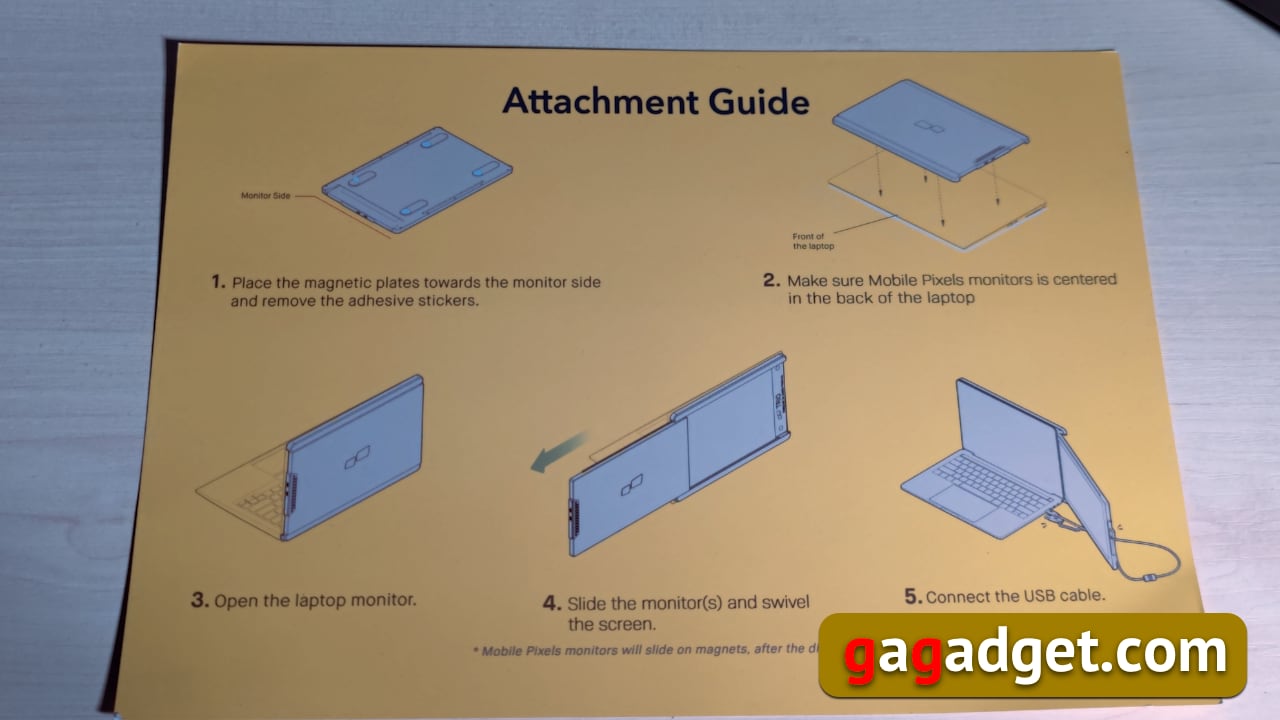
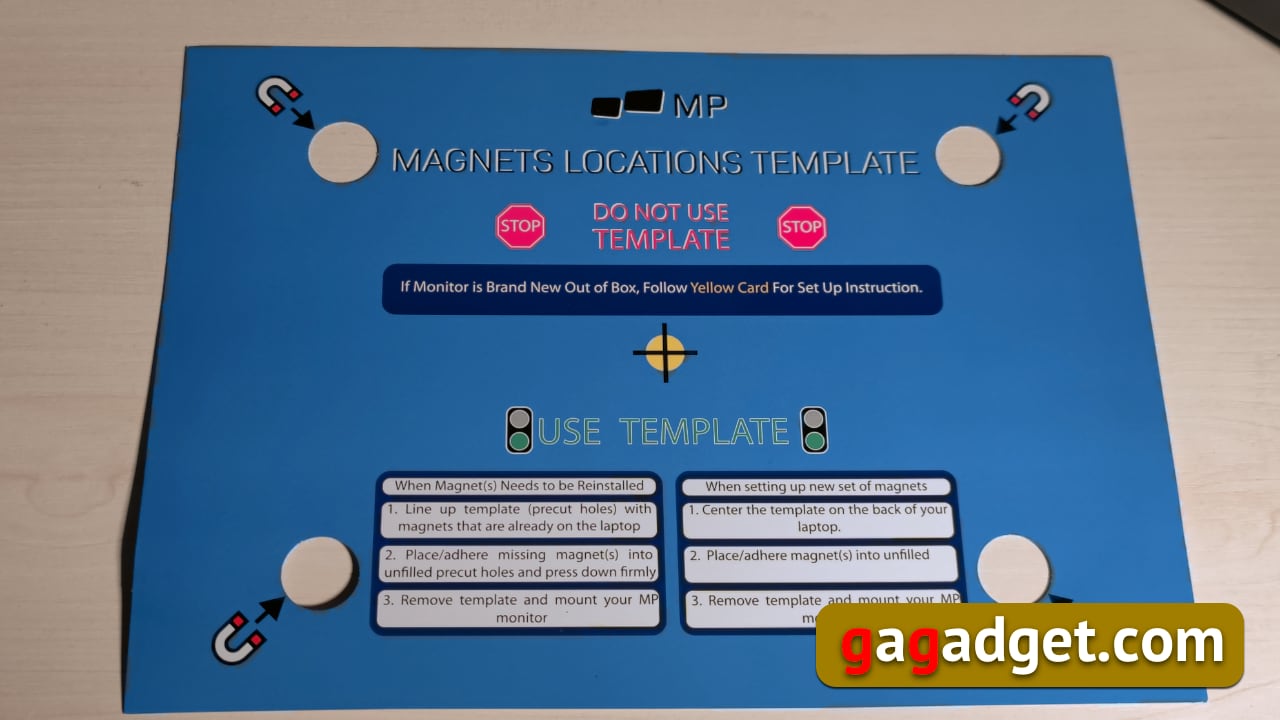
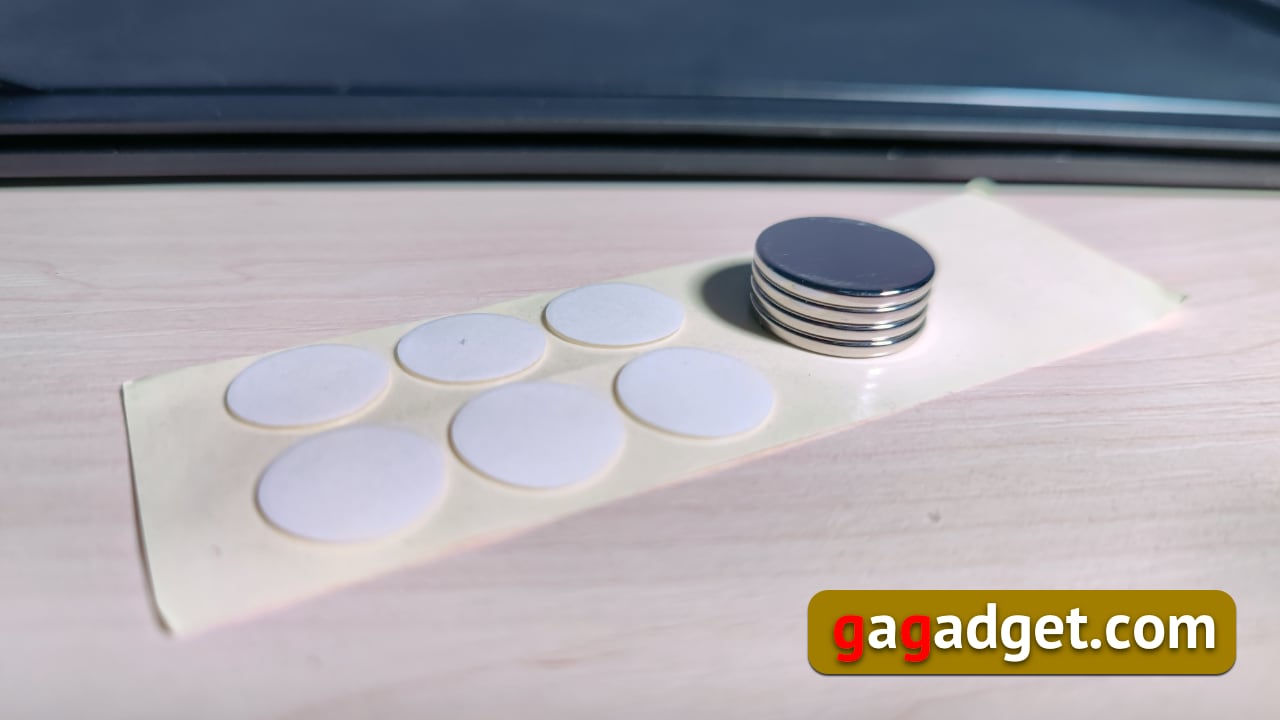
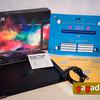
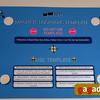
I tillegg til selve skjermen inneholder boksen en USB-kabel(i den ene enden er det USB-C, i den andre er det en hybridadapter som lar deg koble den til både USB-C og tradisjonell USB-A), et hefte med installasjonsinstruksjoner, 4 sterke neodymmagneter 20x2 mm, et sett av 12 gelprikker for å feste magneter (først var jeg bekymret for at de ikke ville være i stand til å bli funnet i fremtiden, men de er lett til salgs for søket "klebende gelprikker dråper for ballonger" - dette er akkurat området i som de brukes i vårt land, som det viste seg). Forresten, magneter er også enkle å kjøpe; hvis du, som i den spøken, går i stykker eller mister dem, koster de kroner. Det er også to A4-ark. Den ene inneholder en påminnelse om skjermbruksscenarier og en QR-kode for nedlasting av drivere. Det andre arket er… mal for riktig plassering av magneter på bakdekselet til den bærbare datamaskinen.
</ img>
</ img>
</ img>
</ img>
</ img>


Utseende og installasjon
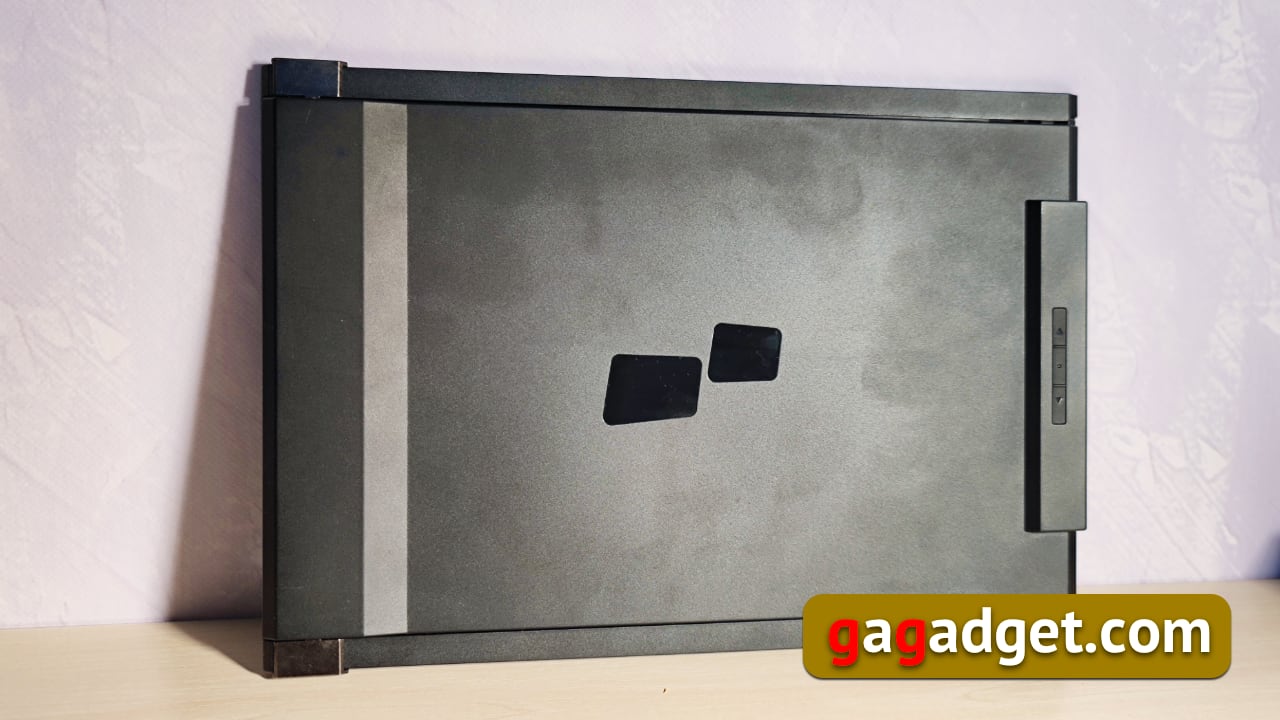
</ img>

</ img>

</ img>
</ img>

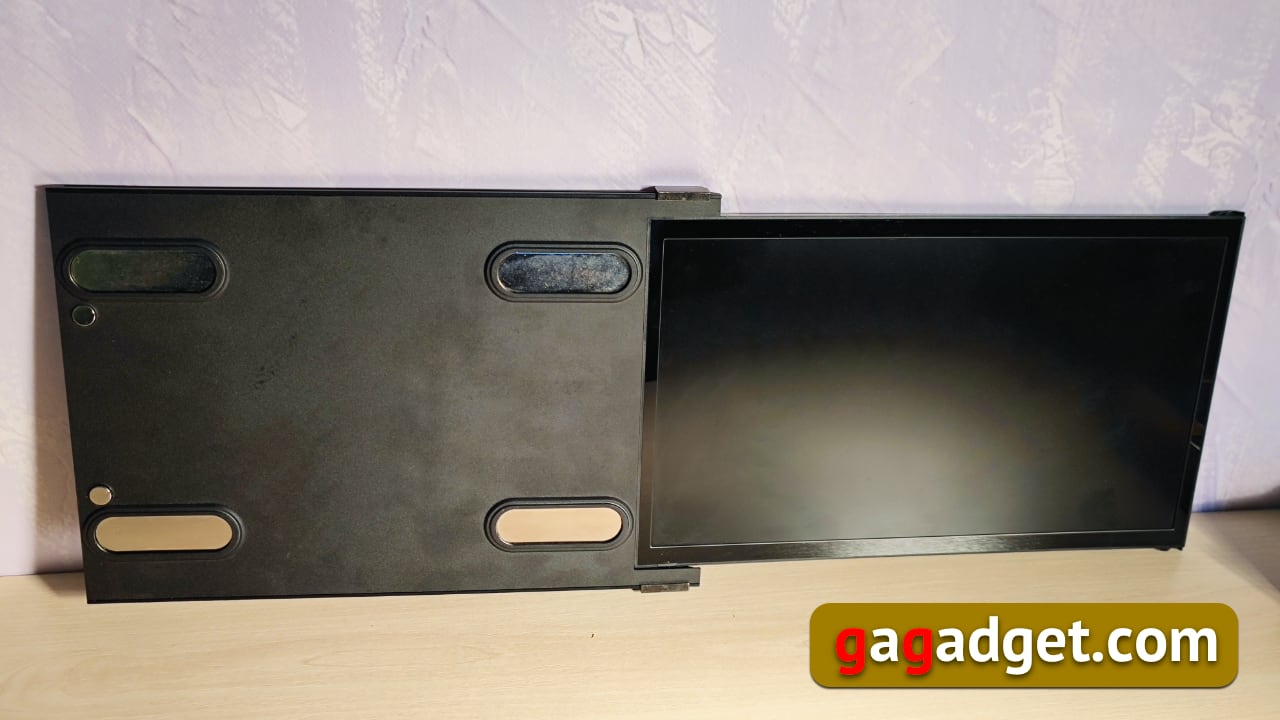
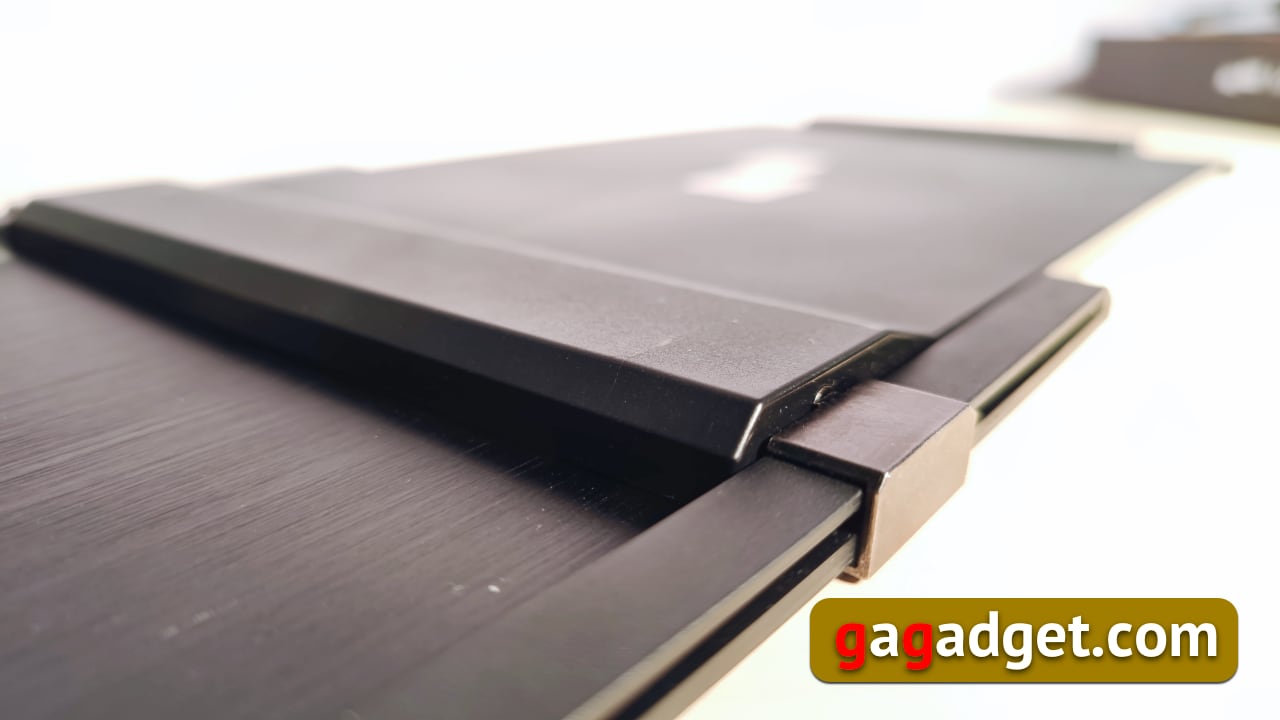
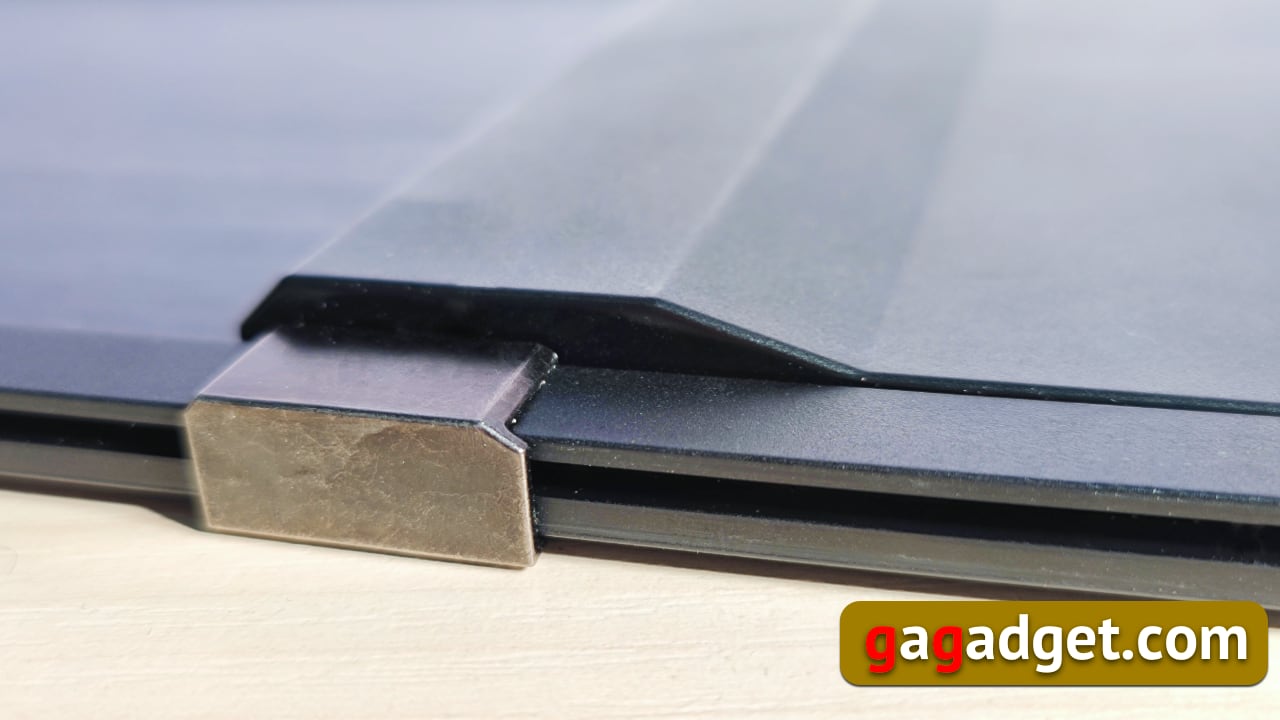
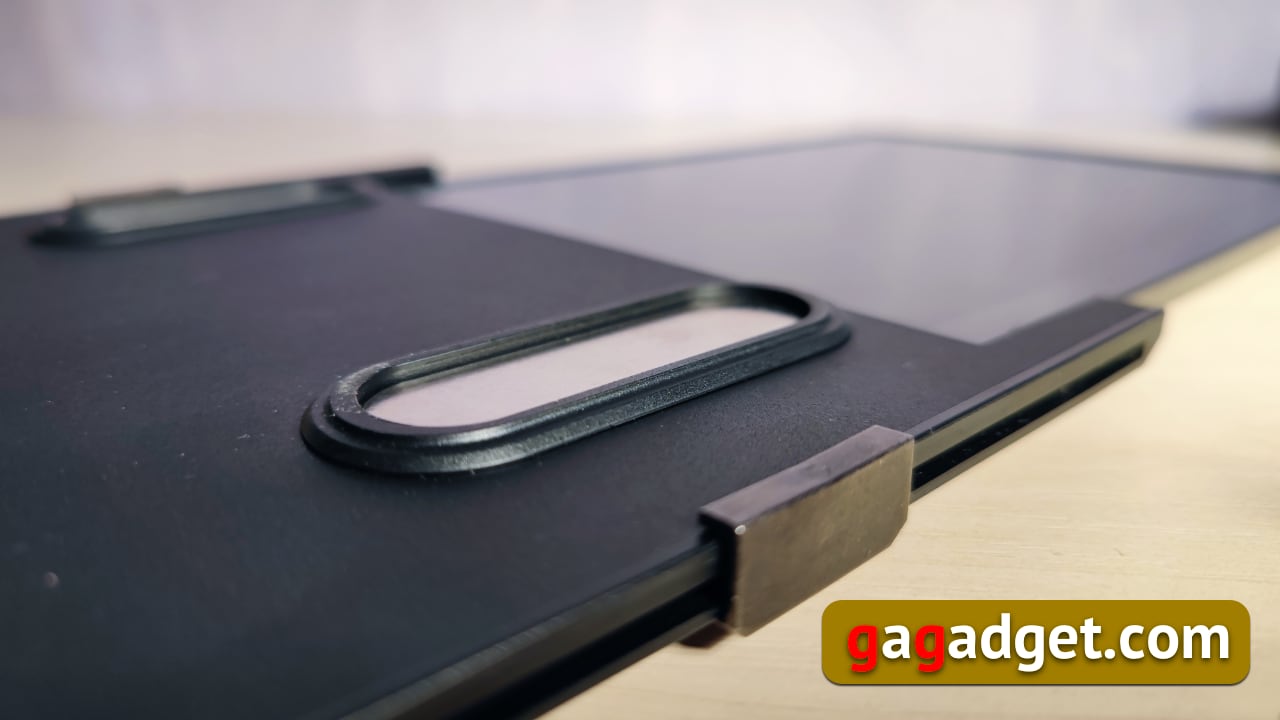
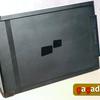
Med all enkel design og letthetinstallasjon, for aller første gang ser alt for uvanlig ut til ikke å bestå. Men her kommer en visuell instruksjon til unnsetning. Det vil bare være nødvendig én gang, fordi alt er veldig enkelt (kanskje du er et bedre sinn enn meg, og du vil ikke trenge det i det hele tatt). Trikset med designet er at displayet beveger seg på en lysbilde, men har ekstra bevegelsesfrihet takket være 4 flere lysbilder med magneter. Takket være dette kan displayet bevege seg noen få centimeter utover overflaten på lokket.
</ img>
</ img>
</ img>

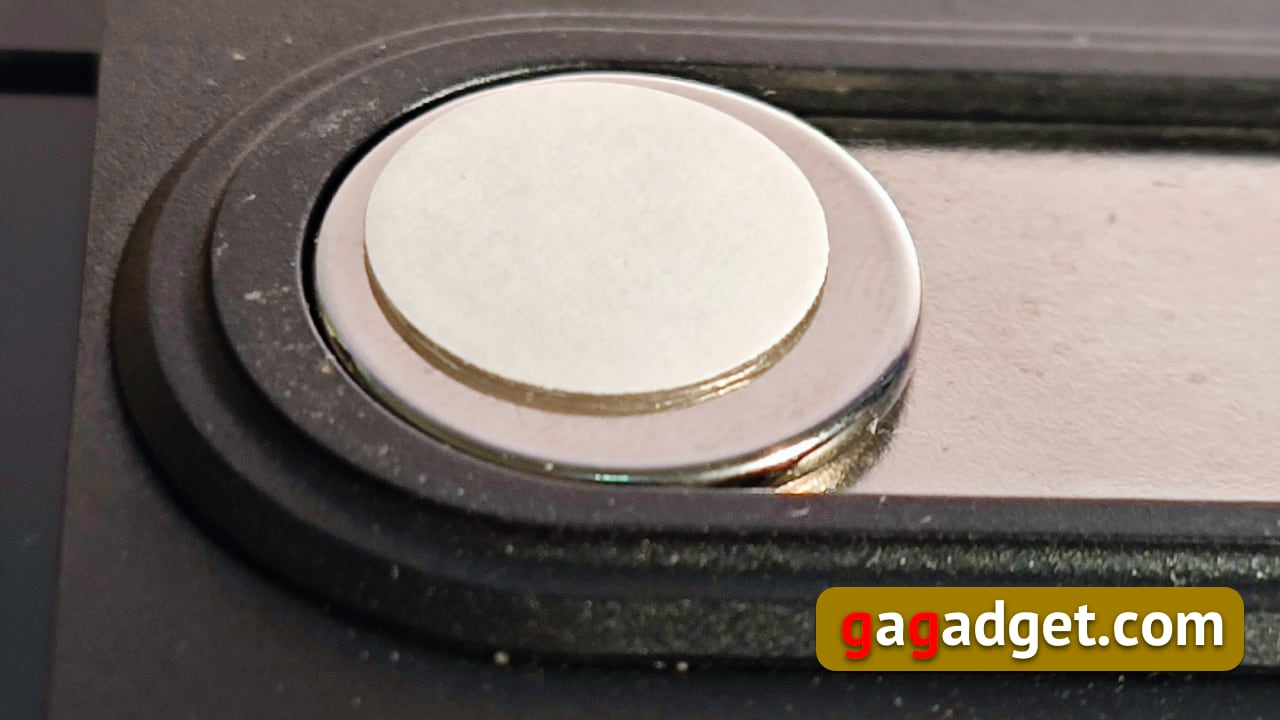
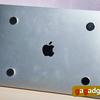
Hvis dette ikke gjøres, vil en del av skjermen væredekket med laptoplokk. Det er enkelt å installere skjermen: ta gel-prikkene, lim dem på magneter, installer magnetene i midten av lysbildet (bruk et ark med en mal), slipp den andre overflaten av gel-prikkene og fest hele strukturen godt til bakdekselet på den bærbare datamaskinen. Det er det, nå kan du til og med løsne skjermen - magnetene forblir på bakdekselet. Alt som gjenstår er å installere driverne og du er klar til å jobbe (produsenten anbefaler på det sterkeste ikke å koble til skjermen før du installerer driverne).
</ img>

</ img>
</ img>
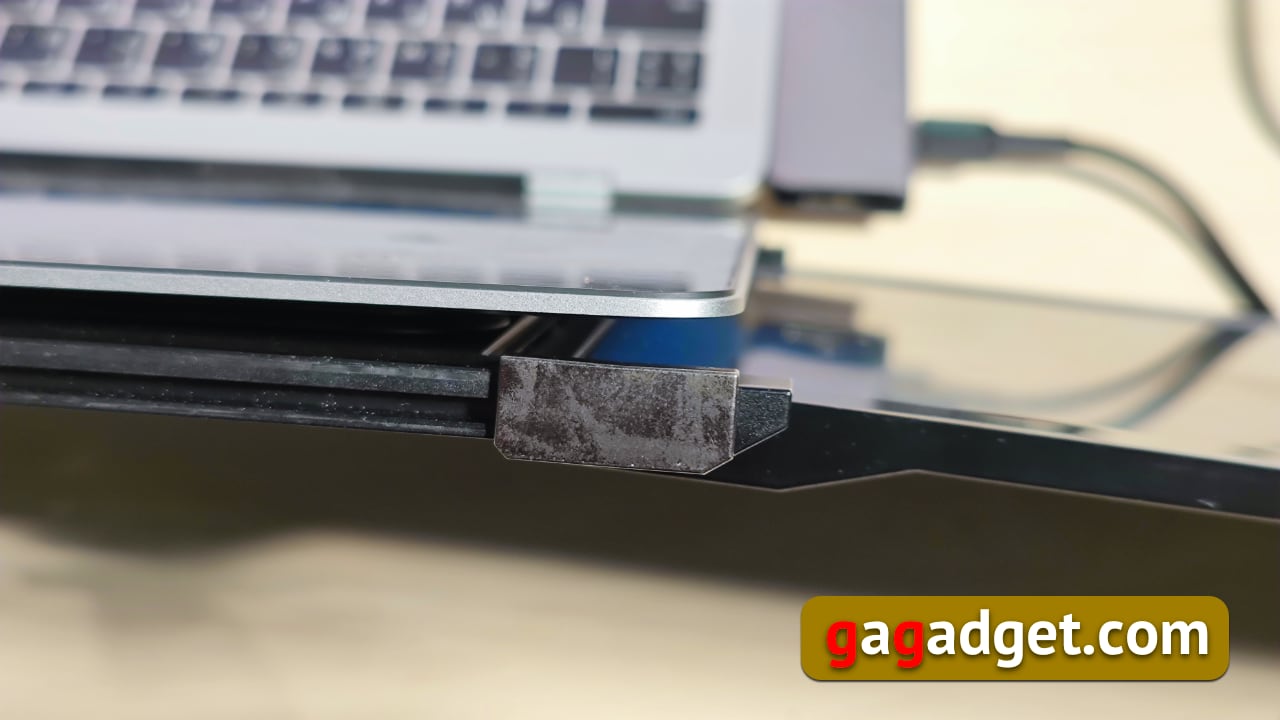
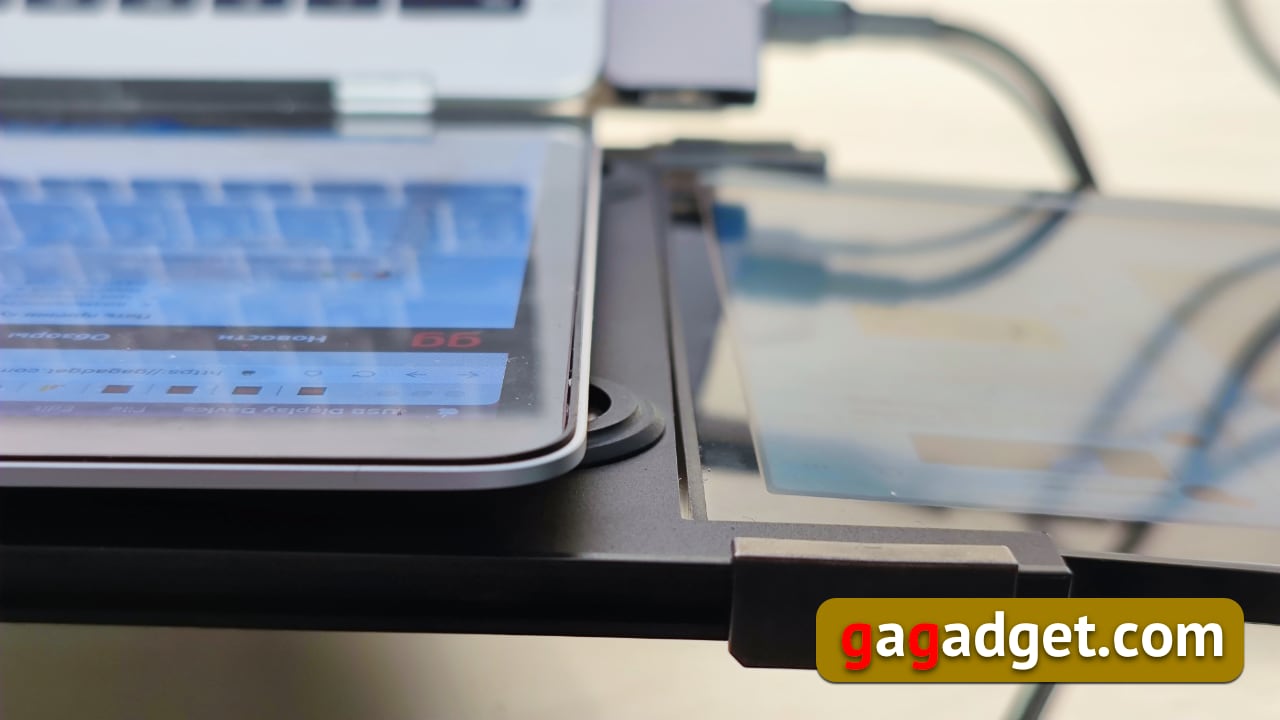
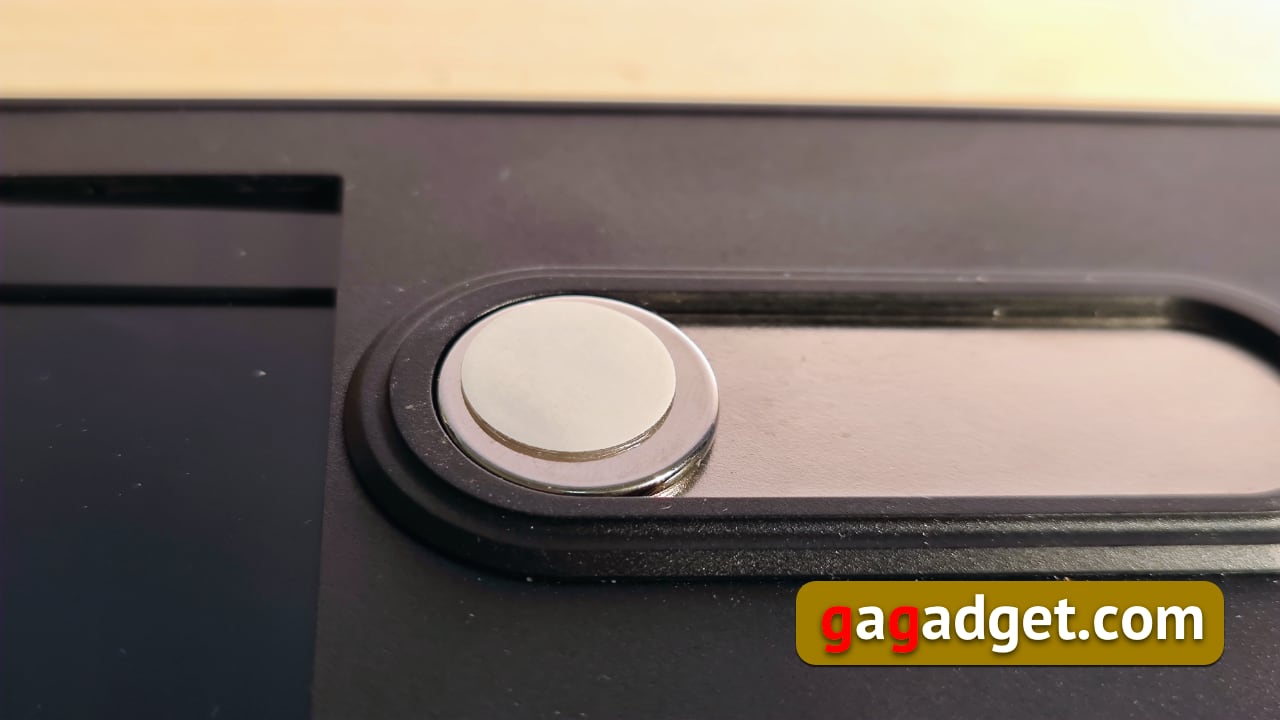
Denne ekstra forskyvningen oppnås takket væreen smart design som lar magneter bevege seg inne i de horisontale kummene. De beveger seg alle samtidig (det er derfor det er viktig å sette dem nøyaktig i riktig avstand fra hverandre ved hjelp av et malark). I dette tilfellet beveger magnetene på den ene siden seg enkelt langs metallplaten og holder skjermen på lokket til den bærbare datamaskinen. På den annen side lar de om nødvendig løsne skjermen helt fra lokket på den bærbare datamaskinen, og etterlater magnetene på gel-borrelåsen på lokket.
</ img>
</ img>
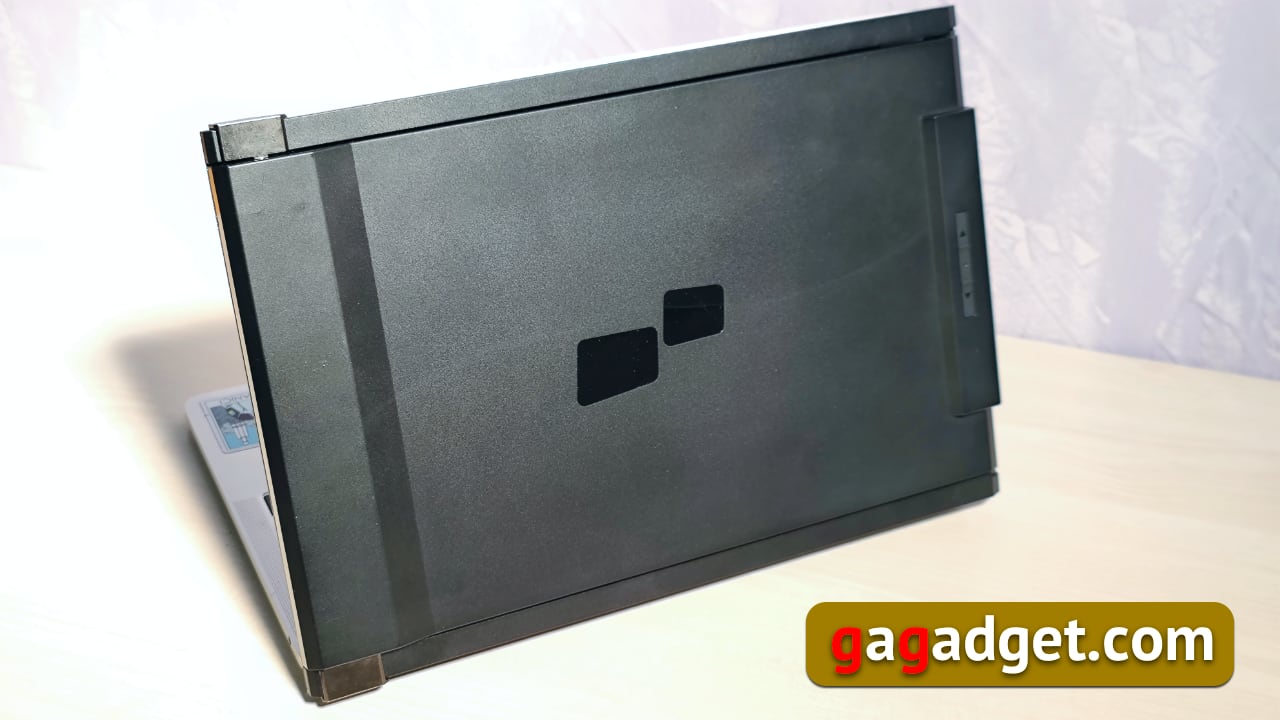
Uten en tilkoblet skjerm kan et bærbart lokk virke lite attraktivt for noen, men det er prisen å betale for å bruke denne bærbare skjermen.

</ img>
</ img>
Tilpasningsfunksjoner (for macOS)
Et barn kan også takle installasjonen av drivere, men for første gang møtte jeg behovet for å starte MacBook på nytt når jeg installerte programvaren. Imidlertid advarte instruksjonen meg ærlig om dette.
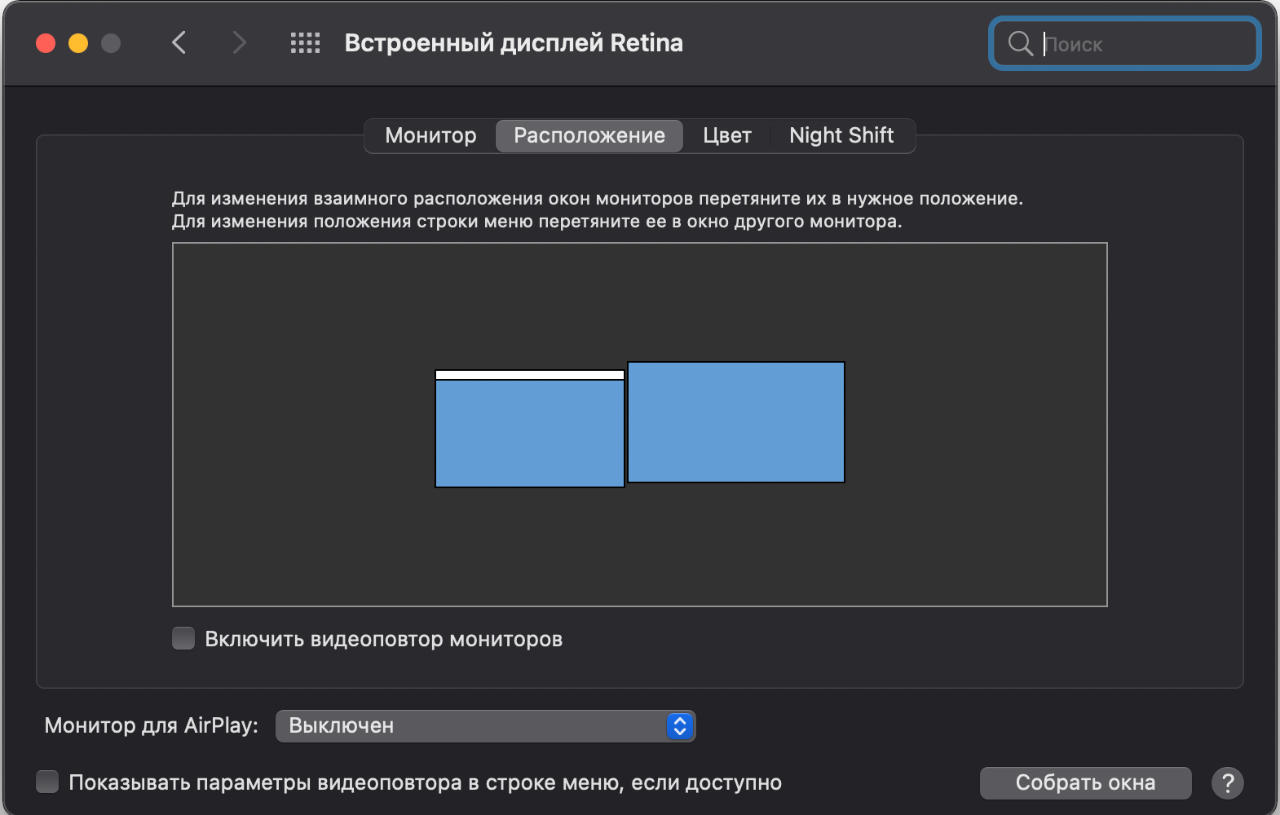
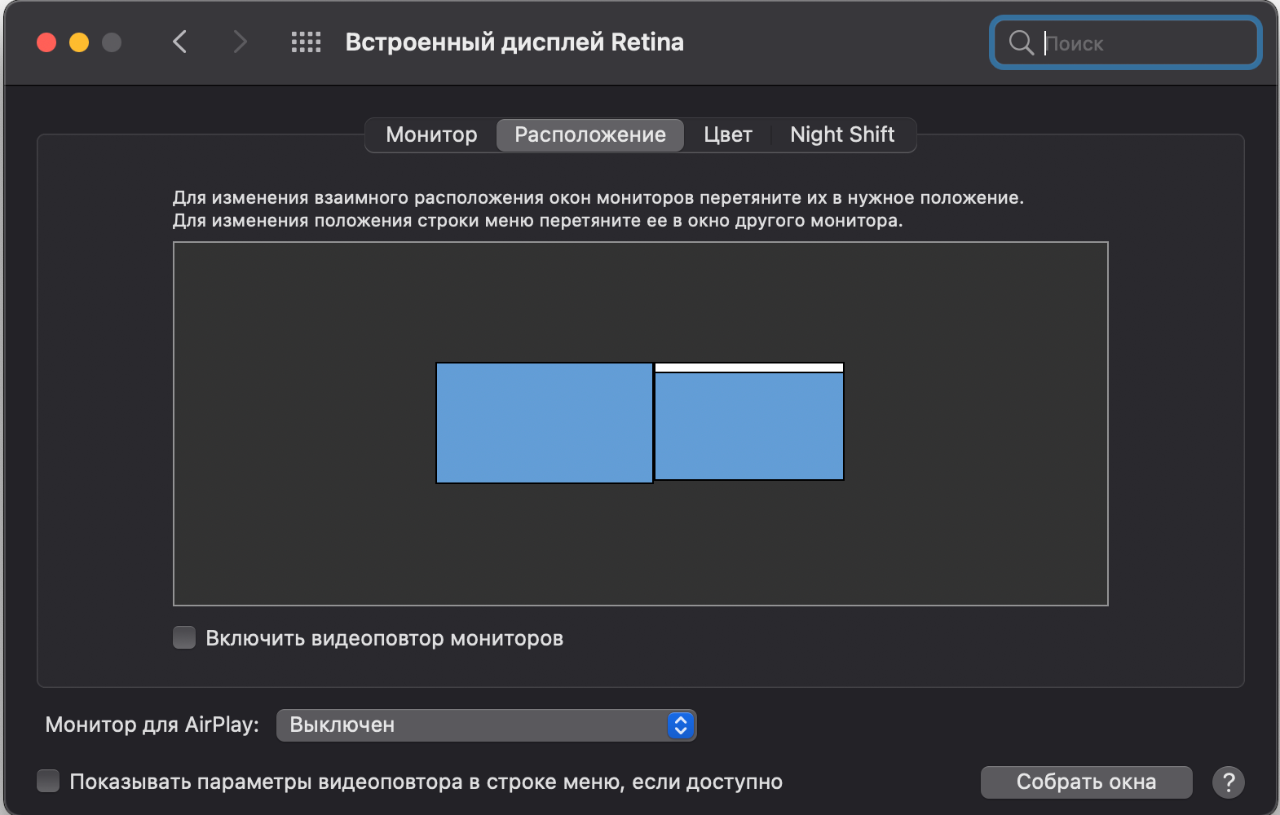
Etter omstart kan du koble til skjermen og i skjerminnstillingene velge hvilken side av MacBook-skjermen som skal være den eksterne skjermen.
</ img>
</ img>
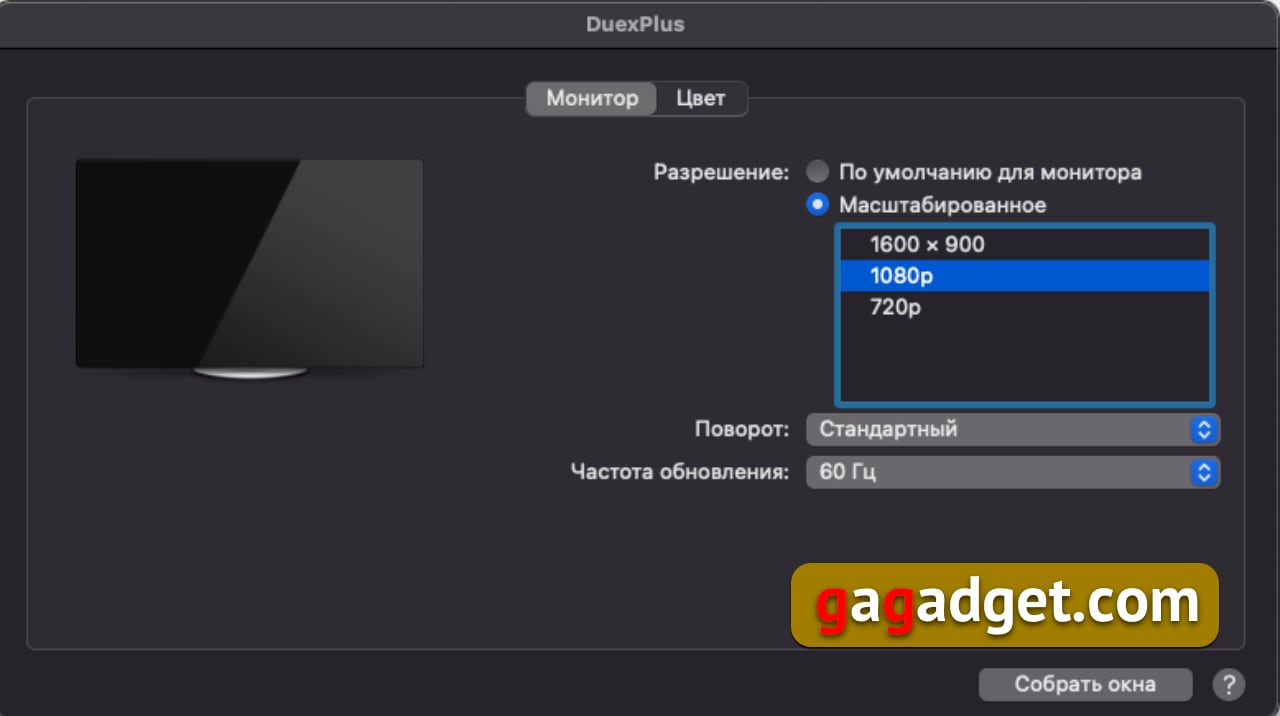
Voila! Jeg har nå en annen skjerm med mine egne innstillinger!
</ img>
Monitoren har sin egen enkle meny, somstyres av tre knapper på kroppen. To USB-C-kontakter kan sees i nærheten. Hvorfor det er to av dem, forstår jeg fortsatt ikke - den ene brukes bare til strømforsyning, den andre tillater både å drive skjermen og overføre bildet, så selvfølgelig brukte jeg bare den.

</ img>
Tre driftsmoduser
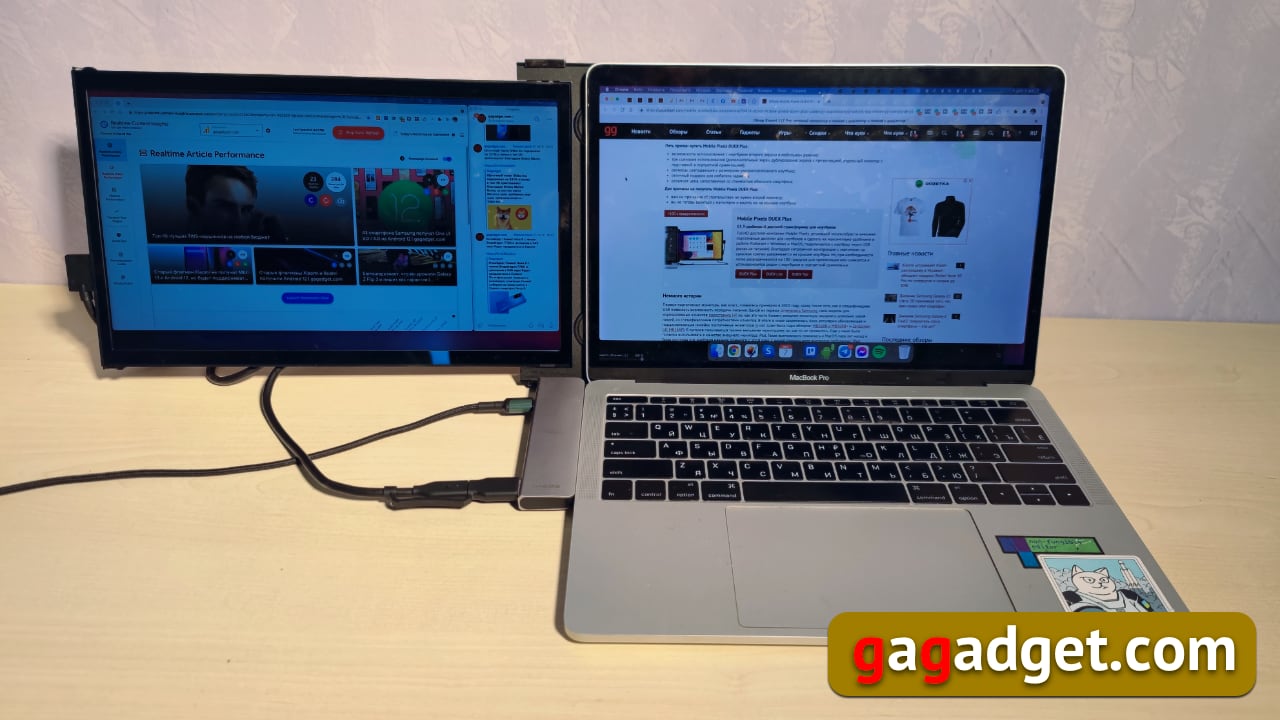
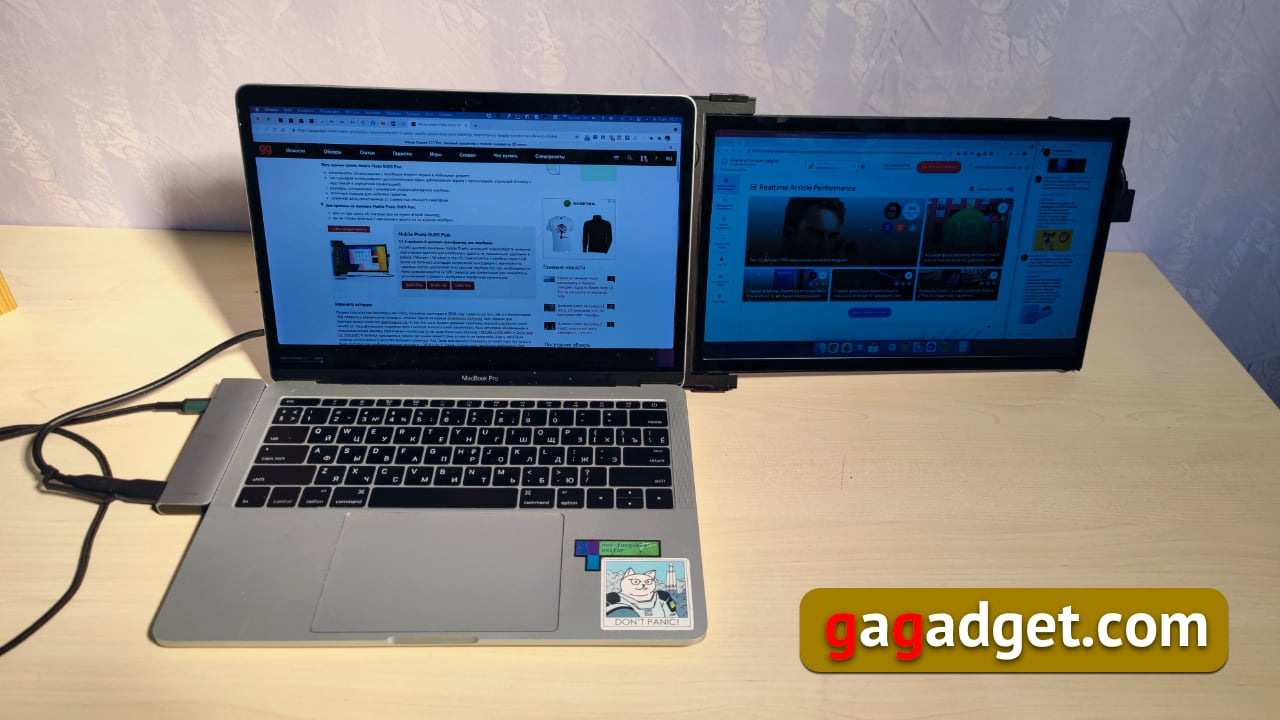
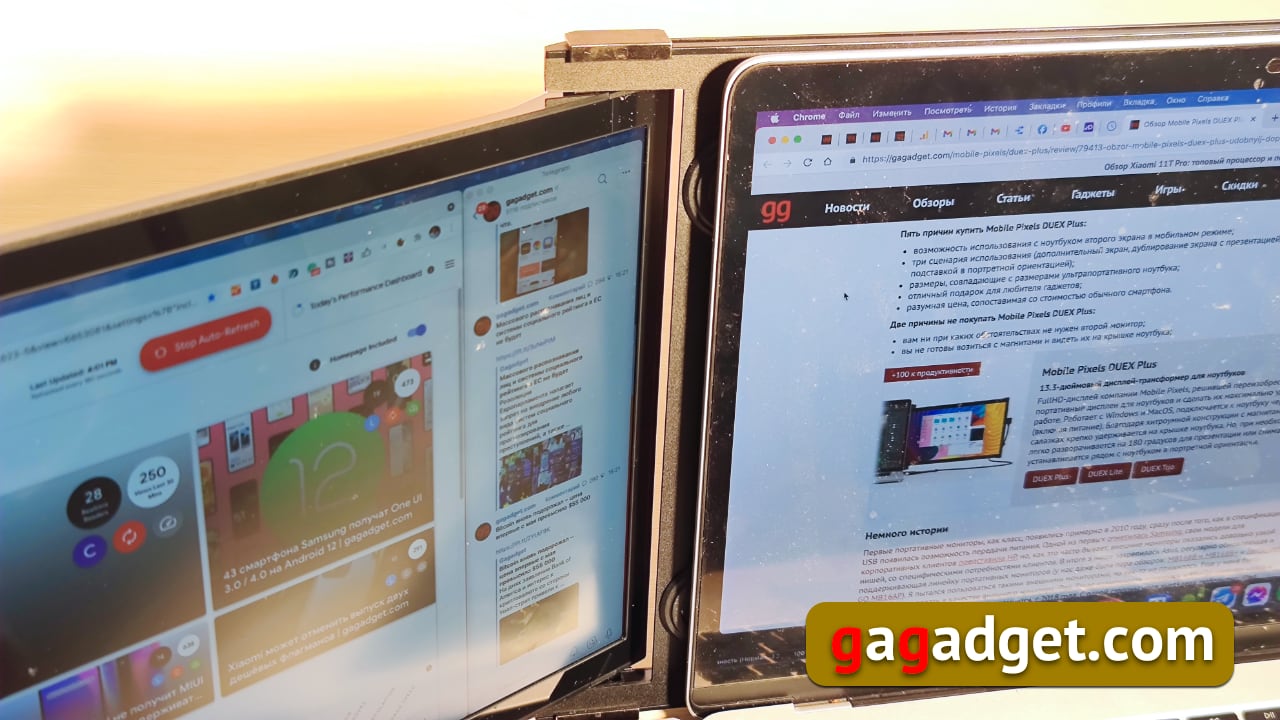
Fordelene med DUEX Plus inkludererallsidigheten i bruken er noe jeg aldri har møtt før. For det første kan den holdes sammenfoldet på bakdekselet på den bærbare datamaskinen, og enkelt trekkes ut når det er nødvendig i én bevegelse. Dessuten kan den være plassert enten til venstre eller til høyre for den bærbare skjermen. Til slutt lot jeg den stå til venstre, rett og slett fordi MacBook har USB-utganger til venstre.
</ img>
</ img>


Ekstra magnetvandring gjør at skjermen kan gli ut av lokket på den bærbare datamaskinen og til og med utfolde seg litt for enkel bruk. Samtidig holder magnetene vekten av strukturen godt.
</ img>

</ img>


For det andre kan skjermen roteres 180 graderog så vil den se ut som en Asus Taichi bærbar PC, som har skjermer på begge sider av lokket. Denne modusen kalles "presentasjon", noe som betyr at den er praktisk for å levere en presentasjon der publikum sitter foran høyttaleren i stedet for rundt ham. For meg er ikke scenariet typisk, men noen vil sikkert være fornøyd med det.

</ img>
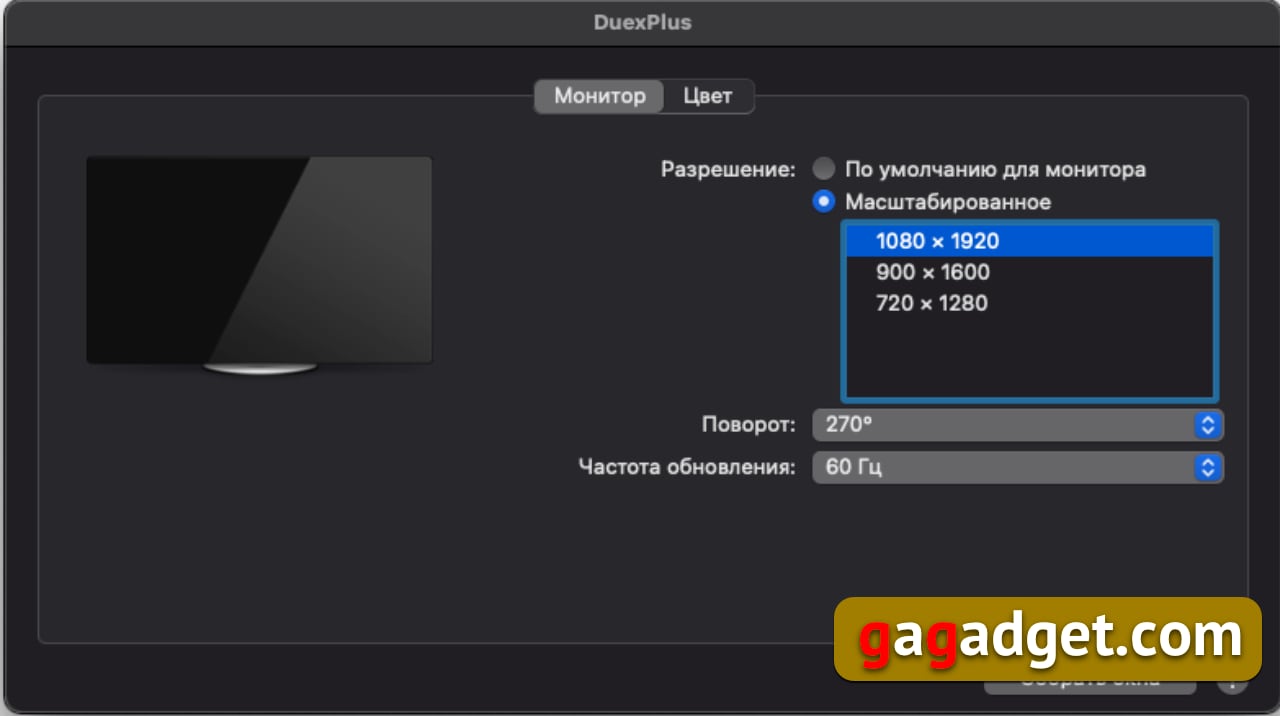
For det tredje kan du koble skjermen fra dekseletbærbar PC og sett skjermen vertikalt. I dette tilfellet må du velge en rotasjon på 90 eller 270 grader i innstillingene til den andre skjermen (avhengig av hvordan skjermen er utplassert, står den til venstre eller høyre, i mitt tilfelle er den 270 grader).
</ img>
Følgelig, i innstillingene for plasseringen av den andre skjermen, vises den allerede i stående retning:

</ img>
Dette alternativet vil bli verdsatt av alle som elsker skjermer med Pivot-funksjonen, etter min erfaring elsker programmerere og webdesignere å gjøre det.

</ img>
Fly i salven
I all denne tønnen med honning var det selvfølgelig en delog uten flue i salven. Ved å bruke den andre skjermen hadde jeg bare én ulempe når jeg jobbet med en MacBook - å flytte markøren på den eksterne skjermen var litt tregere enn med hovedskjermen, noe som skaper ubehag. Men hvis den andre skjermen brukes mer til visning enn til jobb (vanligvis vises alle slags dashbord med sanntidsoppdateringer på den, jeg har også lagt til instant messengers), så kan du jobbe. Dette er den eneste ettersmaken jeg hadde mens jeg jobbet med DUEX Plus.
Naboer i oppstillingen
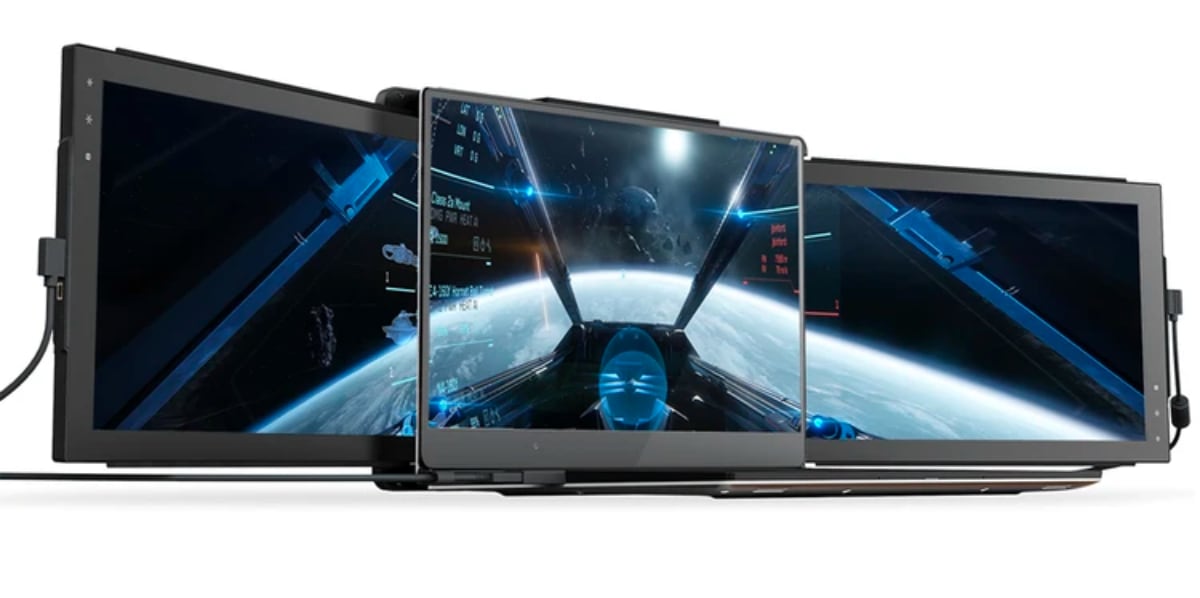
Mobile Pixels har for tiden tre modeller totaltslike bærbare skjermer. I tillegg til DUEX Plus er det også DUEX Lite, som utmerker seg ved sin reduserte oppløsning til 12,5″ diagonal og én USB-C-kontakt. Og det er Trio, en uber-enhet med to skjermer. Den er tilgjengelig i tre versjoner: med diagonaler 12,5″ (faktisk, Trio) og med diagonaler 14″ (Trio Max). Selv om de på nettsiden, ved kjøp, tilbyr å velge versjoner for bærbare datamaskiner med diagonaler 15″-16″ og 17.3″. Men siden egenskapene til MacBooks innebygde skjermkort ikke er ubegrensede, faller oppløsningen på hovedskjermen fra 3360x2100 til 1786x1226.
</ img>
Samtidig begynner skjerminnstillingene å se slik ut:

</ img>
Det ser selvfølgelig fantastisk ut (men spesifikasjonene sier at MacBooks med M1-prosessor ikke støttes ennå):

</ img>
Hva konkurrentene har
Det er et paradoks, men bærbare skjermer med diagonal13 tommer og mindre er for øyeblikket ikke på markedet. De vanligste er skjermmodellene i Asus MB16-serien, men de har 15,6" diagonaler, noe som gjør dem mindre praktiske å bære med ultraportable bærbare datamaskiner (ultrabooks og MacBooks). Kanskje dette er hovedårsaken til fremveksten av selskapet Mobile Pixels, som så et marked der det var, om enn en nisjeetterspørsel (tross alt, ikke alle bærbare eiere trenger en ekstra skjerm), men også mangel på konkurrenter.
Tre ting å huske på om Mobile Pixels DUEX Plus
- Dette er en bærbar USB-skjerm for 13'' bærbare datamaskiner med magnetfeste
- Det fungerer med Windows- og macOS-operativsystemer
- Den har tre driftsscenarier (ekstra skjerm, presentasjonsmodus med skjermduplisering og vertikal modus på stativ)