iOS 13, iPadOS og macOS Catalina introduserer en ny funksjon kalt Continuity Sketch. Med den kan du tegne inn dokumenter på Mac
Kontinuitet er et begrep som kombinererflere teknologier som lar enheter i nærheten av hverandre samhandle bedre. Ved hjelp av funksjonen kan du fortsette arbeidet med den nye enheten fra samme sted der du stoppet på den forrige enheten. På en Mac kan du for eksempel overføre samtaler fra iPhone.
Kontinuitetsteknologi er også tilgjengelig for andre systemfunksjoner. På iOS 13 og iPadOS kan du til og med tegne på Mac-programmer ved hjelp av Apple Pencil eller fingeren på iPhone og iPad.
I hovedsak gjør kontinuitetsfunksjonen din smarttelefon eller nettbrett til et profesjonelt grafikkbrett for Mac.
Systemkrav
Kontinuitetsskisse krever iOS 13, iPadOS og macOS Catalina og nyere. Funksjonen støttes av følgende enhetsmodeller:
- iPhone 6s og nyere
- iPhone SE
- iPod touch (7. generasjon) og nyere
- iPad Pro (alle modeller)
- iPad (5 generasjoner) og nyere
- iPad Air 2 og nyere
- iPad mini 4 og nyere
- MacBook 2015 og nyere
- MacBook Air 2012 og nyere
- MacBook Pro 2012 og nyere
- Mac mini 2012 og nyere
- iMac 2012 og senere
- iMac Pro (alle modeller)
- Mac Pro 2013 og nyere
Wi-Fi og Bluetooth må være aktivert på Mac- og iOS-enheten din, og du må også ha samme Apple-ID med tofaktorautentisering.
Nedenfor vil vi snakke om hvordan du tegner inn dokumenter på en Mac gjennom en iPad eller iPhone. Hvis du har alt til dette, fortsett til instruksjonene nedenfor.
Slik tegner du inn dokumenter på Mac via iPhone eller iPad
1)For å begynne, åpne dokumentet på Mac-en.
2)Be om en skisse fra iOS-enheten din ved å velge menyenfilellerinnsats, og såImporter fra [enhet] → Legg til skisse. Du kan også klikke på dokumentet mens du holder nede kontrolltasten og velger et alternativ fra hurtigmenyen.
I noen programmer må du velge Fil-menyen, og i andre, Sett inn-menyen. For eksempel brukes Sett inn-menyen i Pages og Keynote.
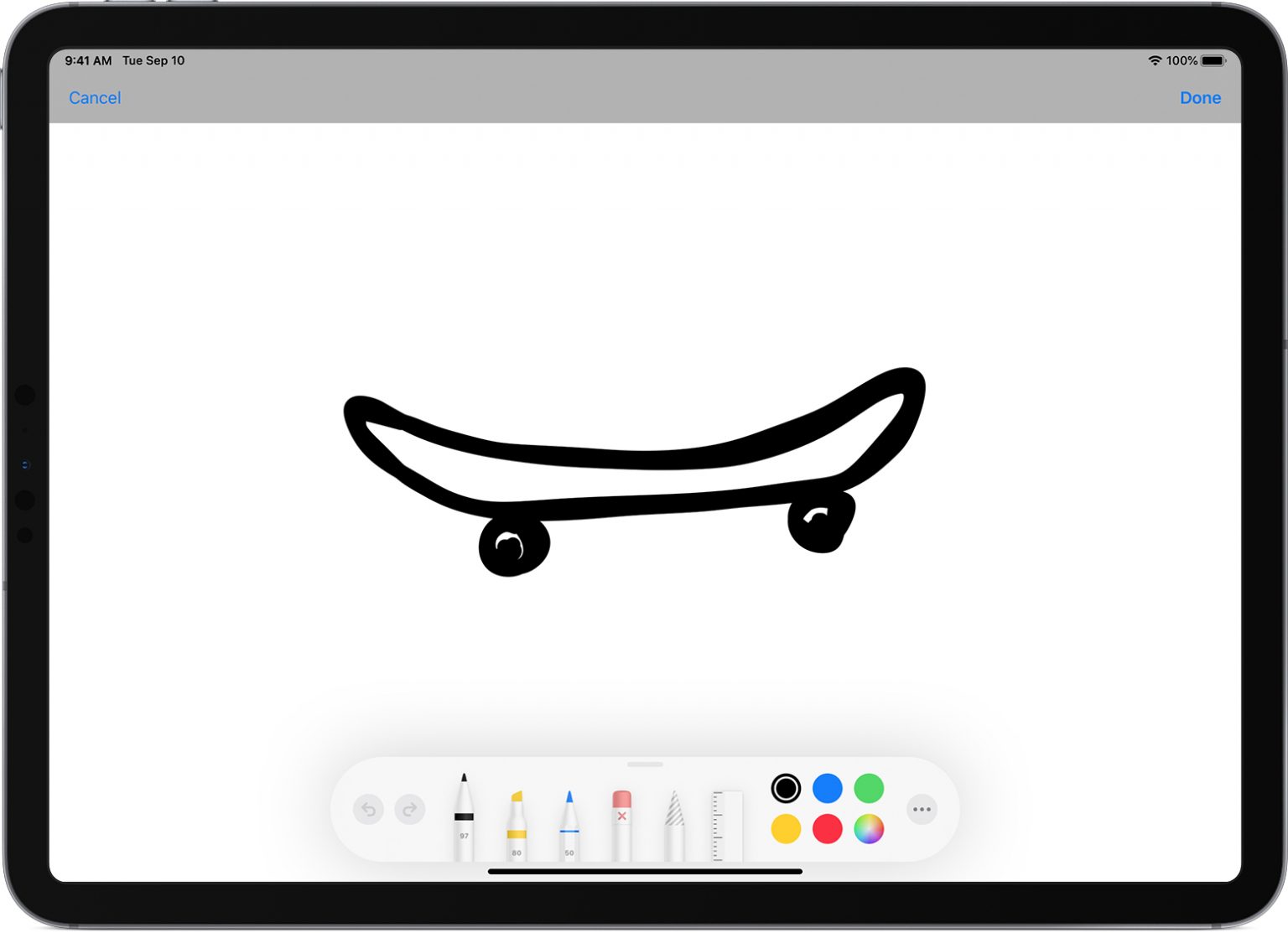

3)Mac-en din åpner et skissevindu.Klikk nå på ikonet til høyre med et grafikknettbrett og en blyant, og velg deretter iOS-enheten din. Skissevinduet vises på den valgte enheten, selv om den var låst.
Du trenger ikke lenger å velge en iOS-enhet, bare første gang du bruker funksjonen. Etter det vil alt skje automatisk.
4)Nå kan du tegne! Bruk alle tilgjengelige verktøy for å lage et bilde.
5)Når du er fornøyd med resultatet, klikkEr ferdigFor å fullføre, sett inn tegningen i et dokument på datamaskinen.
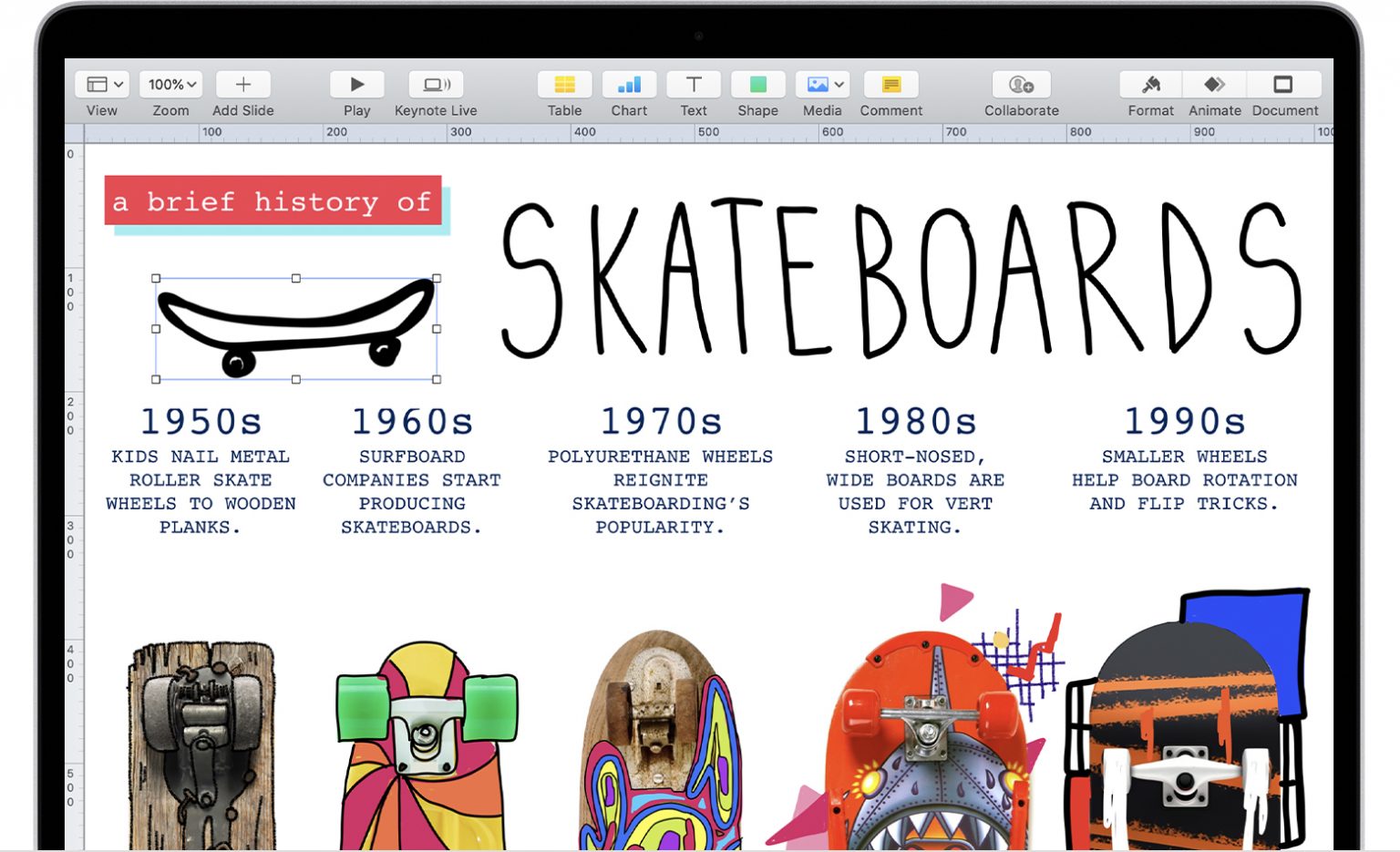

Det er alt! Du trenger ikke gjøre noe annet, bildet vises automatisk i dokumentet.
Kontinuitetsskissfunksjonen fungerer i alle standardprogrammer og tredjepartsprogrammer der du kan lime inn bilder. Blant dem er Pages, Numbers, Keynote, Mail, Messages, Notes og TextEdit.