Hvis du nylig har byttet fra en Windows-PC til en Mac, har du kanskje allerede lagt merke til at macOS også har en papirkurv du trenger
annonse
annonse
På en Mac kan du tømme papirkurven fullstendig eller bare slette noen filer fra den. I tillegg kan du automatisk tømme kurven, noe som er veldig praktisk. Vi vil snakke om alt dette nedenfor.
- Slik sletter du filer fra papirkurven på Mac fullstendig
- Slik sletter du noen filer fra papirkurven
- Hvordan gjenopprette filer fra macOS papirkurven
- Slik tømmer du søpla automatisk
- Hvordan tømme papirkurven gjennom terminalen
Slik sletter du filer fra papirkurven på Mac fullstendig
Det er fire forskjellige måter å tømme kurven helt på.
Metode 1:Papirkurv-ikonet er plassert i Mac-dokken. Dette er den enkleste måten å tømme søppelbøtta på. Høyreklikk på ikonet og velgTøm søppel.
annonse
annonse


Metode 2:Du kan åpne papirkurven og klikke på knappenKlari øvre høyre hjørne.
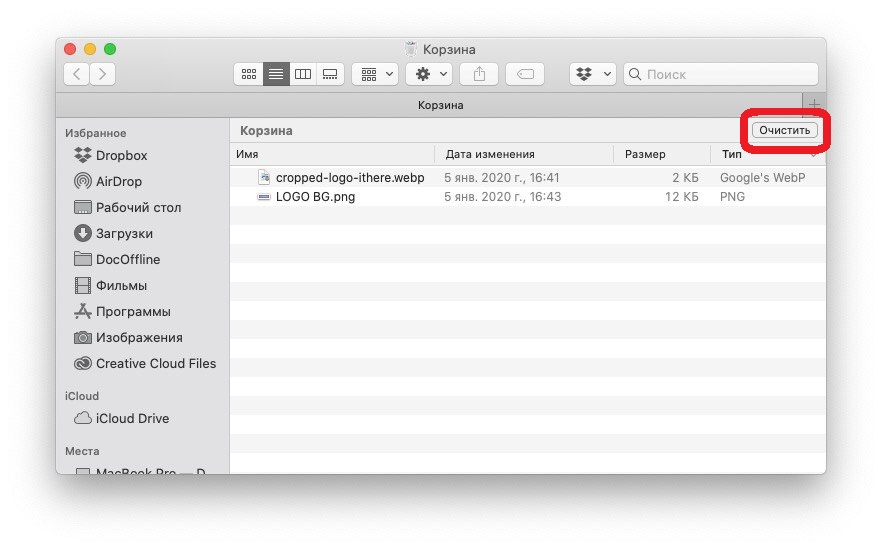

Metode 3:Når papirkurven er åpen, kan du også høyreklikke i vinduet og velgeTøm søppeli menyen som vises.


Metode 4:Velg fra menylinjenFinder>Tøm søppel.


Slik sletter du noen filer fra papirkurven
Hvis du bare trenger å slette noen filer, kan dette også gjøres ekstremt enkelt. For å gjøre dette, høyreklikk på filen du vil slette og velgSlett umiddelbartpå menyen.


Hvordan gjenopprette filer fra macOS papirkurven
Når du tømmer papirkurven, vil alle filene i den forsvinne for alltid. Hvis du har slettet en fil, men så ombestemt deg og ønsket å beholde den, høyreklikker du på den i papirkurven og velgerKomme tilbakepå menyen.


Slik tømmer du søpla automatisk
Hvis du ikke ønsker å hele tiden tømme papirkurven manuelt, kan dette gjøres automatisk.
1)På menylinjen velger duFinder>Innstillinger.
2)Velg en faneTilgang.
3)Merk av i boksen ved siden avSlett elementer fra papirkurven etter 30 dager.


Hvordan tømme papirkurven gjennom terminalen
Kanskje er du vant til å jobbe på kommandolinjen, eller vil du bli vant til Terminal-programmet. Gjennom den kan du rengjøre kurven.
Åpne terminalprogrammet fra mappen Verktøy. Åpne deretter søpla.
1)I terminalvinduet skriver du inn følgende kommando:
sudo rm –R
(pass på å plassere et mellomrom etter bokstaven R)
Ikke trykk på tastenReturn/Enter.
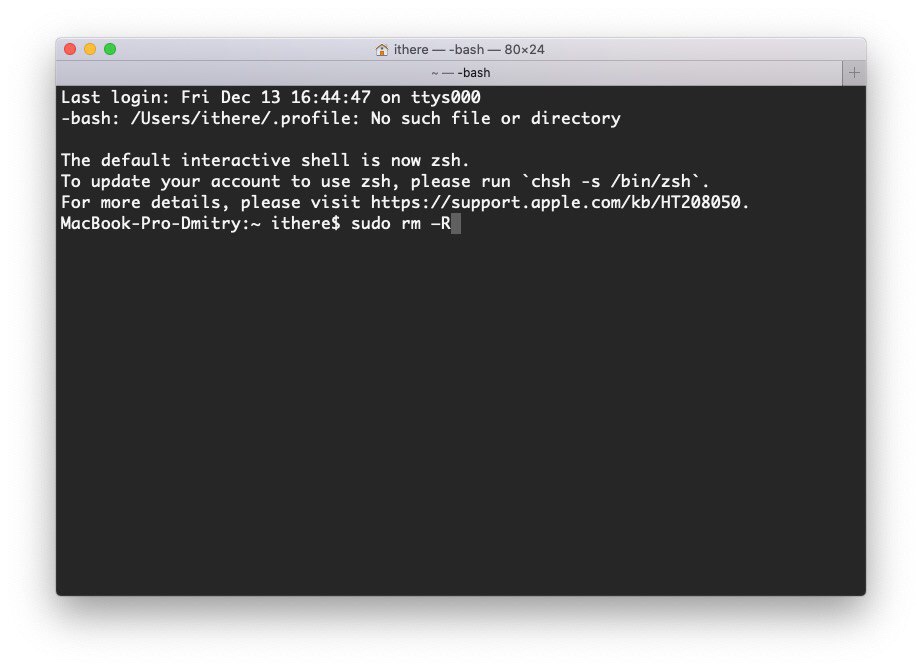

2)Velg alle, én eller flere filer i papirkurven som du vil slette, og dra dem inn i terminalvinduet. Filnavnene vises i vinduet.
3)Klikk nåReturn / Enter.
4)Skriv inn Mac-passordet og klikkReturn/Enter.
Filer blir slettet fra papirkurven.
Som du ser er det mange måter å tømme papirkurven på en Mac, og du kan bruke den som virker mest praktisk og rask for deg.