Når iPhone fryser alvorlig, er den eneste løsningen å gå inn i gjenopprettingsmodus og prøve
Hvis du gjenoppretter iPhone gjennom iTunes i gjenopprettingsmodus, blir alle dataene dine slettet. Forsøk først å alltid oppdatere programvaren via iTunes.
annonse
annonse
Som regel er gjenopprettingsmodus nok for vanlige brukere.
- Bytter til gjenopprettingsmodus
- Trinn 1: Oppdater iTunes
- Trinn 2: Koble iPhone X til datamaskinen
- Trinn 3: Tving omstart telefonen
- Trinn 4: Oppdater via iTunes
- Trinn 5: Konfigurer iPhone X, Xs
- Slik angir du iPhone X, Xs i DFU-modus
- Slik avslutter du DFU-modus på iPhone X, Xs
Ikke forveksle DFU-modus og gjenopprettingsmodus. I gjenopprettingsmodus vil du se en USB-kabel, et iTunes-ikon og en kobling til support.apple.com/iphone/restore på skjermen.
I DFU-modus vil du ikke se noe på skjermen, skjermen forblir helt svart.
Forskjellen mellom DFU og gjenopprettingsmodus er at en fundamentalt annen tilnærming til gjenoppretting brukes.
Overfør til gjenopprettingsmodus (gjenopprettingsmodus)
Trinn 1: OppdateriTunes
Først må iTunes oppdateres til den nyeste tilgjengelige versjonen. Hvis det allerede er åpent på datamaskinen din, må du lukke programmet.
Trinn 2: Koble tiliPhone X til datamaskin
Koble iPhone X, X-er til Mac eller PC ved hjelp av Lynkabelen som følger med smarttelefonen.
annonse
annonse
Trinn 3: Tving omstart telefonen
For å gjøre dette:
annonse
annonse
- trykk først raskt på knappenVolum opp og slipp
- trykk deretter raskt på knappenVolum ned og slipp
- og trykk deretterSideknapptil du ser gjenopprettingsskjermen for iTunes.
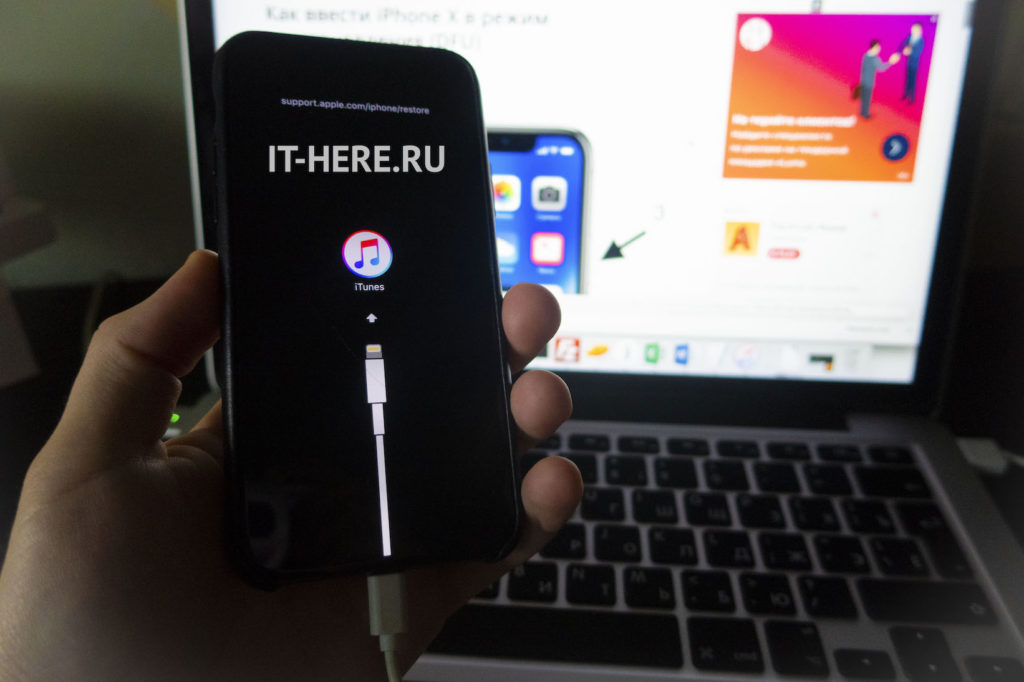

Dette betyr at iPhone har gått inn i gjenopprettingsmodus. Nå kan du åpne iTunes.


Trinn 4: Oppdater viaiTunes
Et vindu med alternativer vises i iTunes.oppdateringOggjenreiseenhet. Plukke utoppdatering, og programmet vil prøve å installere den siste tilgjengelige versjonen av programvaren, og lagre all dataen din. Hvis iPhone går ut av gjenopprettingsmodus under nedlastingsprosessen, ikke bekymre deg og bare gjenta trinnene.
Trinn 5: KonfigureriPhone X, Xs
Når oppdateringen er fullført, bruk iTunes til å konfigurere iPhone X, Xs.
bemerkning: Hvis du vil avslutte gjenopprettingsmodus, kobler du iPhone X, Xs fra datamaskinen og trykker på sideknappen for å slå den på.
Slik angir du iPhone X, Xs i DFU-modus
- Koble iPhone til datamaskinen.
- Trykk og slipp knappen rasktvolum opp.
- Trykk og slipp knappen rasktvolum ned.
- Klikk oghold inne sideknappentil skjermen blir svart, trykk deretter og hold sideknappen og volumet nede.
- Slipp sideknappen etter 5 sekunder mens du fortsetter å holde volumknappen nede.
Hvis Apple-logoen vises, har sideknappen blitt holdt inne for lenge.
I DFU-modus er det ingen identifikasjoner på skjermen, skjermen er helt svart, iTunes vil informere deg om at enheten er i gjenopprettingsmodus.
Hvis enheten din viser en skjerm som ber deg koble enheten til iTunes, gjenta disse trinnene.
Slik avslutter du DFU-modus på iPhone X, Xs
- Trykk og slipp knappen umiddelbartVolum opp.
- Trykk og slipp knappen umiddelbartVolum ned.
- Trykk og hold inne sideknappen til Apple-logoen vises på skjermen.