Med lanseringen av iPhone XS, iPhone XS Max og iPhone XR endret Apple måten du kan finne ut UDID-en til
I det siste var det nok for dette å koble enheten til Mac-en og klikke på serienummeret flere ganger til identifikatoren vises. Med nye modeller fungerer ikke dette.
Serienummeret til iPhone XS og iPhone XS Max er imidlertid fortsatt mulig. Dette gjøres gjennom Mac-en.
Slik finner du ut UDID-nummeret gjennom Mac
- Koble iPhone til Mac.
- Gå til Apple-menyen og velg Om denne Macen.
- Plukke utSysteminformasjonog deretter tabulatorUSB.
- Velg din iPhone og finn elementetSerienummer.
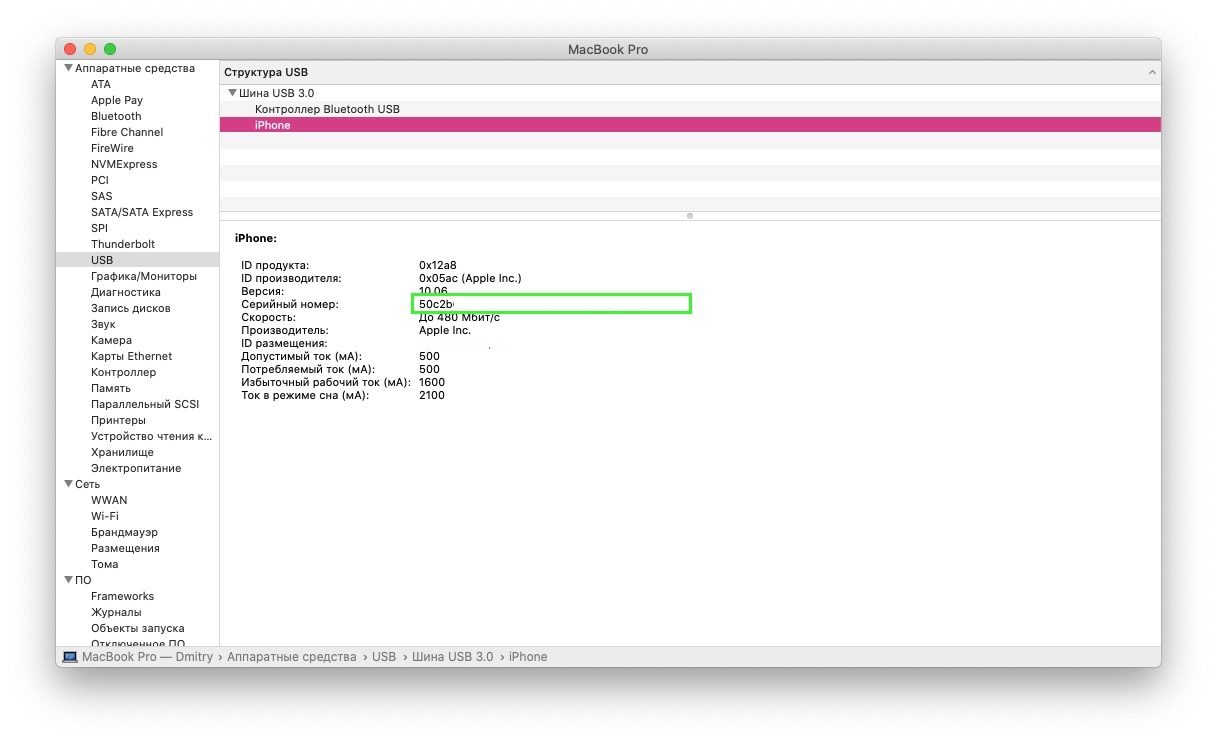

- Kopier den. Etter det åttende tegnet, legger du til “-”.
- Dette er serienummeret til din iPhone XS eller iPhone XS Max.
Slik finner du ut UDID-nummeret nye modeller gjennom Xcode
Nå, for å finne ut identifikatoren til smarttelefonen din, må du bruke Xcode-programmet.
1)Start Xcode.
2)Lås opp iPhone og koble den til Mac-en.
3)I Xcode, gå tilVindu > Enheter og simulatorer, eller bruk tastatursnarveien Kommando + Skift + 2.
4)Velg en faneenheterog finneidentifikatorsmarttelefonen din.
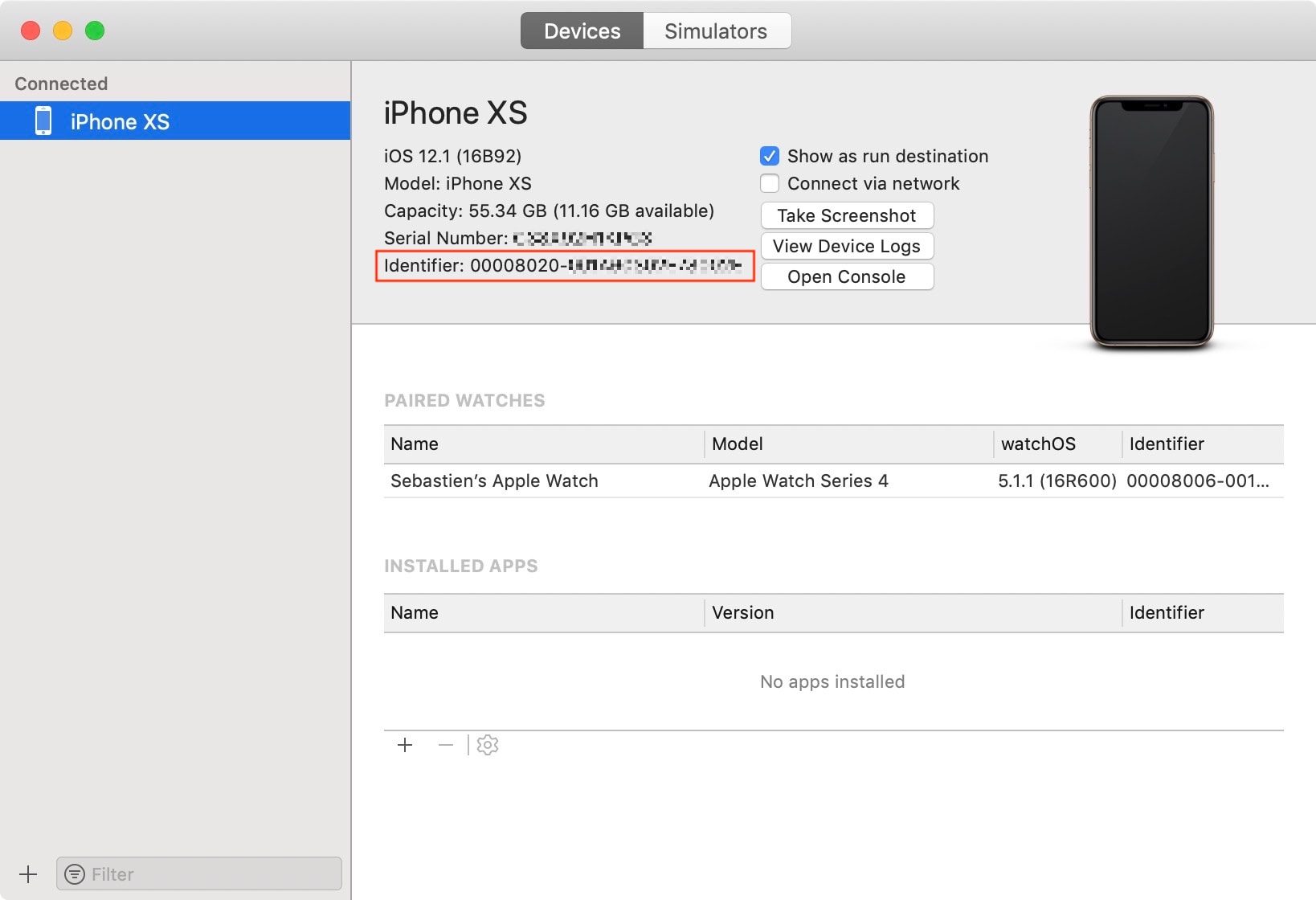

5)Identifikatoren er UDID. Du kan velge og kopiere det.
Identifikasjonsformatet til de nye modellene er ogsåhar endret seg. Nå består den av andre elementer. Resultatet ser slik ut: 0000CHIP-00ECID. I teorien kan du lage en identifikator for smarttelefonen din ved å kombinere forskjellige indikatorer, men gjennom Xcode er det enklere å gjøre.
Hvis du har en Windows-PC, kan du bruke iFunBox-programmet, og det vil være mye enklere. IFunBox for Mac har ikke serienummerinformasjon.