Føler du at teksten på dataskjermen er uskarp etter oppgradering til macOS Mojave? Hvis ja, så er det det
Heldigvis er det ganske enkelt å løse dette problemet. Nedenfor vil vi fortelle deg om tre måter å løse problemet med tekstuskarphet i macOS Mojave.
Vi anbefaler ikke å bruke innstillingene nedenfor på datamaskiner med Retina-skjermer, men du kan eksperimentere med dem og se om de har noen nytte.
Vi skal snakke om tre forskjellige måter å sette opptekstutjevning. Den første er veldig enkel og innebærer å endre et alternativ, men de to andre krever Terminal-ferdigheter. Du kan prøve alle metodene eller bare noen av dem og se om det hjelper.
Slik aktiverer du skriftutjevningMacOS Mojave
- Gå til Apple-menyen og velg Systemvalg.
- Velg Basic og merk av i ruten ved siden av "Bruk fontutjevning på LCD-skjermen når det er mulig."
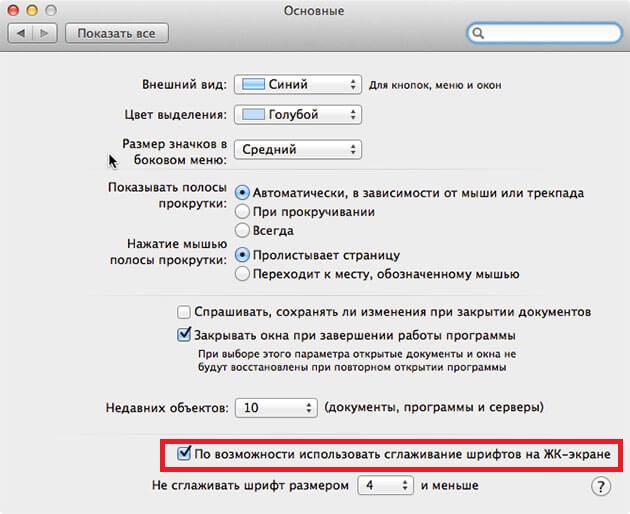

Du kan umiddelbart merke forskjellen og dermed løse problemet.
Du kan se hva forskjellen er i GIF-bildet nedenfor.
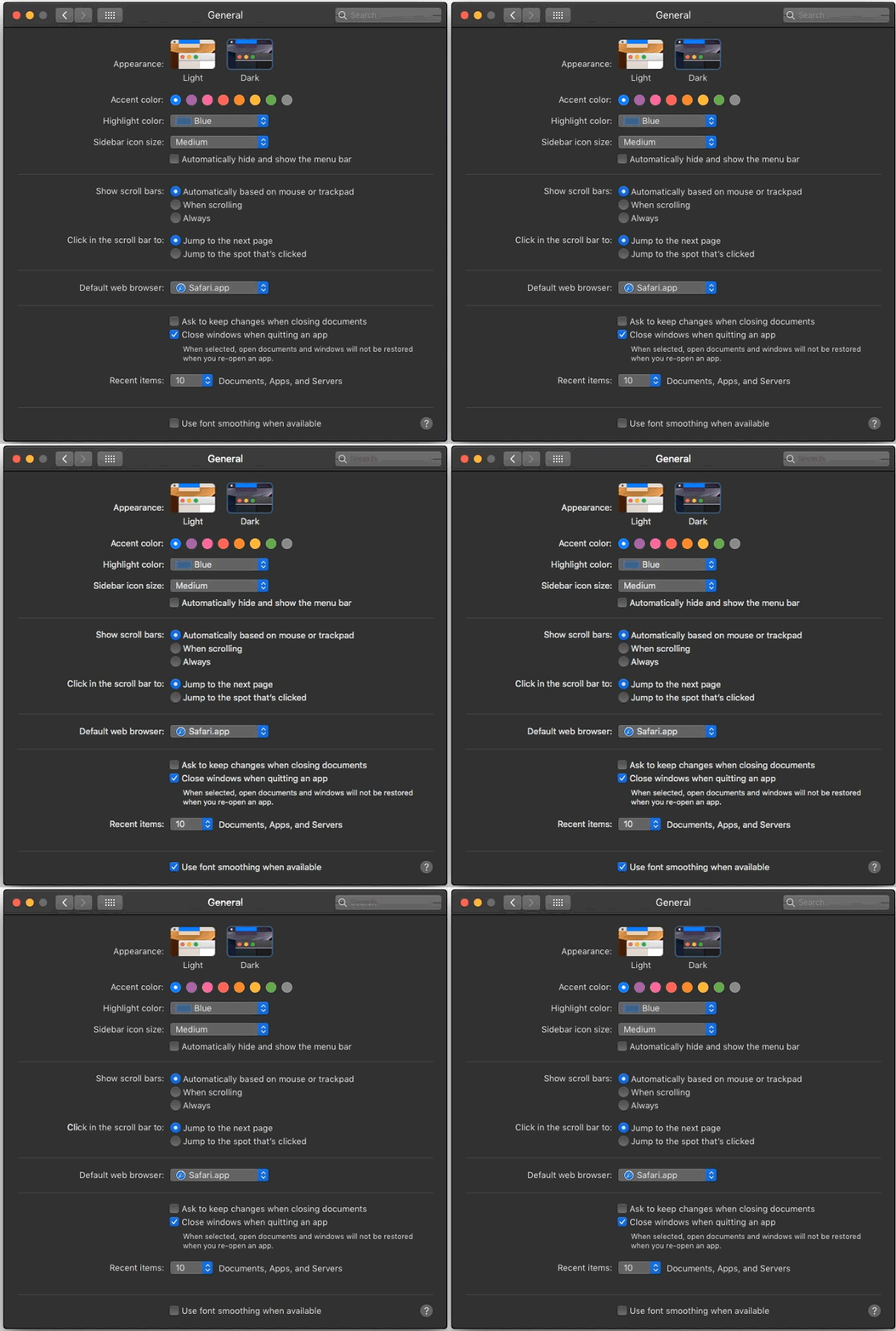

Hvis du endret dette alternativet hjalp deg, ikke fortsett. Hvis ikke, fortsett til neste metode.
Hvordan aktivere anti-aliasingMacOS Mojave gjennomterminal
- Start Terminal-programmet fra mappen / Applications / Utilities /.
- Skriv inn denne kommandoen:
standard skriv -g CGFontRenderingFontSmoothingDisabled -bool NO
3. Trykk på Enter og start deretter Mac-en på nytt for å bruke endringene.
Denne metoden hjelper bare noen brukere. Handlingen hans kan også sees på GIF nedenfor:


Hvordan konfigurere anti-aliasing gjennom andre innstillinger
Du kan også justere fontutjevning manuelt ved hjelp av terminalkommandoer.
sterk glatting:
defaults -currentHost read -globalDomain AppleFontSmoothing -int 3
gjennomsnittlig glatting:
defaults -currentHost read -globalDomain AppleFontSmoothing -int 2
enkel glatting:
defaults -currentHost read -globalDomain AppleFontSmoothing -int 1
Etter hver kommando må du starte på nyttMac. Følsomheten for innstillingene avhenger av Mac-skjermen og skjermen. Hvis alt etter å ha endret innstillingene ble verre, kan du avbryte dem og gå tilbake til standardinnstillingene.
Avbryt anti-aliasing-innstillinger
Denne kommandoen vil overstyre alle innstillinger for aliasing:
defaults -currentHost delete -globalDomain AppleFontSmoothing
Denne kommandoen vil returnere standardinnstillingene:
standard skriv -g CGFontRenderingFontSmoothingDisabled -bool YES
Igjen må Macen startes på nytt for å bruke endringene.
Metodene ovenfor fungerer kanskje ikke for Mac-en, men det er fortsatt verdt å prøve, fordi årsaken er mest sannsynlig i de nye macOS Mojave-innstillingene. Endringer ble lagt merke til i betaversjoner av Mojave.