Vil du tilbakestille og tømme DNS-cache i macOS High Sierra? Dette må gjøres med jevne mellomrom, spesielt når DNS-innstillingene er det
Oftest gjøres dette av webutviklere og systemadministratorer, men noen ganger må DNS-cachen også tømmes av vanlige brukere.
annonse
annonse
På macOS High Sierra kan dette gjøres medmDNSResponder kommandoer i terminalvinduet. Dessuten blir DNS-cachen spylt i macOS Sierra med El Capitan, selv om denne prosessen har endret seg mange ganger i løpet av historien til Mac OS og Mac OS X.
Slik tømmer du hurtigbufferen DNS i MacOS høy Sierra
Merk at å spyle DNS-cachen vil forstyrre all aktivitet på Internett.
1. Åpne Terminal-programmet i / Programs / Utilities-mappen.
annonse
annonse


2. Skriv inn følgende kommando i vinduet:
sudo killall -HUP mDNSResponder; sove 2; ekko macOS DNS Cache Reset | si
3. Trykk på Retur (Enter) -tasten og skriv inn administratorpassordet. Trykk deretter på den samme tasten igjen.
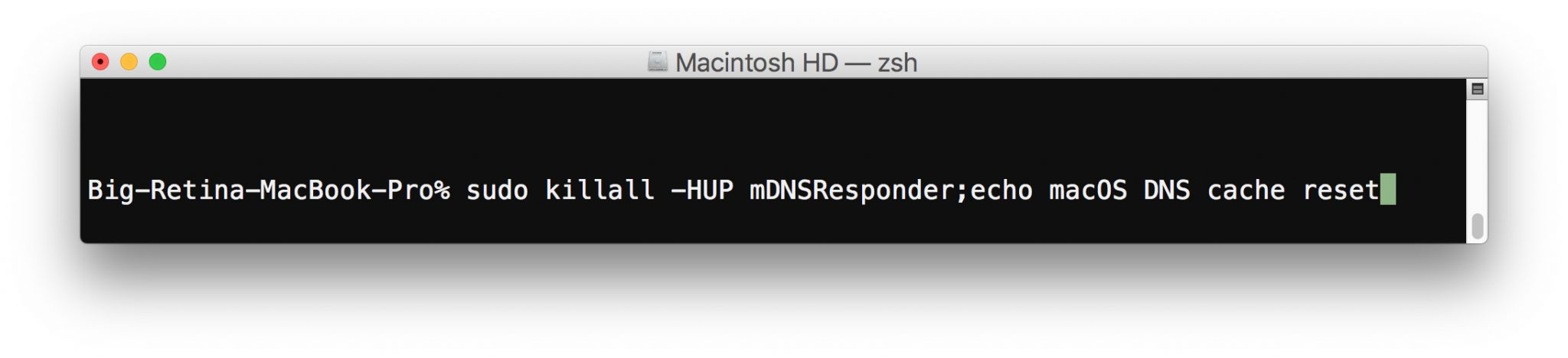

4. Vent til meldingen “DNS-cache er tømt” vises. Dette betyr at alt fungerte.
5. Lukk terminal.
Det kan hende du må starte noen internetttilkoblede programmer for å bruke endringene, men de fleste nettlesere er enkle nok til å oppdatere.
Hvis denne metoden ikke fungerer, kan du prøve følgende kommando:
sudo killall -HUP mDNSResponder && echo macOS DNS Cache Reset
Denne metoden fungerer på macOS High Sierra, som er en versjon av Mac OS 10.13.x.