Hvis du alltid forstørrer skriften i programmer som Pages eller Notes, kan det være verdt å øke den hele tiden
Nedenfor viser vi deg hvordan du kan øke skriftstørrelsen på en Mac.
- Skjerminnstillinger
- Tilgjengelighetsfunksjoner
- Tastatursnarveier
Skjerminnstillinger
For å endre skriftstørrelsen for hele systemet, må du gjøre endringer i skjerminnstillingene. ÅpenSysteminnstillingervia menylinjen og gjør deretter følgende:
1)Velg seksjonskjermerog tabmonitor.
2)Nær punktetTillatelseplukke utskalert.
3)En oppsettmeny vises med alternativerStørre tekstOgMer plass. Naturligvis trenger vi et alternativ til venstre.
Når du holder musepekeren over forskjellige alternativer, ser du forhåndsvisningen deres til venstre.
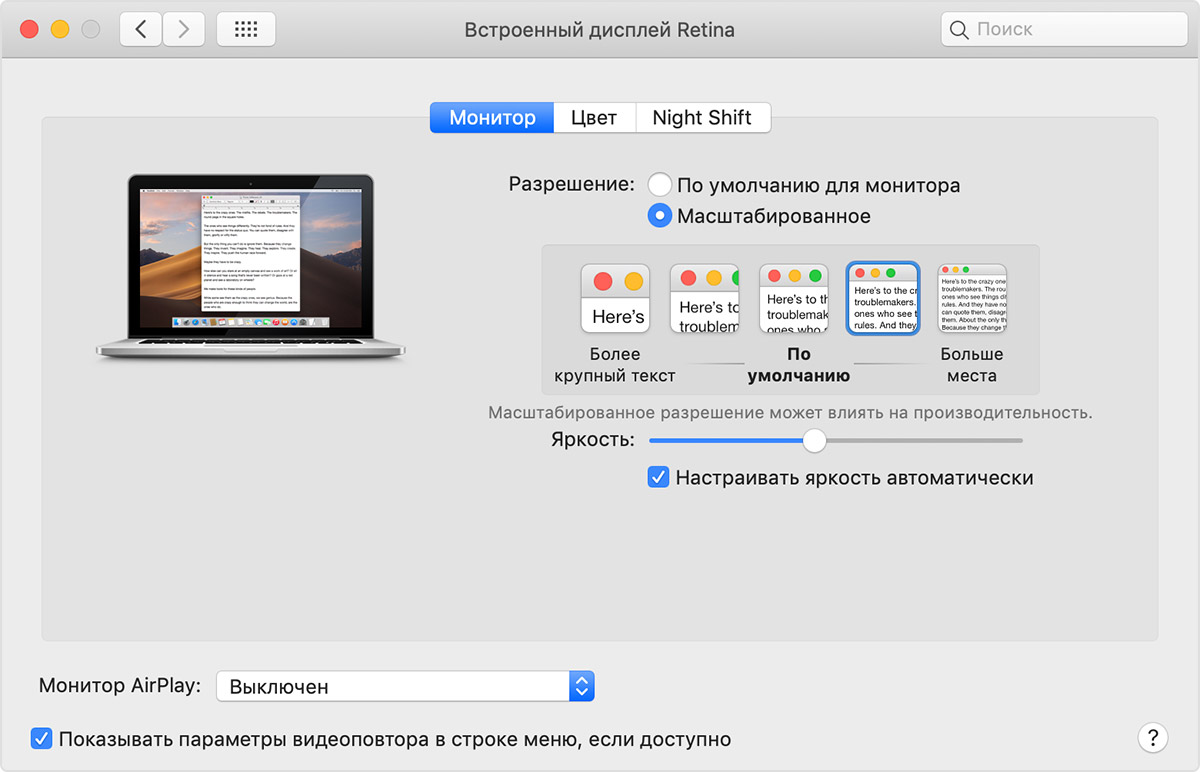

4)Når du velger alternativet som passer deg, klikker duOK.
Skjermen din blir oppdatert ved å bruke endringene. Nå skal skriftstørrelsen være større.
Tilgjengelighetsfunksjoner
Hvis du ønsker å gjøre skriften større for en kort stund, kan du gjøre det ved å bruke tilgjengelighetsfunksjonene. Åpne igjenSysteminnstillingerog følg trinnene nedenfor.
1)Velg seksjonUniversell tilgang.
2)Velg til venstreøkningi seksjonsynet.
3)Merk av i boksen ved siden av til høyreBruk snarveier for å forstørre. Husk tastatursnarveiene du vil bruke.


Nå med deres hjelp kan du zoome inn på skjermen og øke størrelsen. Og med den størrelsen på teksten på skjermen.
Hvis du ikke vil forstørre hele skjermen, men bare teksten mens du leser, aktiver alternativetAktiver tekstforstørrelse under markøren.
Denne funksjonen vil forstørre tekst når du holder musepekeren over den mens du holder nede tastenCommand.
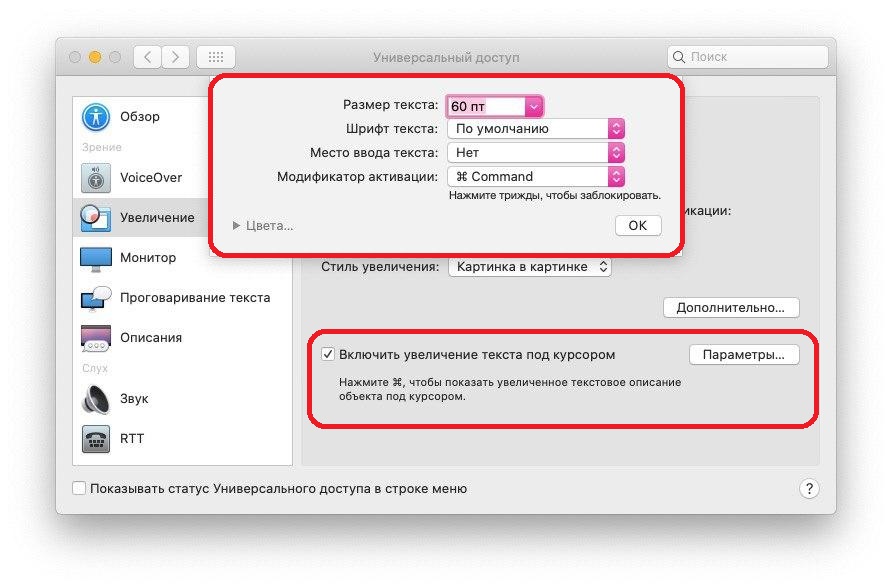

Hvis du trykker på knappenparametere, kan du velge størrelse, stil, plassering osv.
Tastatursnarveier
Det er noen flere snarveier du kan bruke til å øke skriften på en Mac.
KlikkCommand+J, og et lite vindu åpnes.
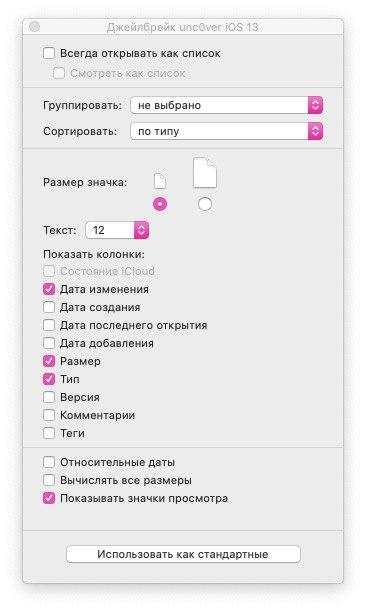

Nærtekstvelg størrelsen du trenger. Du vil umiddelbart legge merke til hvordan skrivebordselementene har blitt større.
På nettsider og i enkelte programmer kan du bruke en kombinasjonCommand+pluss(+) for å zoome inn ogCommand+minus(-) for å flytte skjermen vekk.
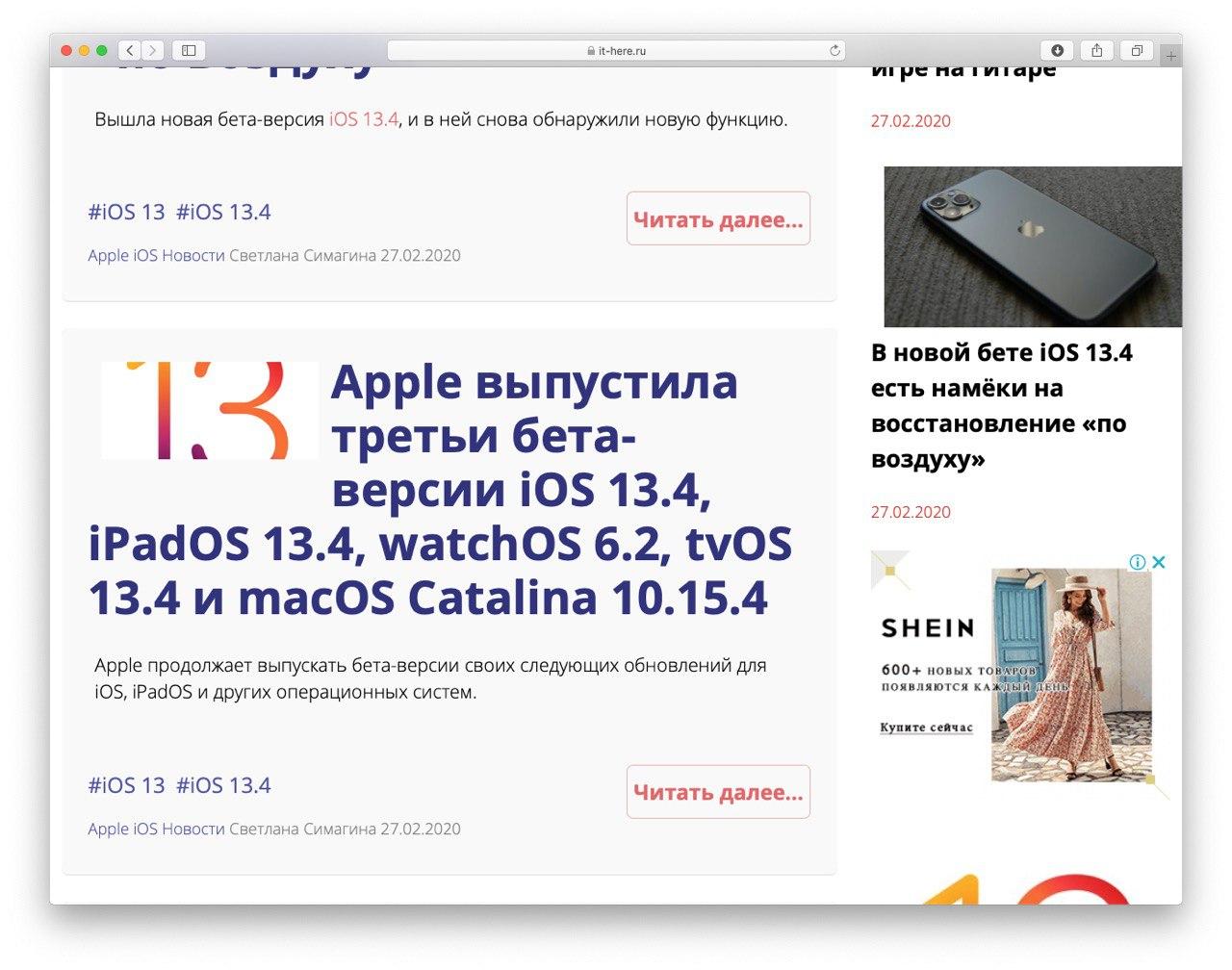

Nå trenger du ikke lenger å anstrenge øynene for å lese det fine utskriften på datamaskinen. Vi håper tipsene ovenfor var nyttige!
Ikke glem at på nettstedet vårt er det en hel del med instruksjoner der du finner mye av alt som er nyttig.