Du kan enkelt installere og kjøre macOS Mojave beta i en virtuell maskin på din Mac, og prosessen er overraskende enkel.
annonse
annonse
I denne artikkelen vil vi fortelle deg hva du trengerinstaller macOS Mojave beta i en virtuell maskin ved hjelp av gratis programvare. Alt er veldig enkelt. Du bør lykkes selv om du aldri har brukt en virtuell maskin før.
Hvis du ikke visste det, kan macOS Mojave lanseressom et program på toppen av hovedversjonen av Mac OS. På denne måten kan du oppleve macOS Mojave i en virtuell maskin uten å oppdatere din versjon av systemet. Den virtuelle maskinen vil ikke få tilgang til dataene dine, men den vil ha tilgang til Internett. Vi vil bruke Parallels Desktop Lite, en gratis versjon av Parallels.
Krav:Du må ha en aktiv forbindelse tilInternett; din Mac må støtte macOS Mojave; du må laste ned gratis Parallels Desktop Lite og macOS Mojave-installasjonsprogrammet (for å gjøre dette må du være medlem av beta-testprogrammet). Du trenger også 30 GB ledig diskplass, ikke inkludert plass til macOS Mojave-installasjonsprogrammet og Parallels Desktop.
annonse
annonse
Hvordan installereMacOS Mojave i en virtuell maskin viaParallels Lite
- Last ned Parallels Desktop Lite fra Mac App Store.
- Last ned macOS Mojave beta-installasjonsprogrammet fra Mac App Store på Mac. Når nedlastingen er fullført, lukk installasjonsprogrammet og ikke installer Mojave.
- Start Parallels Desktop Lite.
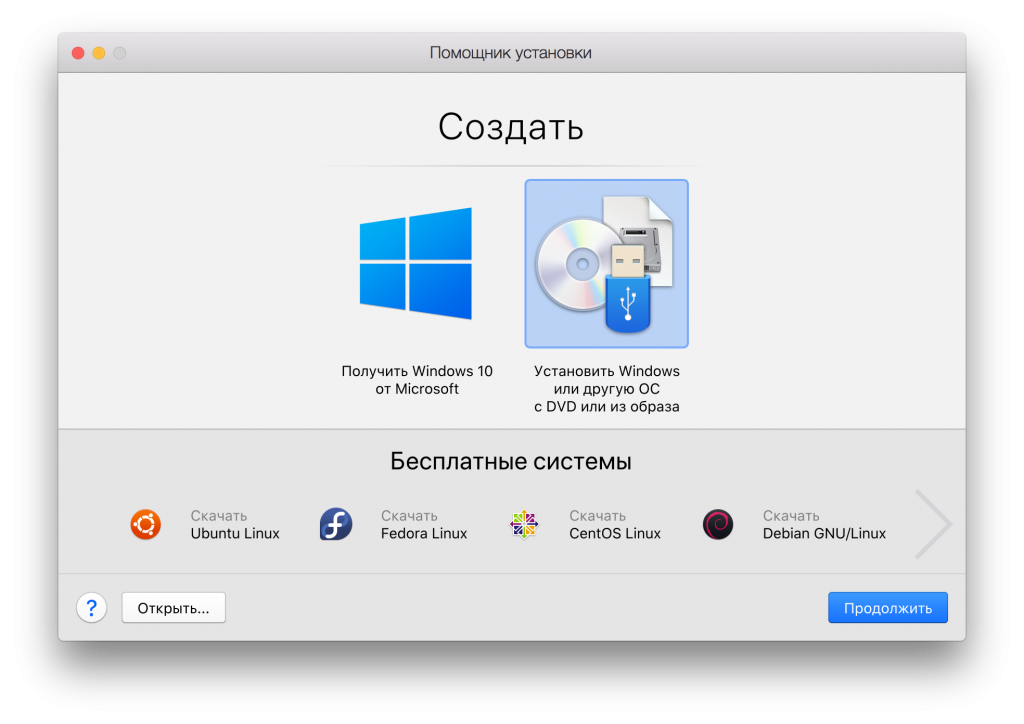
- På skjermen "Installasjonsassistent" velger du "Installer Windows eller et annet operativsystem fra en DVD eller bilde."

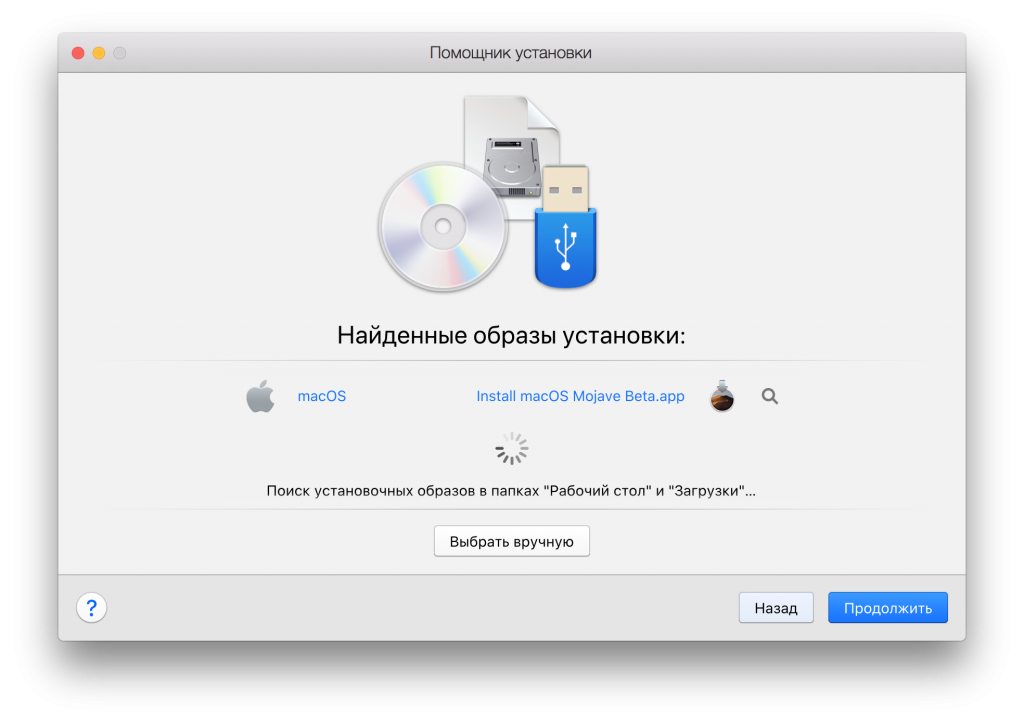
- Parallels Lite finner alle tilgjengelige macOS-installatører på "Installer macOS Mojave Beta.app" fra listen.

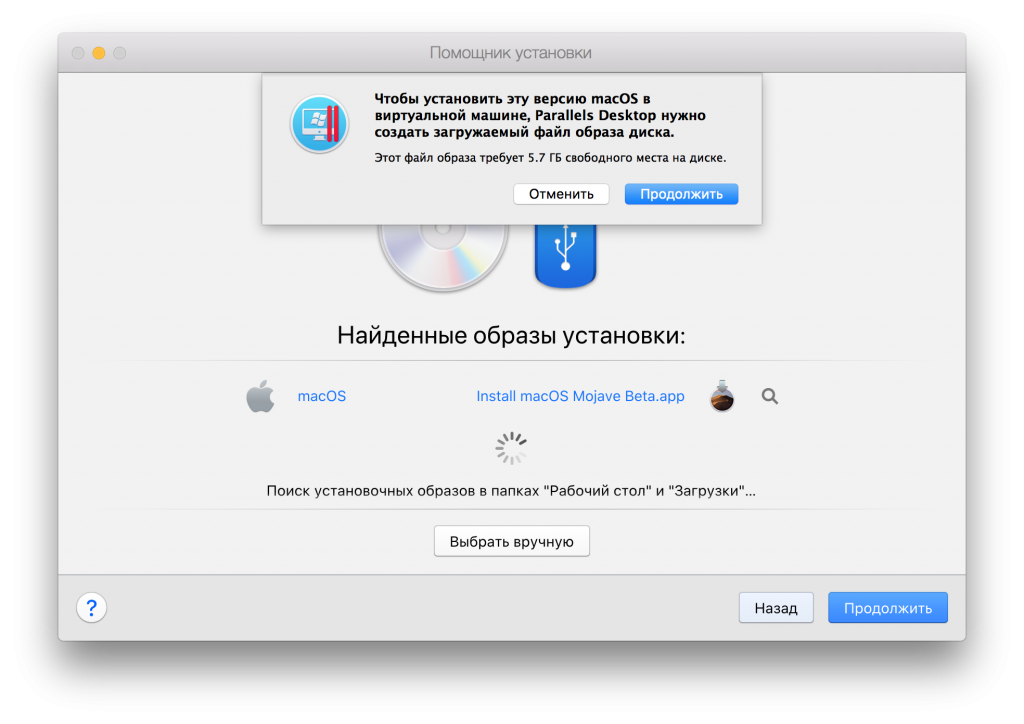
- Bekreft opprettelsen av diskbildet ved å klikke på Fortsett.

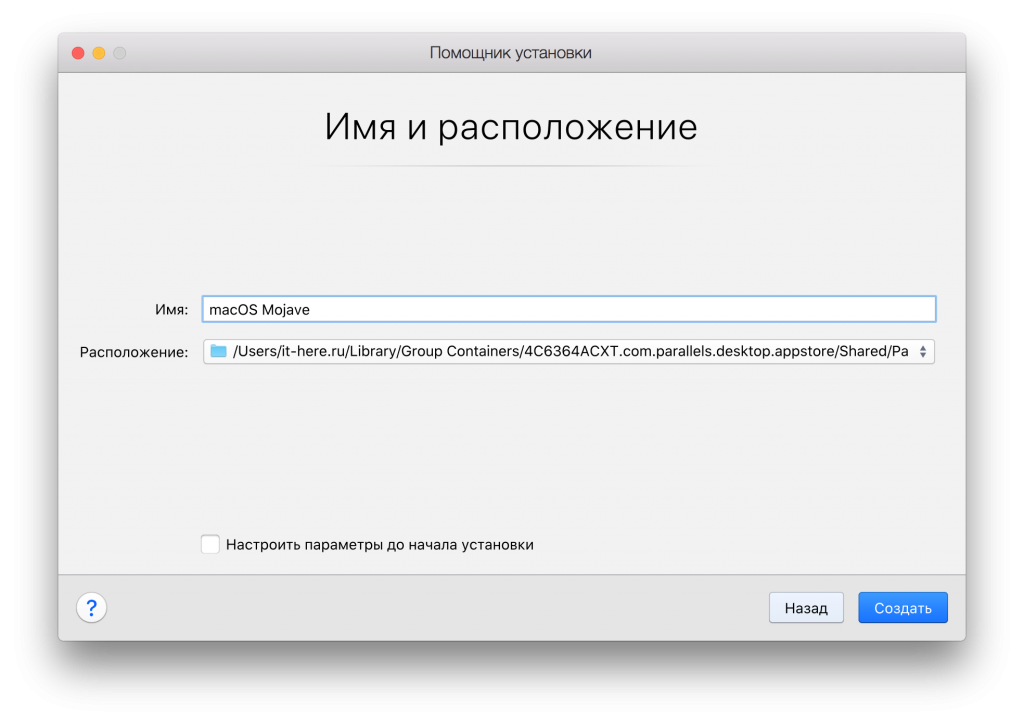
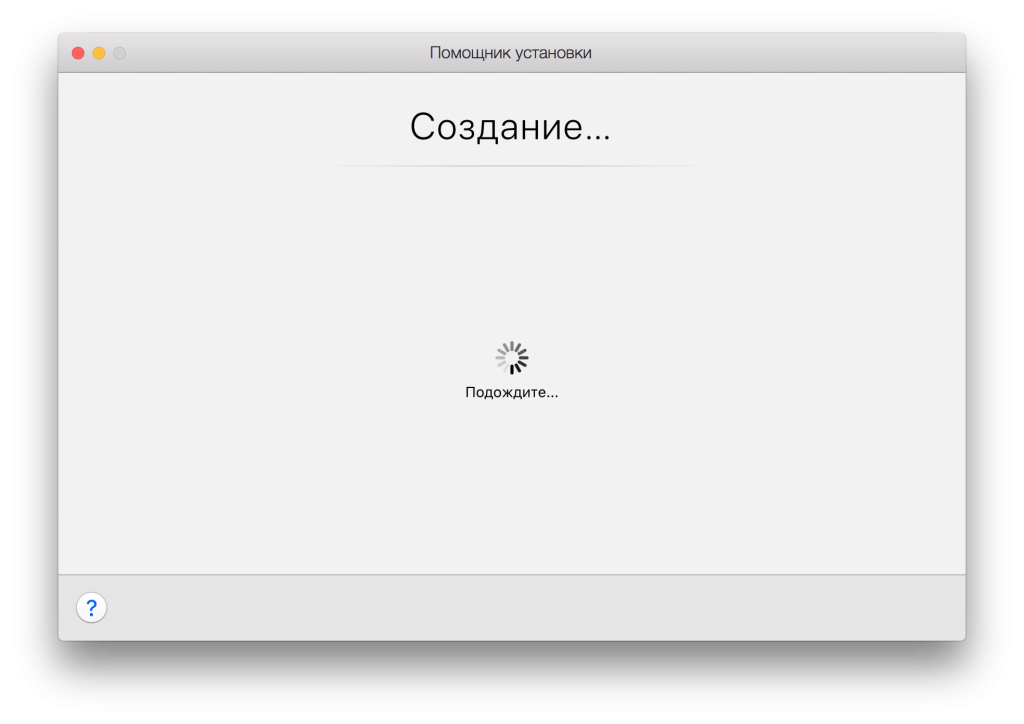
- På skjermbildet Navn og sted, navnvirtuell maskin. Gi henne for eksempel navnet "macOS Mojave". Endre om ønskelig plasseringen av Parallels-diskbildet - dette er en stor fil med hele den virtuelle maskinen. Klikk deretter "Opprett" etter det.

- Vent litt til den virtuelle maskinen starter.

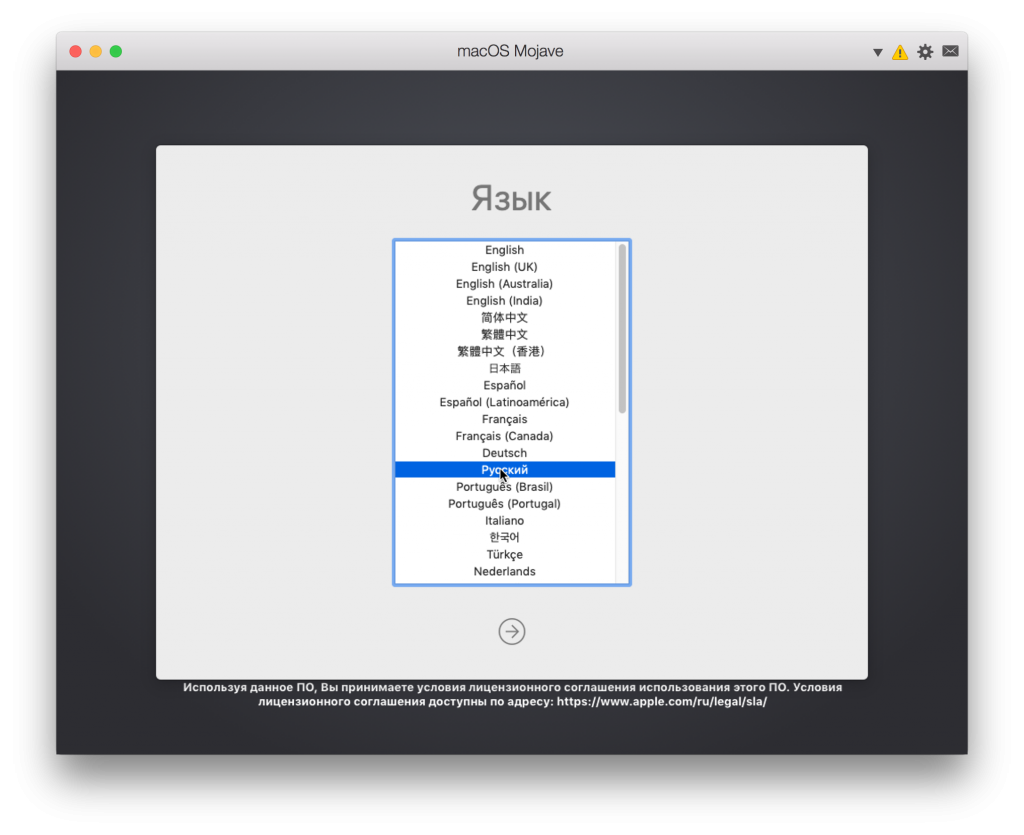
- Velg ditt språk.

- På skjermbildet macOS Utilities velger du Installer macOS for å starte installasjonen av Mojave i den virtuelle maskinen.


- Klikk på Fortsett og godta alle vilkårene og betingelsene for MacOS Mojave.


annonse
annonse
- Velg den virtuelle disken for å installere macOS Mojave (vanligvis Macintosh HD) og klikk Installer.
- Installasjonen av macOS Mojave i den virtuelle Parallels-maskinen vil starte.
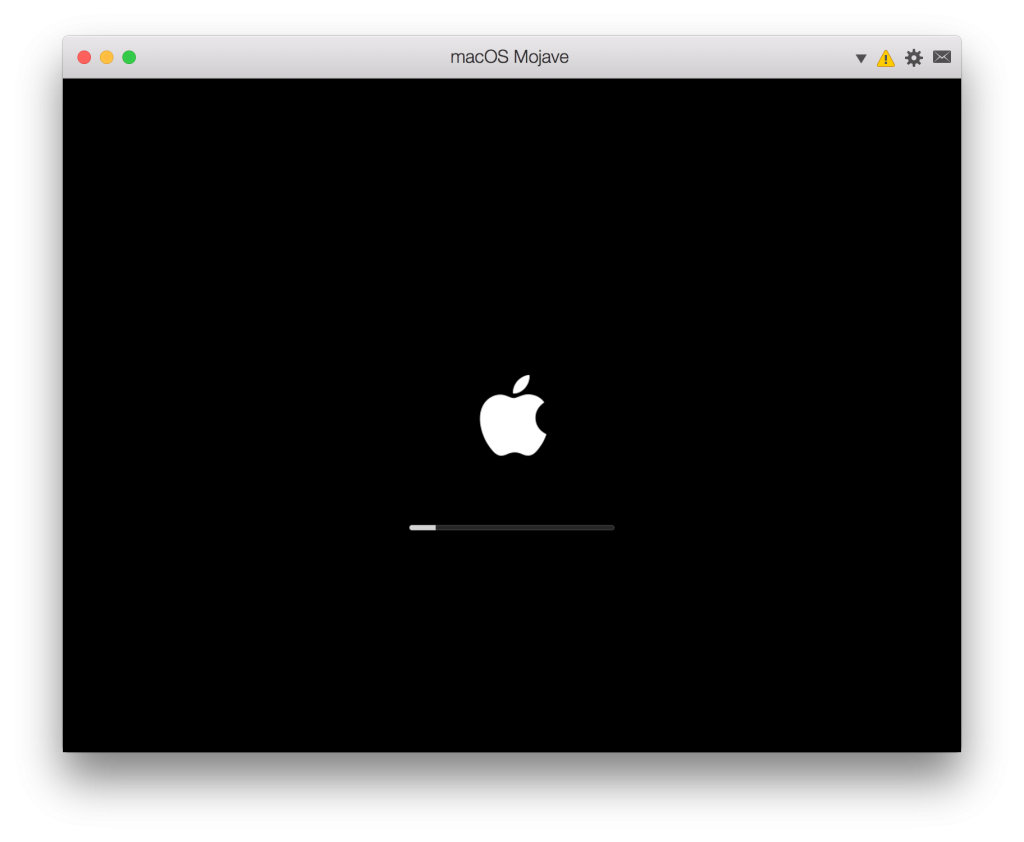
- Den virtuelle maskinen starter på nytt, og du vil se den kjente Apple-logoen med installasjonsindikatoren. La prosessen slutte.

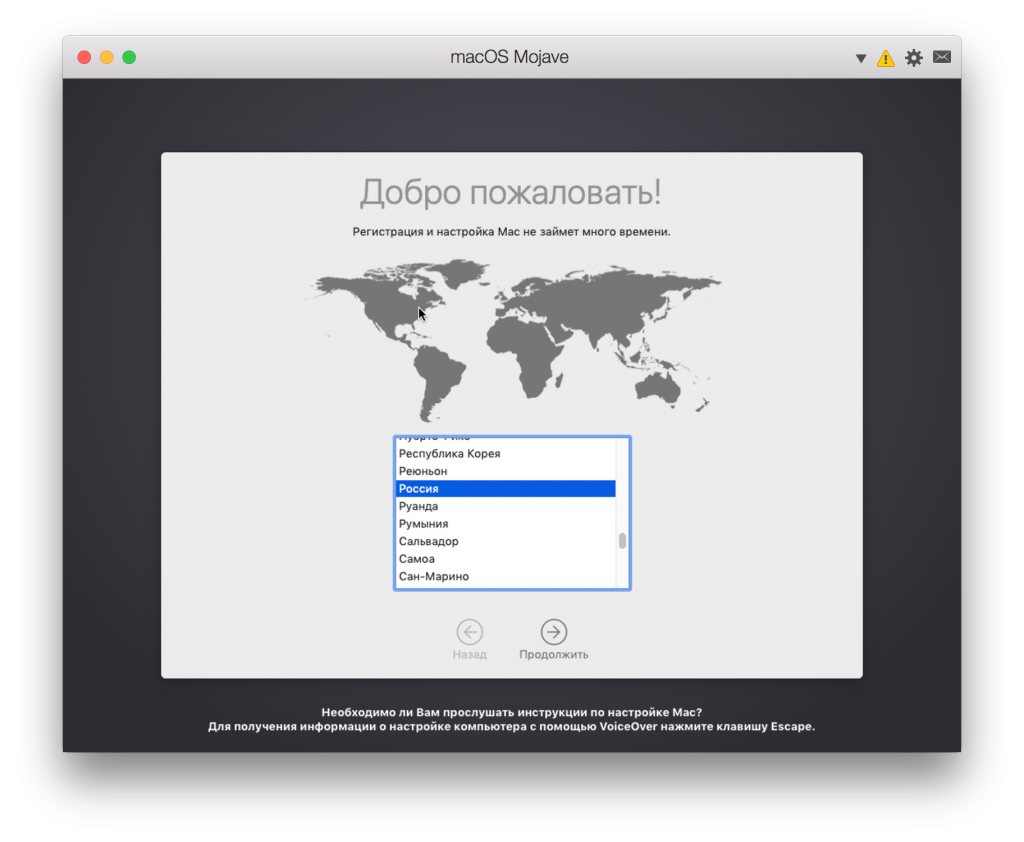
- Når installasjonen er fullført, ser du skjermbildene "Velkomst" og macOS. Velg ditt land og klikk på Fortsett.

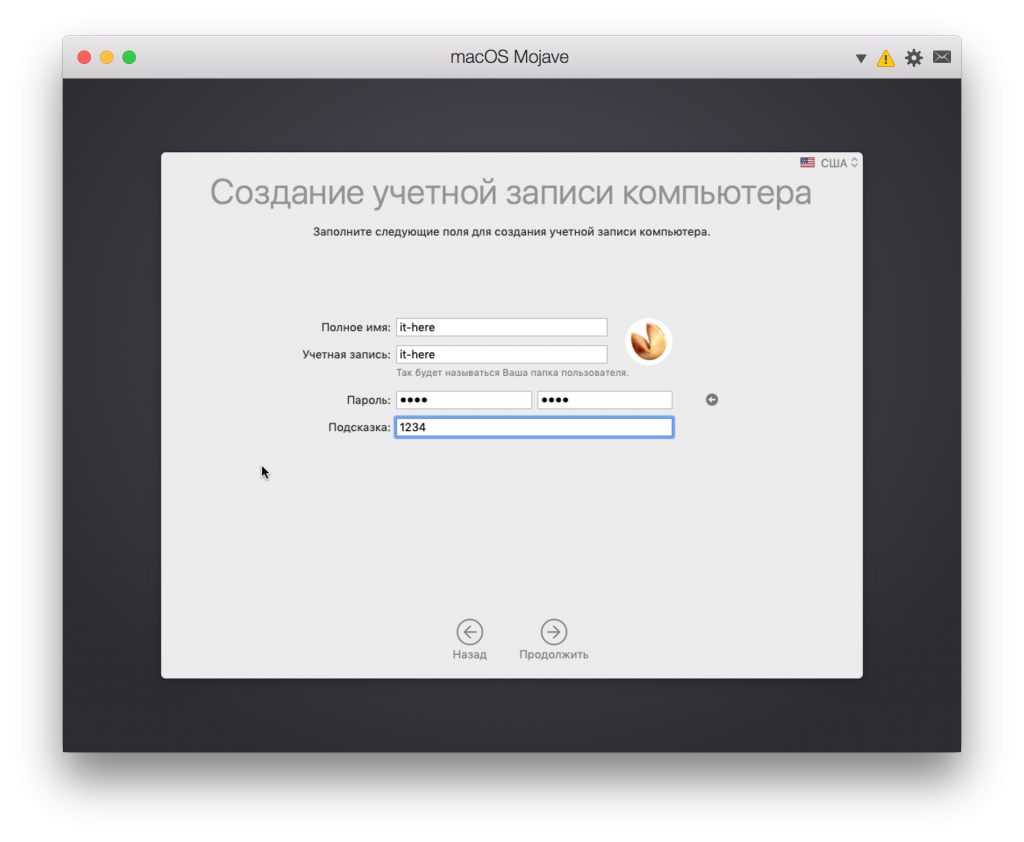
- Opprett en konto for den virtuelle macOS Mojave-maskinen.

annonse
annonse
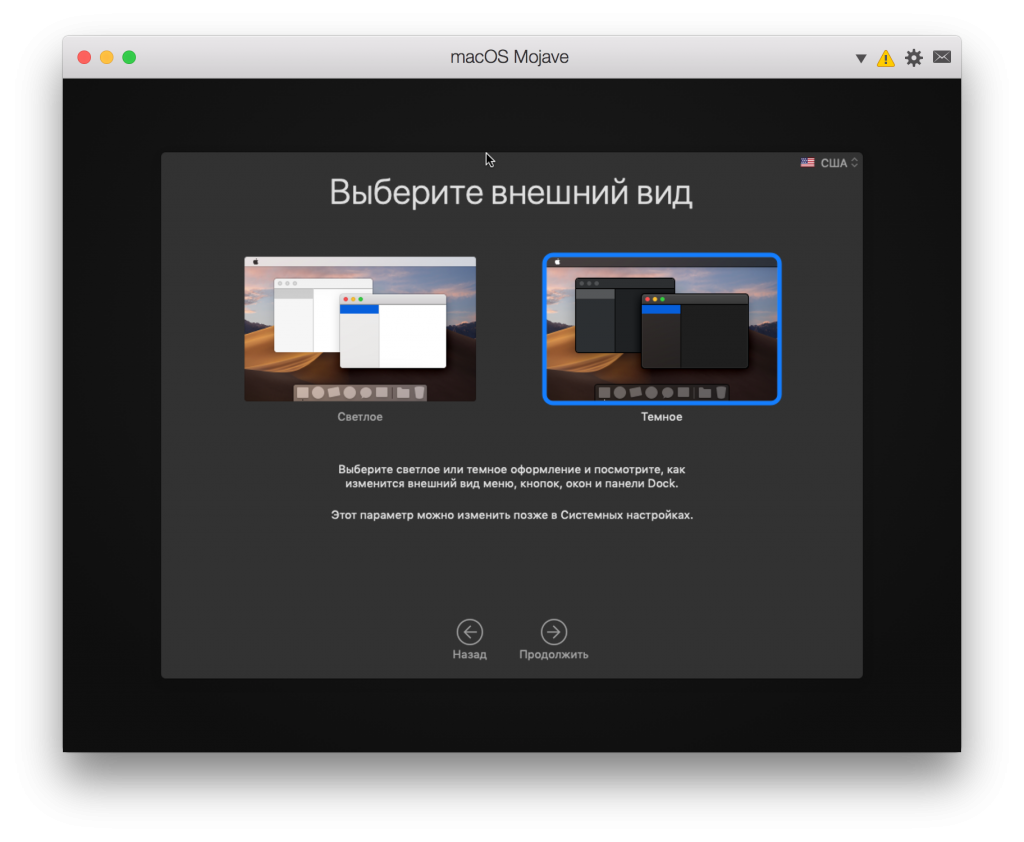
- Konfigurer andre Mojave-alternativer, inkludert temavalg.

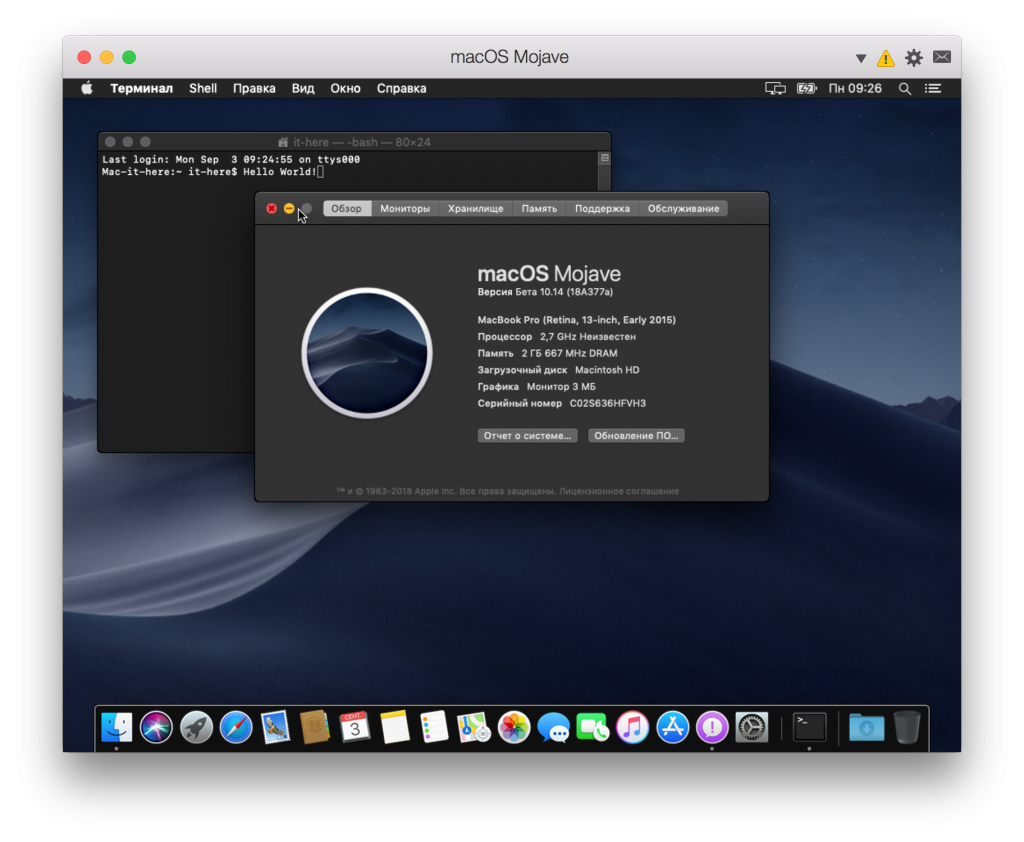
- Når oppsettet er fullført, vil du ha en fullversjon av macOS Mojave inne i Parallels Desktop Lite.

- Nå må macOS Mojave oppdateres via Systeminnstillinger > Programvareoppdatering.
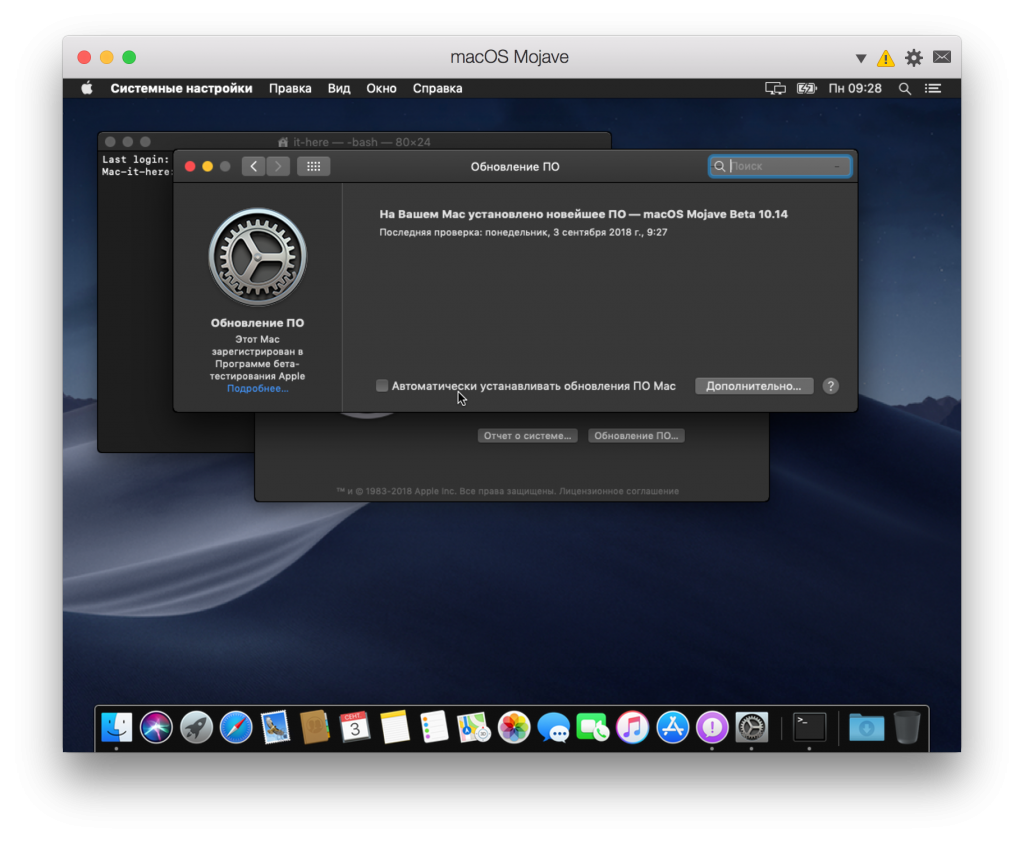

Det er alt, nå kan du ha det moro medmacOS Mojave. Du kan spille med nye funksjoner, inkludert mørk modus, dynamiske bakgrunnsbilder, nye programmer, Finder-endringer, etc. Dette er en fullversjon av macOS Mojave i en virtuell maskin.
Hvordan lukke en virtuell maskinMacOS Mojave
Du kan lukke og åpne MacOS Mojave-virtuelle maskinen som et program. Som med alle andre programmer, åpne menyen og velg "Avslutt macOS Mojave."
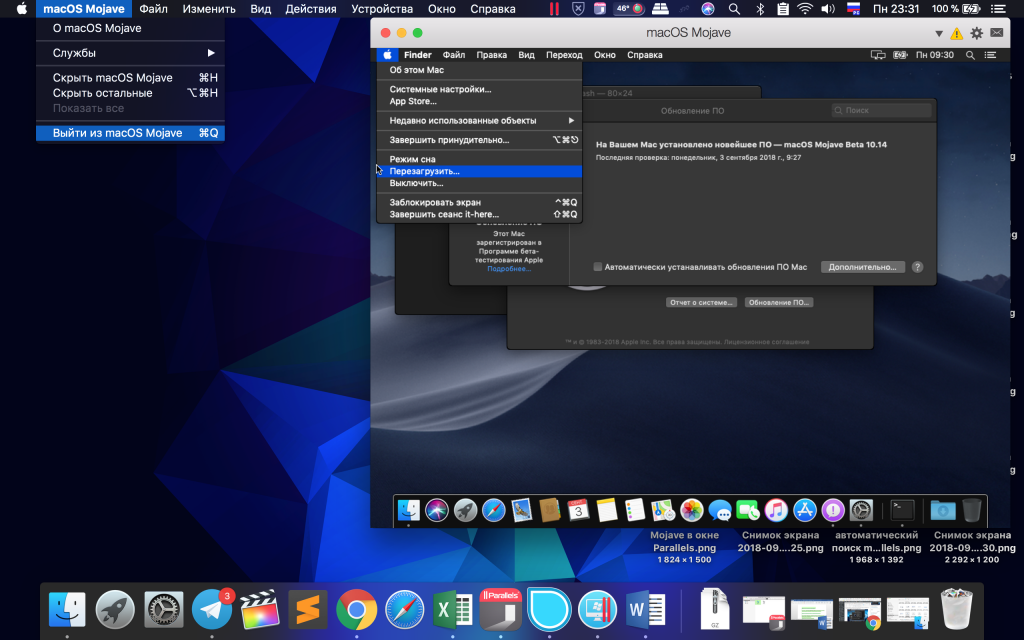

Hvordan gå tilbake til en virtuell maskinMacOS Mojave
For å åpne MacOS Mojave-virtuelle maskinen på nytt, er det bare å starte Parallels Desktop Lite.


Dette er en flott måte å teste macOS Mojave uten å oppgradere fra sin versjon. Du kan forhåndskontrollere kompatibiliteten til oppdateringen med programmene eller i detalj vurdere den nye mørke modusen.
Alle Mac-kompatible med Parallels Desktop Lite ogmacOS Mojave er i stand til å installere en slik virtuell maskin, men den vil fungere bedre på kraftigere modeller med mer RAM og en raskere prosessor. Så bra som hovedversjonen av systemet, vil den virtuelle maskinen ikke fungere, men dette gjør den ikke mindre nyttig.
Paralleller er den enkleste måtenInstaller MacOS Mojave i en virtuell maskin. Andre metoder krever endring av forskjellige innstillinger og konfigurasjonsfiler, men du kan ganske enkelt bruke Parallels Desktop Lite. Ikke glem at den virtuelle maskinen vil ta mye minne, så ikke installer den hvis du ikke skal bruke den. Alternativt kan du fjerne den virtuelle Mojave-maskinen fra Parallels Desktop Lite.