Zip-filer er arkiver som er en komprimert mappe med flere filer, en annen mappe eller én
Hvis du noen gang har lastet ned arkiver, allerede nåsannsynligvis interessert i hvordan du åpner dem og ser hva som er inni. Det viser seg at det er veldig enkelt å åpne arkiver på en Mac takket være den innebygde arkiveren.
Husk zip-filen (med utvidelsen.zip) er ganske enkelt en mappe som inneholder andre mapper eller filer. De trenger ikke så mye å bli åpnet for å trekke ut innhold fra dem. For eksempel kan det i ett arkiv være mange dokumenter av forskjellige typer, en hel mappe med bilder, et program, etc. En zip-fil er ganske enkelt komprimerte data i et enkelt arkiv.
Hvordan åpneZip-filer påMac
Det er veldig enkelt å hente ut data fra et arkiv på en Mac:
- Finn zip-filen gjennom Finder.
- Dobbeltklikk på .zip-arkivet for å starte ekstraksjonen.
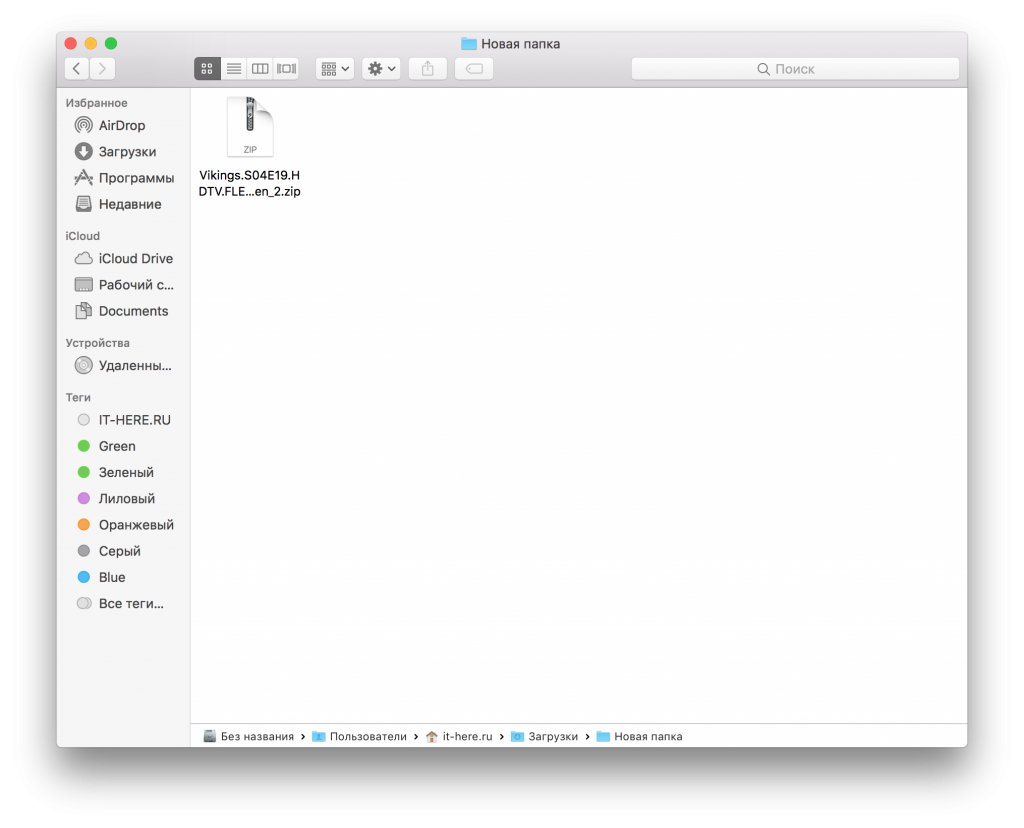

- Når prosessen er fullført, vil de ekstraherte filene vises i den samme mappen som selve arkivet ligger i.
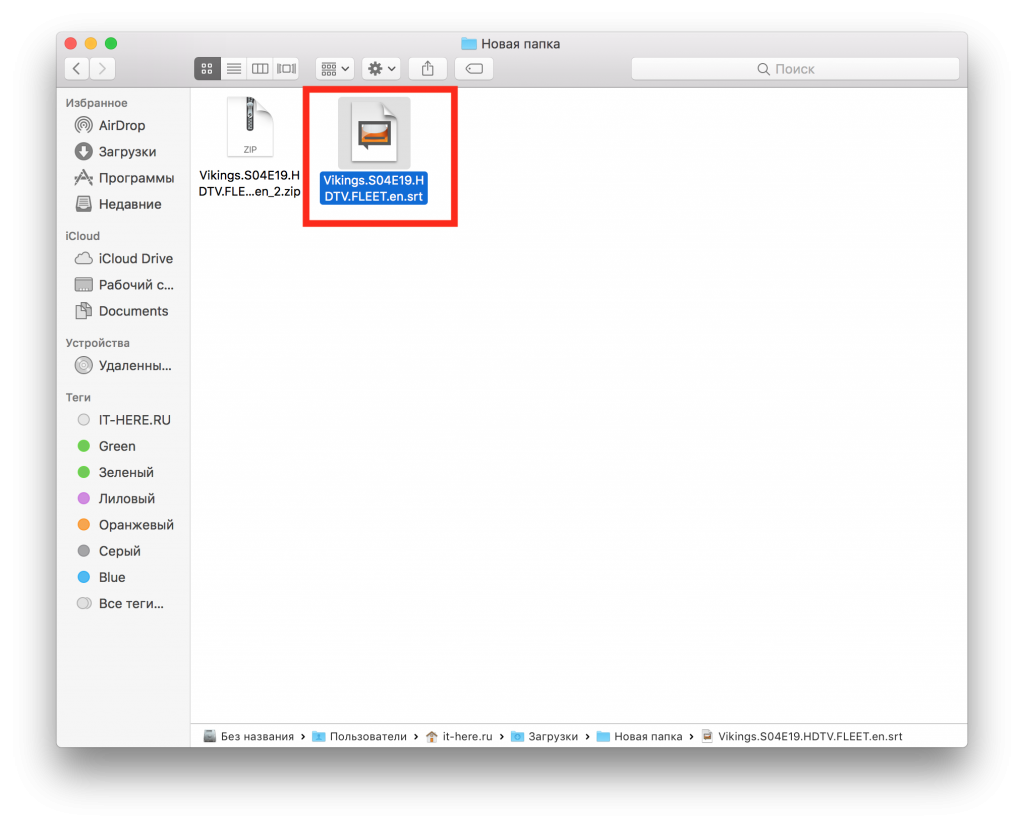

Det er alt. I eksemplet over hentet vi ut data fra arkivet “Vikings.S04E19.HDTV.FLEET.en_2.zip”, og filen “Vikings.S04E19.HDTV.FLEET.en” dukket opp i nærheten.
Vanligvis henter Mac OS innebygde arkivere zip-fildata til mapper med samme navn, men uten .zip-utvidelsen.
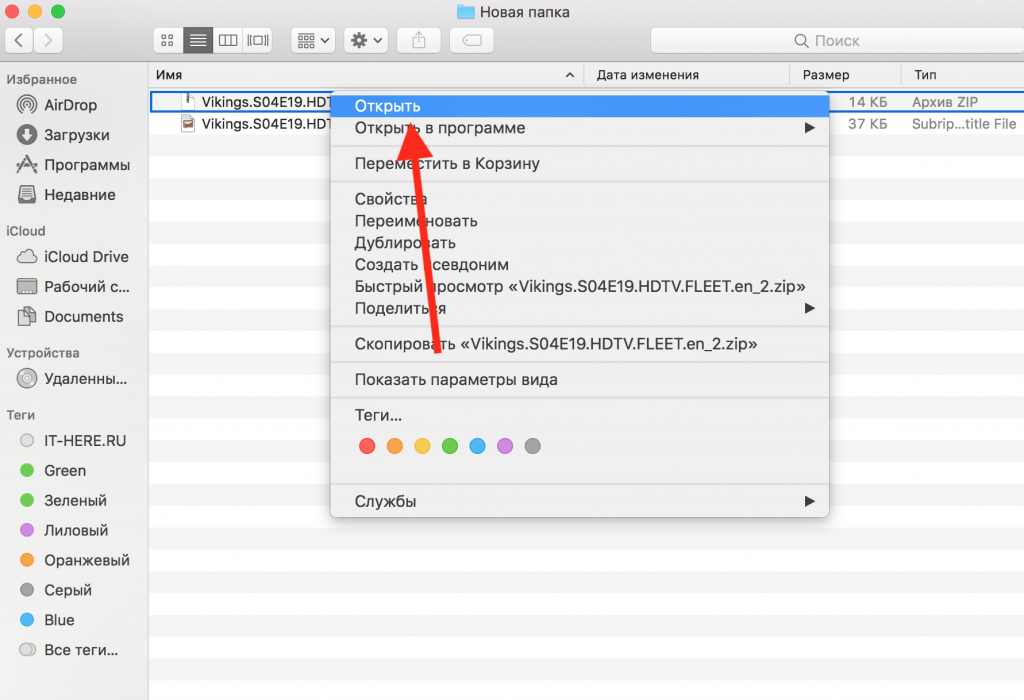
Du kan også trekke ut data fra arkivet ved å klikke påhøyreklikk på den (eller trykk på + Kontroll) og velg "Åpne". Hvis du har installert en unzip fra tredjepart, kan du klikke på "Åpne med" og velge den.

På en Mac kan du opprette arkiver og beskytte dem med passord.
Merk:Hvis zip-filen er passordbeskyttet, må du angi den før du trekker ut dataene.
Hvordan åpne arkiver ved hjelp avden Unarchiver
Et annet alternativ er å bruke det populære The Unarchiver-programmet.
- nedlastingUnarchiverenavMac App Store.
- Start Unarchiver og merk av for alle arkivformater.
- Dobbeltklikk på hvilken som helst zip-fil for å trekke ut data fra den ved å bruke Unarchiver.


Når Unarchiver er installertog kjører, må du velge hvilke filformater som skal åpnes med den. Det er formater i listen som den innebygde unzipper ikke åpner, og dette er et stort pluss. Unarchiver kan åpne zip-arkiver, så vel som RAR, zip CPGZ, bz2 bzip, .7z, sit, gzip gz, tjære, etc. En stor liste over støttede formater gjør Unarchiver til et flott Mac-program.
Å bruke firmware eller Unarchiver er opp til deg. Det viktigste er at begge vil kunne åpne zip-filen med et enkelt dobbeltklikk.
Hvordan åpneZip-filer viaterminal
Terminal har en "unzip" -kommando, som også kan åpne arkiver. Følgende er en eksempelkommando:
pakke ut ~ / Downloads / example.zip


Et arkiv kan også opprettes ved å bruke kommandolinjen ved å bruke zip-kommandoen og spesifisere plasseringen til filen eller mappen.