Lanseringen av Apple Arcade i fjor var akkurat det mange av oss ventet på. I tillegg om ham i lang tid
Slik abonnerer du på Apple Arcade på Mac
For å spille Apple Arcade-spill, må du først abonnere på tjenesten. Det er usannsynlig at 199 rubler i måneden vil ødelegge deg. Å abonnere er veldig enkelt. En gratis prøveversjon er også tilgjengelig.
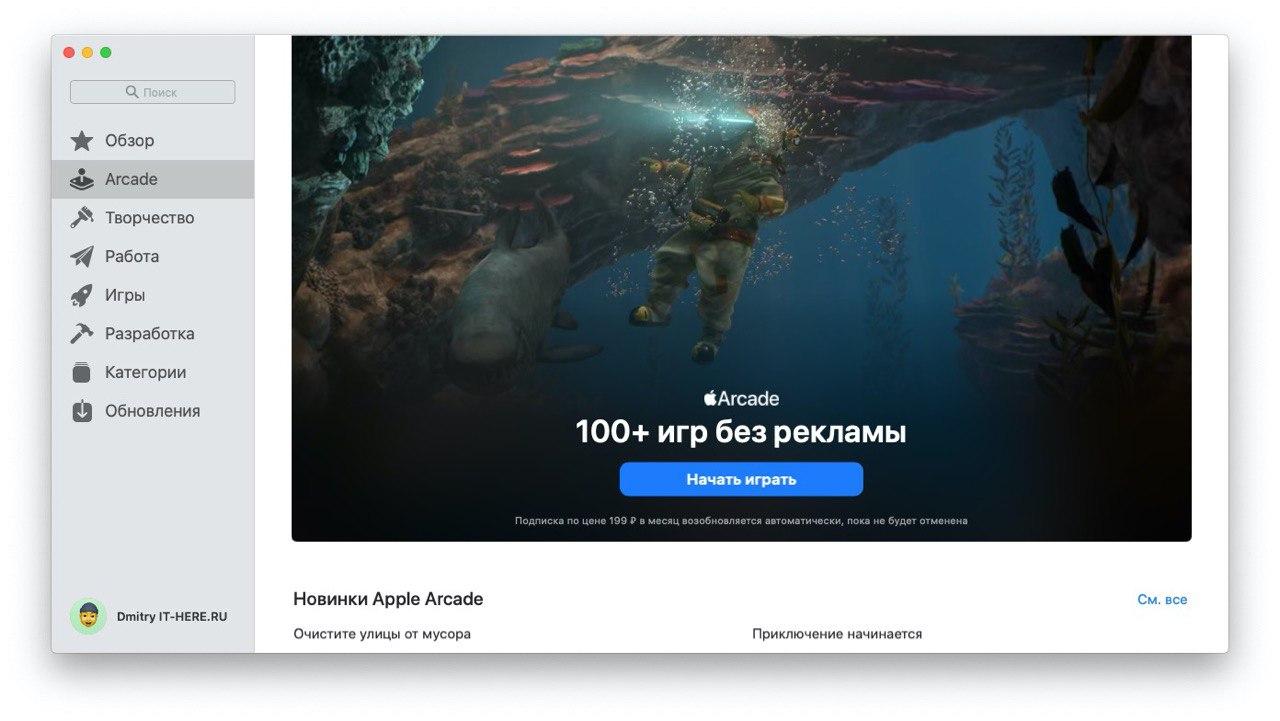
- ÅpenMac app butikkenpå Mac-en som kjører macOS Catalina eller nyere.
- Velg en faneArcadei menyen til venstre.
- KlikkeBegynn å spilleå starte en prøveperiode i en måned.

- Logg på med Apple-ID og passord.
- Klikk på knappenÅ kjøpeog bekreft abonnementet ditt.
Den første måneden kan du spille spill gratis. Hvis tjenesten ikke oppfyller dine forventninger, kan du kansellere abonnementet.
Ikke glem at etter den første måneden blir 199 rubler automatisk belastet fra deg hvis du ikke sier opp abonnementet.
Slik spiller du Apple Arcade-spill på Mac
Nå er du klar til å begynne å spille. Det er også veldig enkelt å installere Apple Arcade-spill.
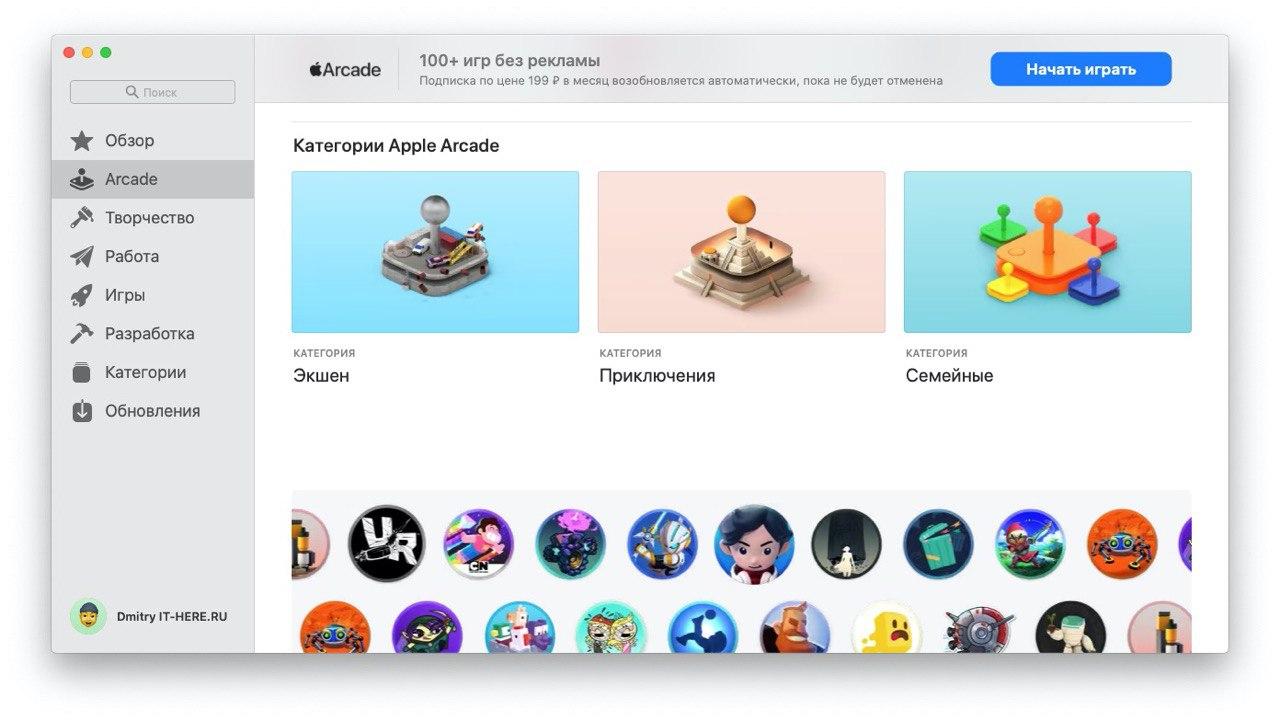
- Åpne igjenMac app butikkenog velg en faneArcadei menyen til venstre.
- Du vil se en samling av Apple Arcade-spill sortert i forskjellige seksjoner og anbefalinger. Velg spillet du vil installere, eller finn det ved å bruke søkefeltet.

Etter at du har lastet ned og installert spillet, kan du spille det, som alle andre på Mac-en.


Hvis du har en spillkonsoll, kan du koble en PS4-gamepad (eller annen konsoll) til Mac-en for å gjøre det enda mer praktisk.
Når du registrerer deg for Apple Arcade på Mac, kan du spille servicespill på andre enheter.
Gamepad fra konsollen kan kobles til Apple TV, og til iPad eller iPhone.