I iOS 11 (og tidligere versjoner også), analyserer Siri appbruksdata, søkehistorikk,
Slik fjerner du individuelle applikasjoner fra søkeresultatene
Hvis du er generelt fornøyd med anbefalingene, men duHvis du bare ikke ønsker å bli tilbudt et spesifikt program, kan du deaktivere dette alternativet. For å gjøre dette, i innstillingene, klikk på “Siri og søk”. Dette vil åpne en liste over apper som Siri kan foreslå når du søker. Trykk på appen du vil deaktivere og flytt glidebryteren til AV.
Du kan deaktivere absolutt enhver applikasjon, og den vil umiddelbart slutte å vises når du søker. Samtidig vil Siri fortsette å lære preferansene dine ved å bruke godkjente programmer.
Slik deaktiverer du Siri-anbefalinger fullstendig
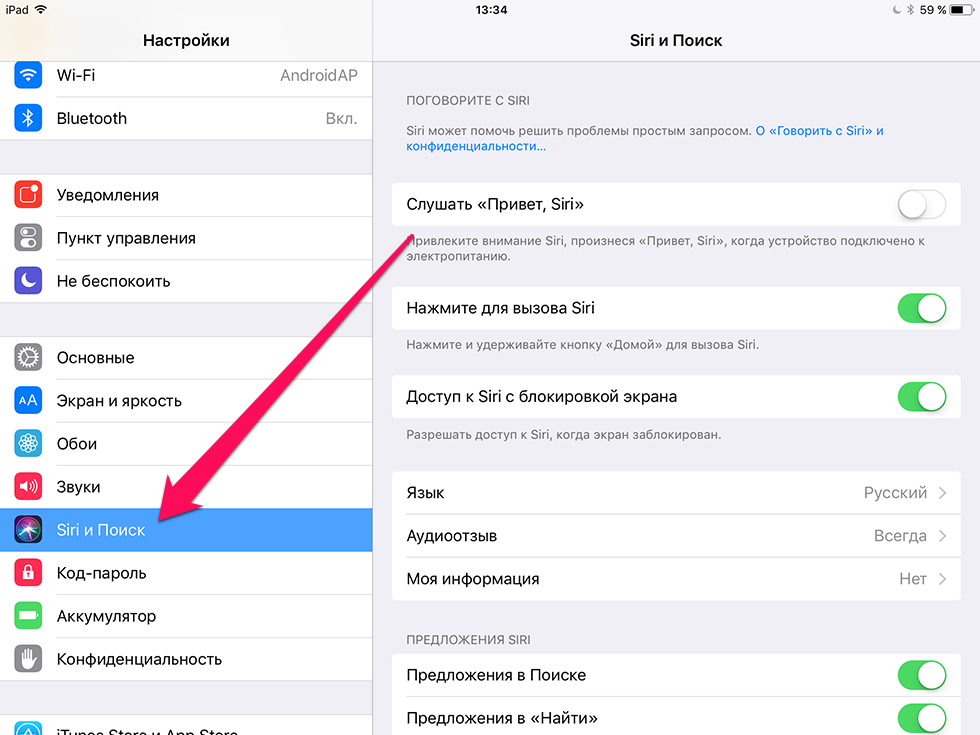

Hvis du vil unngå råd heltvirtuell assistent, kan den prediktive søkefunksjonen deaktiveres. For å gjøre dette, gå tilbake til “Siri og søk”, finn “Forslag i søk” og “Tilbud i “Finn” og slå dem av.
Etter det vil du ikke mottapersonaliserte anbefalinger under søket. I tillegg blir ikke dataene dine overført til Apple-serveren. Merk at hvis du hoppet over forrige trinn, vil relevante applikasjoner fra enheten fremdeles vises i søkeresultatene.
Hvordan forhindre Siri i å sende plassering til Apple
I noen tilfeller sendes den til Apple-serverenikke bare informasjon relatert til dine preferanser, men også geolokaliseringsdata. Du kan imidlertid alltid forhindre Siri fra å gjøre dette. I Innstillinger, åpne “Personvern” > “Plasseringstjenester” > “Systemtjenester” og flytt glidebryteren til “Stedsbaserte forslag” til AV-tilstand.
Generelt er Siris anbefalinger oftenyttig, men det er fortsatt fint å kunne deaktivere alternativer du ikke bruker – spesielt med tanke på at dette påvirker personopplysninger, om enn overført i kryptert form.