Har du noen gang ønsket å kunne skanne dokumenter gjennom iPhone eller iPad? Vel, nå dette
IOS 13 og iPadOS 13 oppdateringer laget applikasjonenFiler er mye mer nyttige. Nå kan den lese informasjon fra eksterne medier, skanne dokumenter osv. Nå trenger du ikke å bruke tredjepartsapplikasjoner, og du kan laste ned skannede dokumenter direkte til iCloud eller lokale mapper. Du trenger ikke lenger å søke i dokumentene dine etter mapper i applikasjoner og bruke tjenester som Dropbox og Google Drive.
Slik skanner du dokumenter gjennom Files-applikasjonen
For å komme i gang åpner du Files-appen på iPhone eller iPad med iOS 13 eller iPadOS.
- Klikk på knappen i skjemaettre poengi øvre høyre hjørne av Review-fanen. Velg deretterSkann dokumenter.
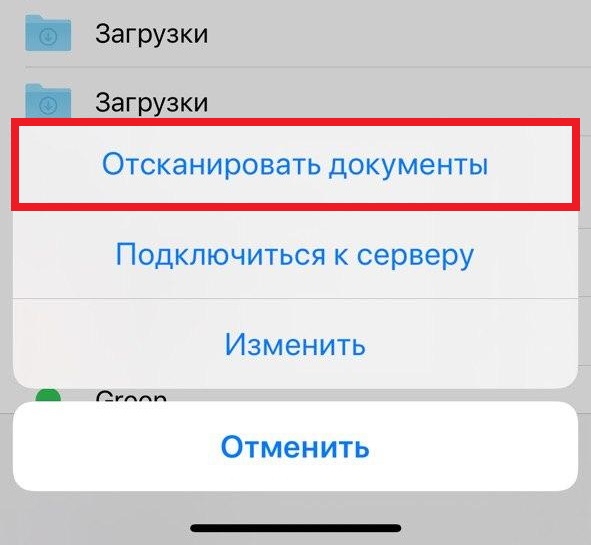

- Plasser dokumentet på en flat overflate og pek enhetens kamera mot det. Når dokumentet passer perfekt inn i rammen, starter skanningen automatisk. Hvis ikke, klikk pårunde en knapp skyting.
- Om nødvendig drar du i hjørnene på rammen for å endre skanneområdet. Hvis det ikke fungerer første gang, klikkreshoot.
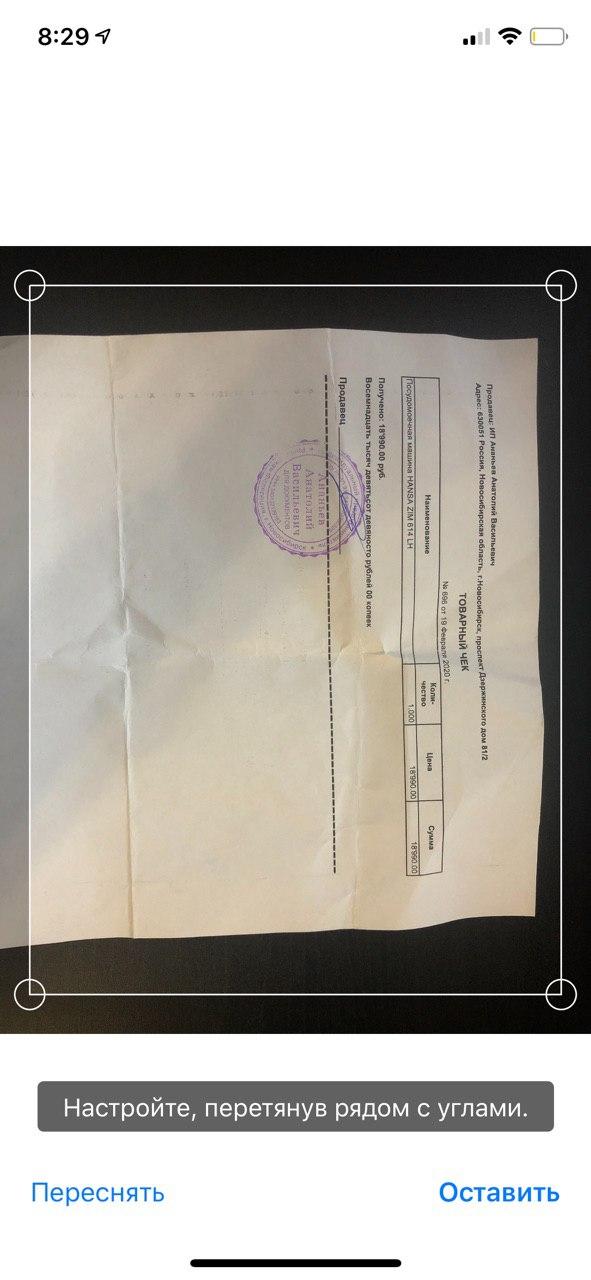

- Klikk når du er ferdigbeholde.
- Velg et sted for å lagre filen, og klikk Lagre igjen. Du kan opprette en ny mappe eller velge en eksisterende. Du kan også umiddelbart endre filnavnet.
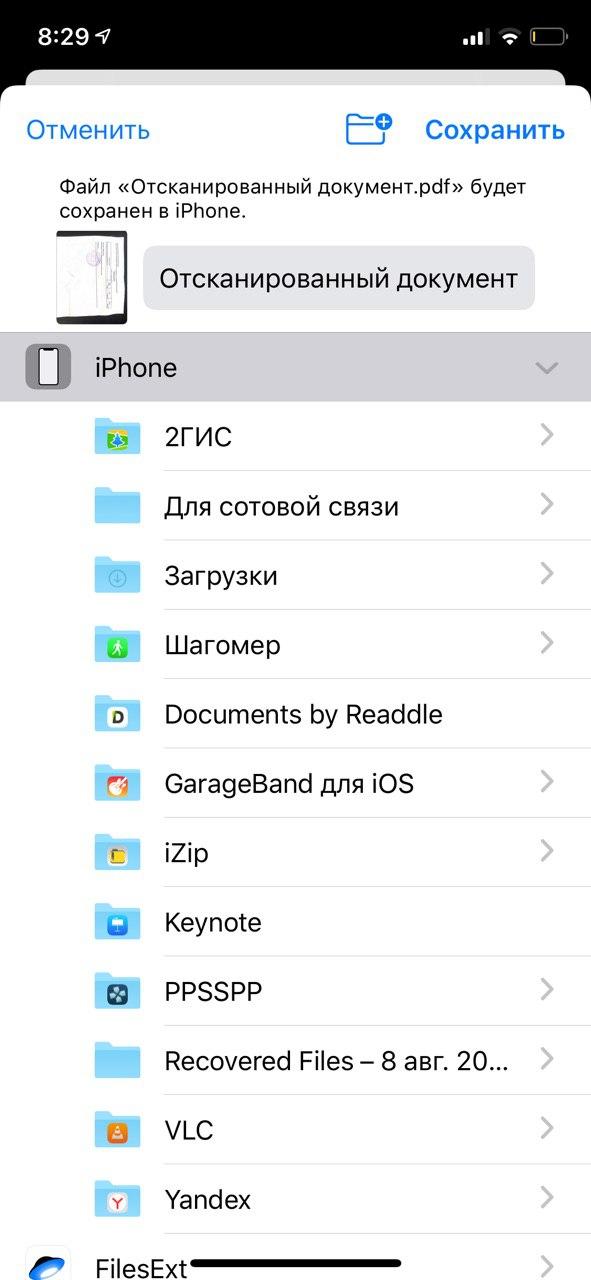

Hvis du vil skanne et dokument med en gangen bestemt mappe i filer, kan dette også gjøres. Åpne denne mappen og klikk på den samme knappen i form av tre prikker, og gjenta deretter de samme trinnene. Det kan hende du må dra skjermen ned slik at knappen vises.
Files-applikasjonen vokser og blir bedre med hver oppdatering, og nå har den mange nyttige funksjoner. IOS 13 har en rekke spennende nye funksjoner som du kan lese om.