iPadOS 13.3 introduserer en ny Hot Corners-funksjon som fungerer akkurat som den gjør på Mac. Klyper ett av hjørnene
Hvordan sette aktive vinkler på iPad
For å komme i gang, åpne applikasjoneninnstillingerpå iPad, og følg deretter trinnene nedenfor.
1)Velg en gjenstandUniversell tilgang.
2)Velg nå elementetrørende.
3)Velg vare herAssistiveTouch.
4)Rull litt ned og velgAktive vinkler.
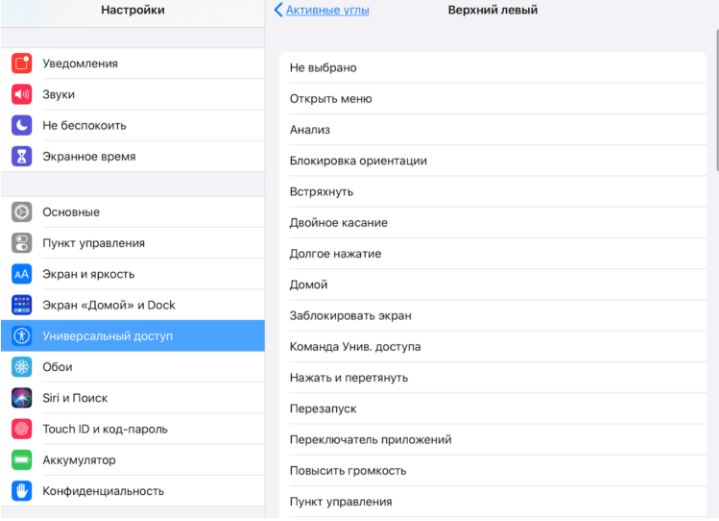
5)Her kan du velge ønsket handling for hvert av de fire hjørnene eller bare for noen.
Det er mange alternativer: fra å åpne Dock til å starte iPad på nytt. Bla gjennom alle og velg det mest nyttige.

Hvordan bruke aktive vinkler på iPad
Når du har satt opp aktive hjørner, berører du bare hjørnet hvis handling du vil aktivere.
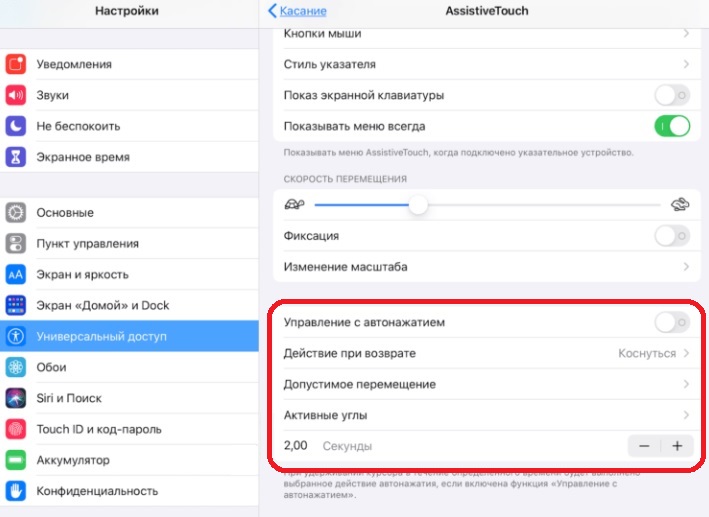
Hvis det tar for lang tid å aktivere en handling, kan du endre dette.
For å gjøre dette, gå tilbake tilinnstillinger>Universell tilgang>rørende>AssistiveTouch. Her under Active Angles kan du konfigurere aktiveringsvarigheten for handlingen ved å bruke pluss- og minus-ikonene.

Funksjonen er veldig praktisk å bruke hvis en mus er koblet til iPad-en din. Du kan lese om hvordan du kobler en mus til iPad.
Hvis du ofte bruker Active Corners-funksjonen på Mac-en din, vil den være nyttig for deg også på iPad.